
Перейти к контенту
Всем привет! Сегодня наконец-то дошли руки до настройки V380 WiFi Camera. Аппарат хороший, но вот проблема – инструкции на русском языке в интернете нет и скачать её негде. Также русской инструкции нет и в коробке, потому что сам аппарат китайский. Но мне все же удалось её настроить и подключить. Об этом и будет эта статья.
ПОМОЩЬ! Если в процессе настройки возникнут трудности, то срочно пишем об этом в комментариях под статьей. Я или моя команда, оперативно отвечаем на все вопросы.
Содержание
- Инструкция
- Автономный режим
- Задать вопрос автору статьи
Инструкция
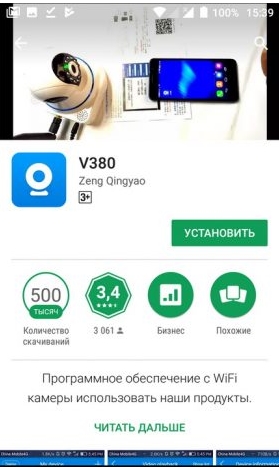
- В первую очередь нужно скачать приложение на свой телефон или планшет. Для этого открываем Google Play или App Store и в поисковой строке вводим модель аппарата «V380».
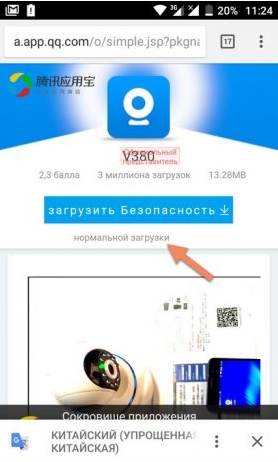
- Второй вариант — это скачать программу с официального сайта. Для этого нужно отсканировать QR-код. У меня он был на коробке, но некоторые находят его в инструкции, которая идёт в коробке.
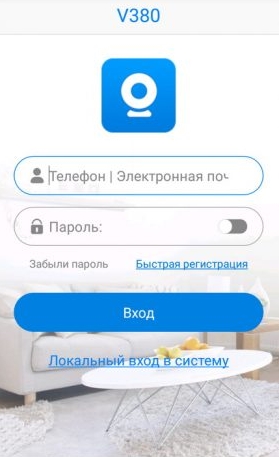
- При первом запуске нужно будет зарегистрироваться. Нажимаем «Быстрая регистрация» и вводим почтовый ящик и пароль. Если нет доступа в интернет – нажмите «Локальный вход в систему». При регистрации на тот почтовый ящик, который вы указали ранее – придёт письмо. Там будет ссылка – на неё нужно перейти, чтобы подтвердить регистрацию.
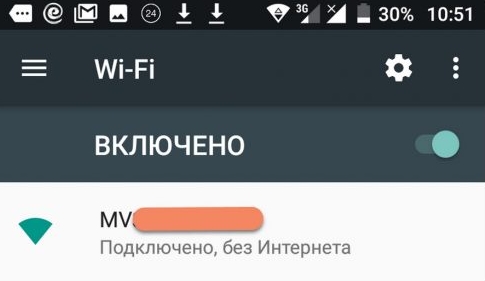
- Теперь отключите мобильную связь на телефоне. Включаем видеокамеру. Она создаст вокруг себя беспроводную точку доступа, к которой можно будет подключиться. Так что нужно просто подключиться к Wi-Fi камеры. Имя сети будет начинаться с «MV», пароля не будет.
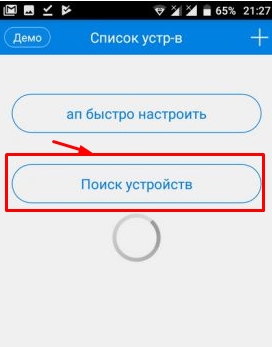
- Запускаем опять приложение и нажимаем «Поиск устройства».
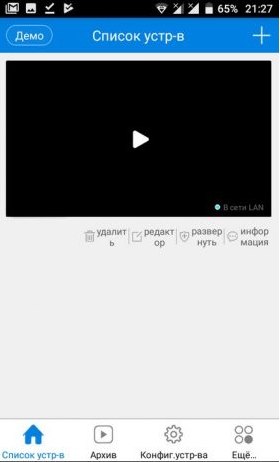
- Теперь мы зашли на камеру. Нажимаем на значок проигрывания. После этого вылезет окно, которое попросит вас создать пароль для «админки».
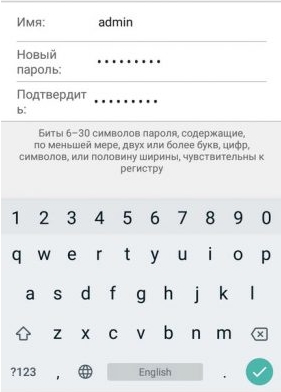
- Придумываем имя пользователя и пароль. После этого вы увидите изображение с камеры.
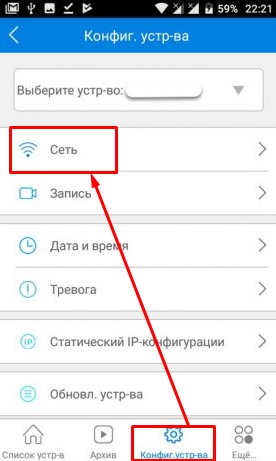
- Теперь осталось подключить устройство к интернету через Wi-Fi вашего маршрутизатора. Для этого там же нажимаем по шестеренке. После этого выбираем раздел «Сеть».
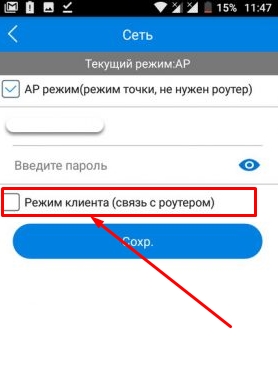
- Сейчас камера работает в режиме точки доступа, но нам нужно переключить ее в режим клиента. Включаем нижнюю галочку.
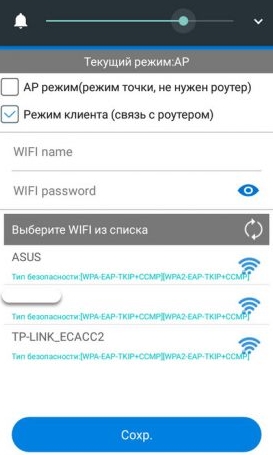
- Далее вы увидите все ближайшие сети. Выбираем свой Wi-Fi, вводим пароль от него. Теперь вы сможете иметь доступ к этой видеокамере из любой точки мира, где есть интернет.
Также советую посмотреть все пункты меню WiFi Smart Net Camera V380. Их немного, но они имеют определенные функции, которые могут быть полезны в той или иной ситуации. Если у вас ещё остались вопросы по поводу настройки или быть может каких-то функций камеры – задавайте их в комментариях и я постараюсь вам помочь. Можете также написать свой короткий отзыв внизу под статьёй для других читателей.
Автономный режим
Обновлено Ботаном.
Если почитать комментарии и наш чат поддержки – у многих владельцев этой камеры включается “автономный” режим. Если быть точнее – при открытии приложения “Устройство в автономном режиме”. Ответы уже были даны в комментариях, но люди продолжают упорно задавать этот вопрос. Выношу это в отдельный раздел, авось количество вопросов хоть немного и уменьшится (вряд ли ибо не все читают).
- В 99% случаев эта проблема возникает из-за невнимательности пользователи – вы не подключили камеру к интернету, отсюда и автономный режим. Бывает, конечно, что камера просто не может найти Wi-Fi (он выключен или далеко) или же долго не использовалась, и чего-то настройки слетели, или какие-то ваши сетевые проблемы (которые сложно предугадать), или вообще старые приложения/прошивки.
- Подключились к камеру напрямую? К Wi-Fi камеры? Отлично, в приложении заходим в ее конфигурацию: Сеть – Режим клиента. Далее выбираем свой домашний Wi-Fi и вводим пароль от него. Теперь у камеры должен получиться доступ к интернету, от ее Wi-Fi сети можно отключаться.
Бородач 1760 статей
Сенсей по решению проблем с WiFiем.
Обладатель оленьего свитера, колчана витой пары и харизматичной бороды.
Любитель душевных посиделок за танками.
перейти к содержанию
SUPERIOR SMART Security001 HD Беспроводная внутренняя интеллектуальная камера

Перед использованием этого продукта внимательно прочтите руководство, чтобы избежать повреждений продукта, неправильной конфигурации или неправильного использования.
ОПИСАНИЕ ПРОДУКТА
Содержание

- камера
- адаптер
- USB-кабель
- Руководство пользователя
Внешний вид продукта

ДО НАЧАЛА
- Убедитесь, что протокол безопасности модема / маршрутизатора установлен на «WPA» / «WPA2 ″. Протокол «WEP» камерой не поддерживается, так как он недостаточно надежен.
- Убедитесь, что на модеме активно беспроводное соединение 2.4 ГГц (2.4 ГГц). Соединение SG (5 ГГц) в настоящее время не поддерживается.
- Вставляйте карту памяти microSD только после синхронизации камеры.
- Карта памяти microSD должна быть отформатирована в режиме «FAT32», ее емкость не может превышать 128 ГБ, и она должна быть категории 6 или выше.
МОНТАЖ
Установка приложения
iOS
- Откройте «App Store®», найдите приложение «Smart Life — Smart Living®» и установите его.
Android
- Приложение и установите его
В качестве альтернативы используйте следующие QR-коды:

Приложение «Smart Life®» бесплатное и совместимо с любым устройством, поддерживающим iOS® 9.0 или выше и Android® 4.4 или выше.
Установка камеры
Подключите камеру «Безопасность» к электрическому току.
На передней части загорится синий светодиод.
Откройте приложение «Smart Life®» и следуйте инструкциям на экране. Во время настройки светодиодный индикатор будет отображаться в следующих состояниях:
- Горит постоянно> Система инициализирована
- Медленно мигает> активен режим синхронизации
- Быстро мигает> Выполняется подключение к модему / маршрутизатору
- Горит постоянно> Процесс установки завершен. Камера работает нормально
Функции и использование приложения «Smart Life®» (зависит от установленной версии)
- «МОЙ ДОМ»
Эта страница предназначена для управления устройствами, подключенными к приложению Smart Life ». Чтобы добавить новое устройство в список, нажмите «+» в правом верхнем углу. Нажмите кнопку на камере (если были сохранены заводские настройки: «Superior Security — iCMOOl»), чтобы перейти на главную рабочую страницу.
Значок в правом верхнем углу (3 точки) можно использовать для открытия страницы настроек и, например,ampНапример, измените имя устройства, разрешите совместное использование с другими пользователями, активируйте функцию «Тревога» (указанную в меню как «Настройки для обнаружения движения») или удалите камеру из учетной записи.
Внимание: Для доступа к камере с помощью приложения должно быть активно беспроводное соединение. Если модем / роутер выключен, умными устройствами управлять нельзя. - «ПРО»FILE”/” MI ”
Чтобы получить доступ к разделу конфигурации, нажмите значок в строке меню в правом нижнем углу. Оказавшись внутри, нажмите «Управление домом», чтобы добавить, изменить или удалить настройки («Дома»), на которые можно разделить учетную запись для более эффективного управления устройствами. Управление «Домом» также может быть передано другим пользователям («членам семьи» или «членам»). Администратор «Дома» может добавлять или удалять устройства, сценарии или участников или удалять дом («Удалить семью»).
Подключите камеру «безопасности» к учетной записи «Smart Life®».
- RAPID MOOE (РЕКОМЕНДУЕТСЯ)
Подключите «охранную» камеру к электрическому току с помощью блока питания, входящего в комплект. Откройте приложение «Smart Life®» и, войдя в него с соответствующими учетными данными, нажмите «+» в правом верхнем углу или нажмите «ДОБАВИТЬ УСТРОЙСТВА» в центре экрана. Выберите «Безопасность и датчики» в левом столбце, а затем в открывшемся списке нажмите «Смарт-камера».
На новом экране нажмите кнопку «Следующий шаг», а затем выберите беспроводную сеть для подключения, введите учетные данные для доступа и подтвердите. Продолжайте следовать инструкциям на экране, пока не появится QR-код.
Включите и выключите камеру «Безопасность» три раза подряд (если нет переключателя, просто трижды подключите и вытащите вилку). Светодиод начнет мигать, и камера начнет движение.
(ВНИМАНИЕ: до этого может потребоваться время ожидания до 30 секунд). Если светодиод не мигает, убедитесь, что источник питания работает правильно, и повторите шаги.
Как только камера «безопасности» вернется в исходное положение, убедитесь, что светодиод все еще мигает, а затем поместите QR-код, отображаемый на экране, перед объективом (на расстоянии примерно 15-20 см), пока камера не появится. издает звуковой сигнал. Нажмите кнопку «I Heard a Prompt» и дождитесь завершения соединения (10-60 секунд).
Если синхронизация не происходит правильно, повторите процедуру. - APMODE
Доступ к режиму AP возможен только в том случае, если в быстром режиме не удается настроить конфигурацию, и в этом случае появится экранное изображение, позволяющее сделать еще одну попытку с только что завершенным режимом («Попробуйте еще раз») или изменить режим («См. подробности », а затем« Использовать режим AP »).
Далее следуйте инструкциям на экране:- Включи камеру
- Нажмите кнопку «СБРОС» на устройстве и удерживайте ее примерно 5 секунд. Как только светодиод замигает, процедура может быть продолжена.
- Нажмите синюю экранную кнопку «Индикатор подтверждения быстро мигает»
- Выберите желаемую беспроводную сеть и подтвердите.
После установления соединения с модемом / маршрутизатором телефон необходимо подключить непосредственно к камере. Нажмите «Reconnect», чтобы получить доступ к настройкам вашего смартфона и установить соединение.
Камера появится в списке как «Superior Security- iCM001».
Подождите, пока конфигурация не будет успешно завершена, и нажмите «Понятно». Если у вас также возникнут трудности с режимом AP, обратитесь в службу поддержки Superior Electronics по адресу электронной почты: info@superior-electronics.com
ФУНКЦИИ
- ЖИВОЕ ВИДЕО — После подключения камеры просто щелкните ее значок в приложении «Smart Life®», чтобы получить доступ к видео в реальном времени. viewing, который доступен как в высоком разрешении (HD), так и в стандартном формате (SD). Перемещая палец по видеоэкрану, камеру можно поворачивать по горизонтали и вертикали.
- ЗАПИСЫВАЕМ — Нажав правую кнопку в приложении, видео можно записать и сохранить либо в расширяемой памяти камеры (не входит в комплект), либо на вашем смартфоне (в этом случае необходимо принять уведомление, которое появляется на экране, что позволяет Приложение для доступа к галерее). К view видео, сохраненные в памяти microSD, нажмите кнопку «Воспроизвести» в центре экрана. Чтобы вернуться в режим «Живое видео», нажмите кнопку «Preview»Кнопку.
- ДВИЖЕНИЕ — Камеру можно перемещать, перемещая палец по экрану или используя функцию «Направление» внутри приложения.
- МИКРОФОН -Функцию микрофона можно активировать, нажав значок «Разговор». Используя смартфон в качестве приемника, голос будет воспроизводиться камерой «безопасности».
- НОЧНОЙ РЕЖИМ — Ночной режим активируется / деактивируется автоматически, чтобы обеспечить оптимальную видимость окружающей среды в любое время.
- ALARM — Камера «Безопасность» использует инфракрасные датчики, которые позволяют, когда в приложении выбрана функция тревоги, пользователь может быть уведомлен на своем смартфоне, если движение будет обнаружено внутри поля view.
ИНФОРМАЦИЯ О БЕЗОПАСНОСТИ И БЕЗОПАСНОСТИ
- Камера «Безопасность» предназначена для использования в закрытых помещениях. Он не должен контактировать и / или находиться рядом с дождем, огнем или электрическими разрядами. Поддерживаемые диапазоны влажности и температуры:
10% ~ 90%; 0 ° C ~ + 55 ° C - Несмотря на то, что камера «Security» разработана и произведена, чтобы гарантировать безопасность окружающей среды, в которой она используется, повреждение все же может произойти из-за обстоятельств, выходящих за рамки обычного использования.
- Рекомендуется использовать только чрезвычайно безопасные пароли (не менее 8 буквенно-цифровых символов, из которых хотя бы один должен быть заглавной буквой, а один символом).
- Обновление прошивки не должно прерываться, иначе камера может быть повреждена.
Диапазоны частот
|
CH |
частота (МГц) |
CH | частота (МГц) |
CH | частота (МГц) |
CH |
частота |
|
1 |
2412 | 2 | 2417 | 3 | 2422 | 4 | 2427 |
| 5 | 2432 | 6 | 2437 | 7 | 2442 | 8 |
2447 |
|
9 |
2452 | 10 | 2457 | 11 | 2462 | 12 | 2467 |
| 13 | 2472 |
Эффективная излучаемая мощность
|
Модуляция |
Условия испытаний (температура) | EIRP (дБм) | ||
| Низкий Канал | средняя Канал |
High Канал |
||
|
802.11b |
нормальная | 9.65 | 8.82 | 8.79 |
|
Опустите |
8.67 | 8.76 |
8.74 |
|
| Верхний | 8.33 | 8.94 |
9.40 |
|
|
802.11g |
нормальная | 7.96 | 7.89 | 7.39 |
|
Опустите |
8.03 | 7.86 |
7.48 |
|
| Верхний | 8.49 | 8.15 |
8.29 |
|
|
802.11n (HT20) |
нормальная | 6.55 | 6.77 | 7.08 |
| Опустите | 7.03 | 6.67 |
6.41 |
|
|
Верхний |
7.43 | 6.72 |
6.90 |
|
|
802.11n (HT40) |
нормальная |
4.15 | 4.48 | 4.26 |
| Опустите | 3.77 | 4.24 |
4.04 |
|
|
Верхний |
4.08 | 4.88 |
4.74 |
|
|
Ограничивать |
e, 100 мВт (20 дБм) |
|||
| Примечание: P = A + G + Y, G = 1 дБи, x = 100% |

Документы / Ресурсы
Внимание! Камера работает только с приложением своего производителя!
Не нужно пытаться подключить камеру к другому приложению!
Для подключения камеры необходимо скачать приложение указанное на коробке и в описании на мобильное устройство через «AppStore» или «Google Play» (предпочтительно) или отсканировав QR-код на коробке. Необходима регистрация!
С помощью идущего в комплекте адаптера питания подключите камеру к сети. ВАЖНО! Дождитесь сообщения камеры «wait to be configured».
При первом запуске программы появится меню: Выбираете пункт «Войти», затем «Зарегистрировать» и, следуя пошаговой инструкции, создайте свой аккаунт. Для получения кода активации аккаунта нужно будет указать e-mail. Далее появится основное меню программы, где будет располагаться список камер.
Для добавления камеры в программу нужно расположить мобильное устройство рядом с камерой и нажать «+» в правом верхнем углу экрана и нажать «развернуть» Затем выбрать пункт «добавить по WiFi». Далее, в соответствии с сообщением на экране нажать «Следующий шаг» Далее подтвердить выбранную WiFi сеть, в которой планируется эксплуатация камеры. Выберите нужную WiFi сеть и введите пароль доступа к данной сети.
Откроется радар с цифровым обозначением. В случае успешной конфигурации камеры появится предложение задать пароль. Далее — назначаете сложный пароль к камере, название камеры (при необходимости). После этого камера появится в списке.
Для того, чтобы в той же сети добавить ту же камеру на другое мобильное устройство, устанавливаете программу, выбирайте на нѐм пункт «Добавить камеру в LAN» (с красной меткой): Чтобы добавить камеру на мобильное устройство НЕ находящееся в одной сети с камерой, необходимо в списке устройств камеру, кликнуть на «Добавить по ID» и вставить ссылку, заранее скопированную в буфер в поле ID (ссылку отправляет владелец камеры — администратор) и нажать «Добавить камеру» ВАЖНО! При необходимости подключится к другой сети Wi-Fi, нужно нажать и удерживать кнопку «Reset» до тех пор, пока не услышите «wait to be configured» и далее повторить настройку в соответствии с инструкцией.
Пример подключения камеры в приложении V380 pro
Приложение просит зарегистрировать аккаунт, однако, если вы не планируете использовать облачное хранилище, возможна работа и без учетной записи. После входа нажимаем «+» для добавления камеры.

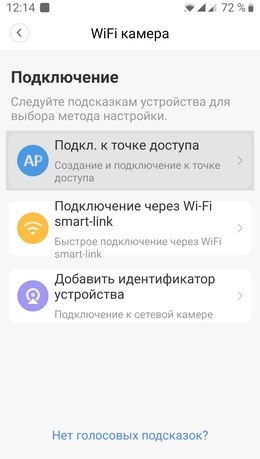
Выбираем: «Подключение к точке доступа»
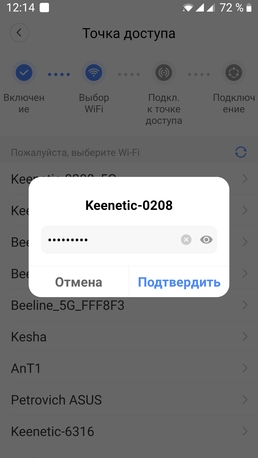
Прописываем доступ к вашей WiFi сети (имя сети и пароль)
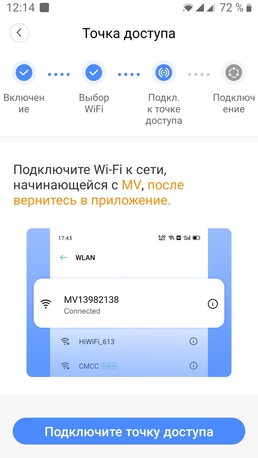
Нажимаем «Подключить точку доступа» и ищем в списке сеть с MV + серийный номер камеры
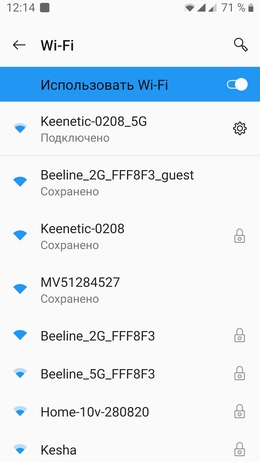
На этом примере: MV51284527
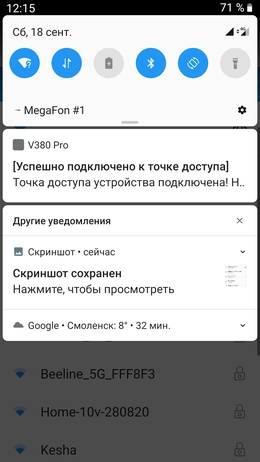
После выбора сети MV получаем уведомление о подключении
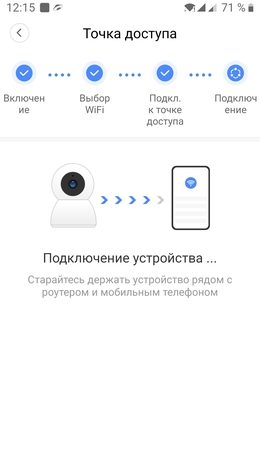
Здесь камера говорит, что производится подключение, просто ждём
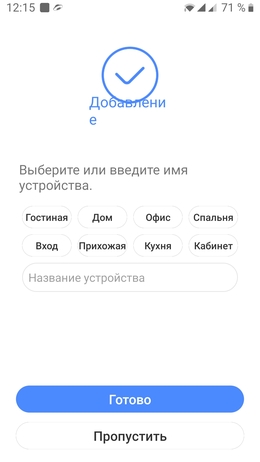
Выбираем имя подключения или пишем своё
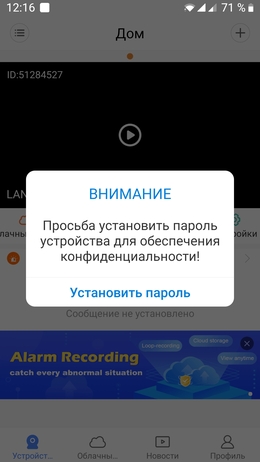
При первом нажатии на окно изображения с камеры вас попросят установить пароль на неё
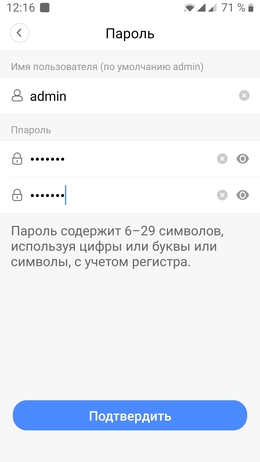
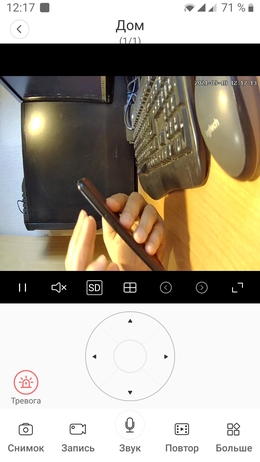
Нажимаем на открывшееся окно и получаем картинку с камеры. Далее переходим к настройкам в меню
Пример подключения камеры в приложении Hisee SE
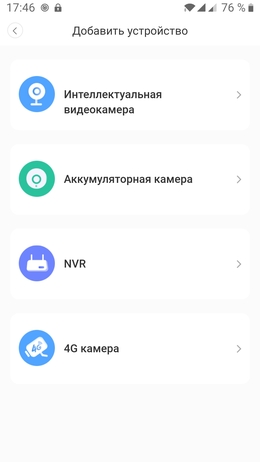
Выбираем: «Интеллектуальная видеокамера»
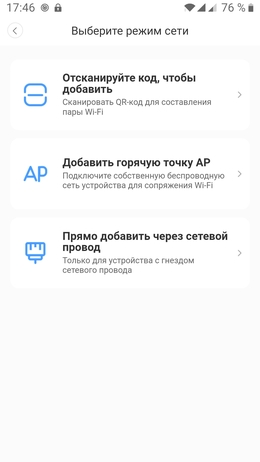
Выбираем: «Отсканируйте код, чтобы добавить»
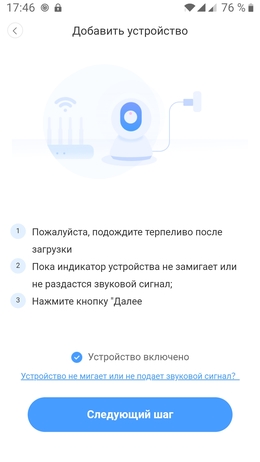
Ставим галочку «Устройство включено» и нажимаем «Следующий шаг»
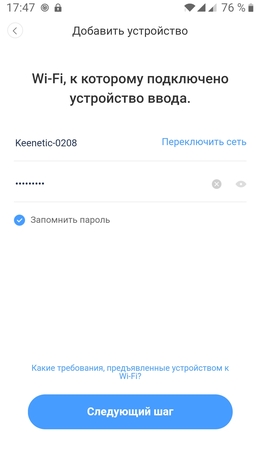
Необходимо выбрать вашу Wi-Fi сеть и прописать пароль доступа к ней.
(!) Важно! Должна быть выбрана сеть в диапазоне 4G. В сетях 5G камера не работает
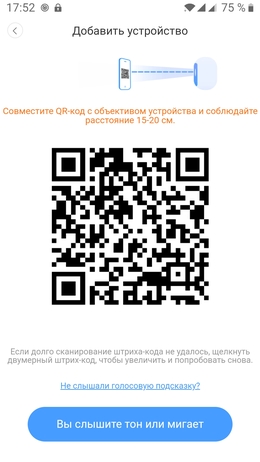
Получаете на экране смартфона QR-код с настройками доступа в вашу сеть
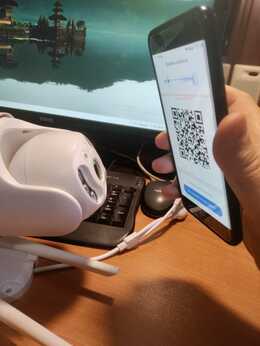
Необходимо считать код объективом камеры с расстояния 15-20 см. Сообщение «Connecting to the server» говорит о том, что код считан успешно и происходит подключение камеры. Нужно немного подождать
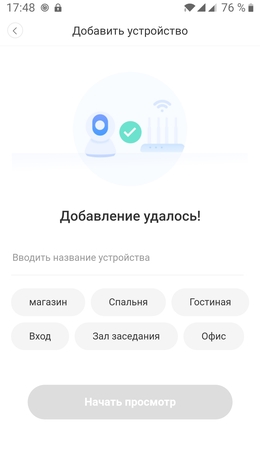
Подключение завершено. Нужно ввести имя подключения и нажать «Начать просмотр»
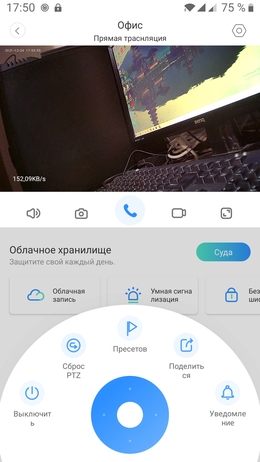
Нажав на изображение с камеры, попадаем в консоль управления. PTZ управление производится нажатием на синий круг внизу. Открывается панель как на фото.
Пример подключения камеры в приложении YI IoT
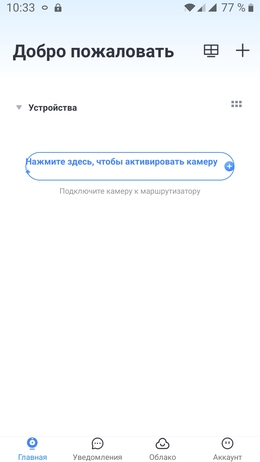
Для добавления камеры нажимаем +
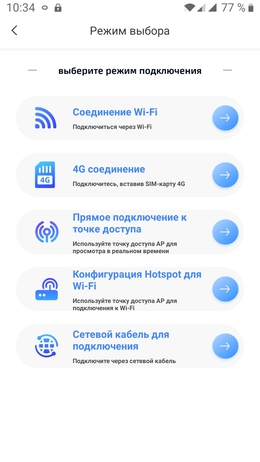
Выбираем: «Соединение Wi-Fi», слышим из камеры двухтональный сигнал «динь-дон»
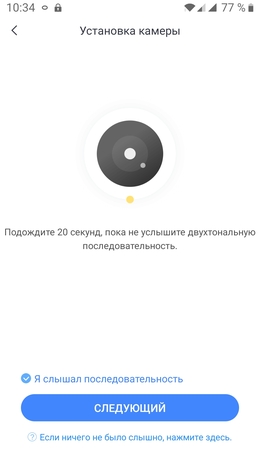
Ставим галочку «Я слышал последовательность» и нажимаем «Следующий шаг»
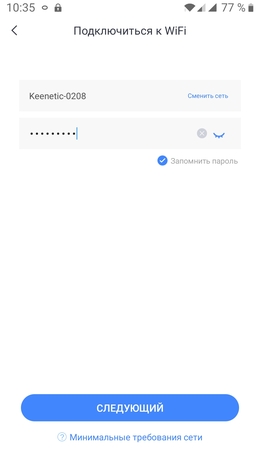
Необходимо выбрать вашу Wi-Fi сеть и прописать пароль доступа к ней.
(!) Важно! Должна быть выбрана сеть в диапазоне 4G. В сетях 5G камера не работает
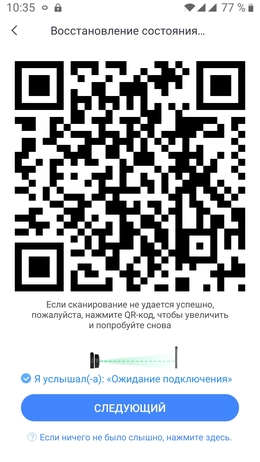
Получаете на экране смартфона QR-код с настройками доступа в вашу сеть
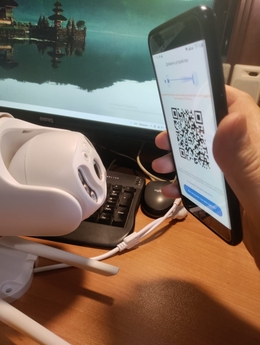
Необходимо считать код объективом камеры с расстояния 15-20 см. Сообщение «Connecting to the server» говорит о том, что код считан успешно и происходит подключение камеры. После этого нажимаем «Следующий»
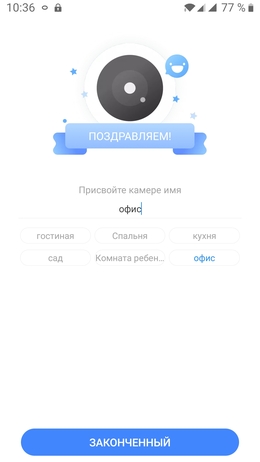
Подключение завершено. Нужно ввести имя подключения и нажать «Закончить». Далее, если не планируете использовать платное облачное хранилище нажмите «Приступить к использованию камеры»
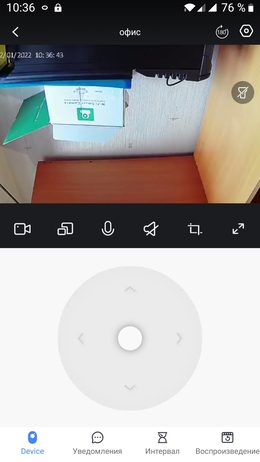
Нажав на изображение с камеры, попадаем в консоль управления. PTZ управление производится нажатием на круг-манипулятор внизу. Открывается панель как на фото.
Перейти к контенту
Всем привет! Сегодня наконец-то дошли руки до настройки V380 WiFi Camera. Аппарат хороший, но вот проблема инструкции на русском языке в интернете нет и скачать её негде. Также русской инструкции нет и в коробке, потому что сам аппарат китайский. Но мне все же удалось её настроить и подключить. Об этом и будет эта статья.
ПОМОЩЬ! Если в процессе настройки возникнут трудности, то срочно пишем об этом в комментариях под статьей. Я или моя команда, оперативно отвечаем на все вопросы.
Инструкция
- В первую очередь нужно скачать приложение на свой телефон или планшет. Для этого открываем Google Play или App Store и в поисковой строке вводим модель аппарата «V380»,
- Второй вариант — это скачать программу с официального сайта. Для этого нужно отсканировать QR-код. У меня он был на коробке, но некоторые находят его в инструкции, которая идёт в коробке,
- При первом запуске нужно будет зарегистрироваться. Нажимаем «Быстрая регистрация» и вводим почтовый ящик и пароль. Если нет доступа в интернет нажмите «Локальный вход в систему». При регистрации на тот почтовый ящик, который вы указали ранее придёт письмо. Там будет ссылка на неё нужно перейти, чтобы подтвердить регистрацию,
- Теперь отключите мобильную связь на телефоне. Включаем видеокамеру. Она создаст вокруг себя беспроводную точку доступа, к которой можно будет подключиться. Так что нужно просто подключиться к Wi-Fi камеры. Имя сети будет начинаться с «MV», пароля не будет,
- Запускаем опять приложение и нажимаем «Поиск устройства»,
- Теперь мы зашли на камеру. Нажимаем на значок проигрывания. После этого вылезет окно, которое попросит вас создать пароль для «админки».
- Придумываем имя пользователя и пароль. После этого вы увидите изображение с камеры.
- Теперь осталось подключить устройство к интернету через Wi-Fi вашего маршрутизатора. Для этого там же нажимаем по шестеренке. После этого выбираем раздел «Сеть»,
- Сейчас камера работает в режиме точки доступа, но нам нужно переключить ее в режим клиента. Включаем нижнюю галочку,
- Далее вы увидите все ближайшие сети. Выбираем свой Wi-Fi, вводим пароль от него. Теперь вы сможете иметь доступ к этой видеокамере из любой точки мира, где есть интернет.
Также советую посмотреть все пункты меню WiFi Smart Net Camera V380. Их немного, но они имеют определенные функции, которые могут быть полезны в той или иной ситуации. Если у вас ещё остались вопросы по поводу настройки или быть может каких-то функций камеры задавайте их в комментариях и я постараюсь вам помочь. Можете также написать свой короткий отзыв внизу под статьёй для других читателей.
( 1 оценка, среднее 4 из 5 )
Содержание
- Как настроить ip-камеру через wifi?
- Настройка через wifi
- Алгоритм подключения
- Подключение нескольких камер через Wi-fi-роутер
- Как подключить вай-фай камеру — подробная инструкция
- Что такое Wi-Fi камера, как она работает
- Как подключить вай-фай камеру к компьютеру или ноутбук
- Настройка Wi-Fi камеры
- Настройка IP-камеры
- Настройка экшен-камеры
- Настройка видеорегистратора и камеры заднего вида
- Как подключить камеру к телефону через Wi-Fi
- Подключение IP-камеры
- Подключение экшен-камеры
- Подключение видеорегистратора и камеры заднего вида
Как настроить ip-камеру через wifi?
При организации системы безопасности квартиры, загородного дома, офиса не всегда удобно пользоваться проводными соединениями. Иногда требуется настроить IP-камеру через wifi, что позволит получать изображение с нее в режиме онлайн прямо на экран мобильного устройства. Готовое, сжатое до удобных размеров видео мгновенно передается по сетевым протоколам. Дальше, при помощи специальных программ, его можно не только просматривать, но и обрабатывать.
Настройка через wifi
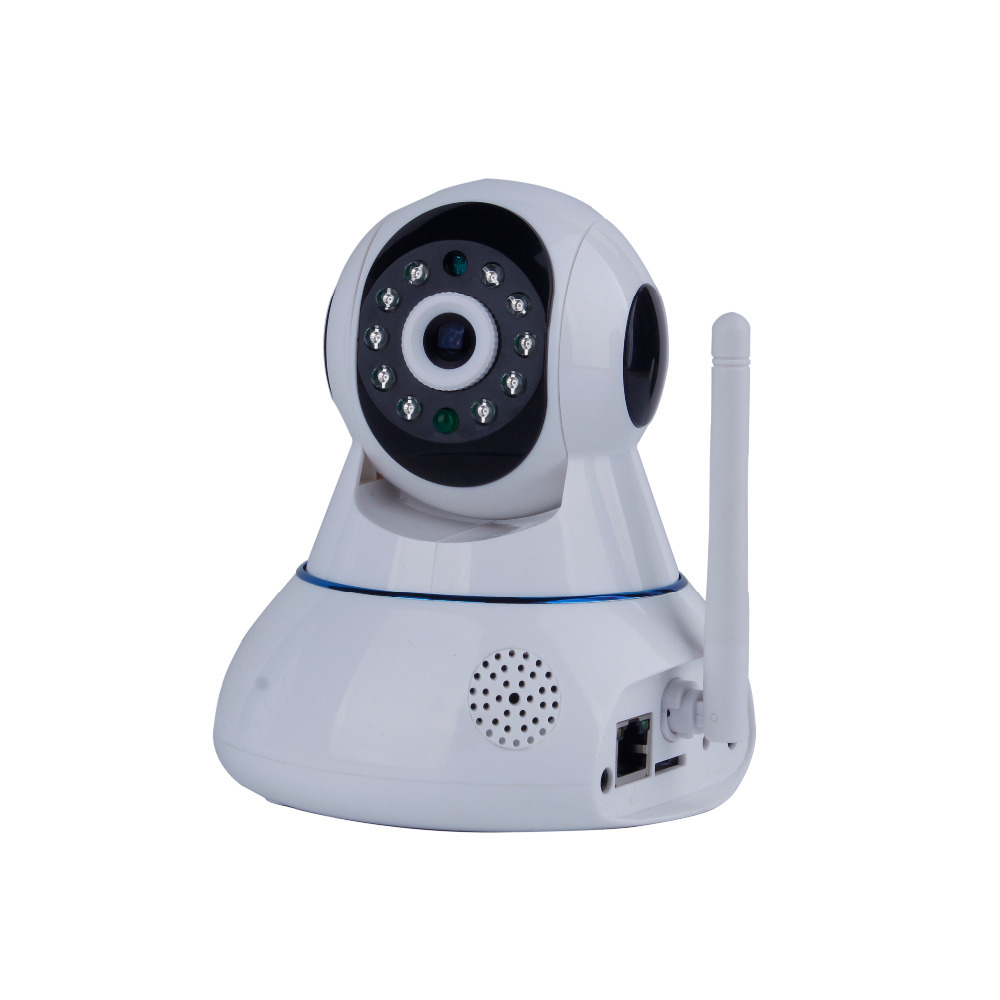 Работа с настройкой IP-камеры через Wi-fi требует наличия на мобильном устройстве или компьютере специального ПО. Его можно получить, в зависимости от типа камеры, следующим образом:
- на диске, прилагающемся к покупке. Это доступно для моделей не всех производителей;
- приобрести у официального дилера;
- скачать на сайте производителя камеры и установить на компьютер;
- приобрести специальные приложения для мобильных устройств.
Лучше всего настраивать ip-камеру при помощи программы, которую можно найти на диске, это позволит избежать многих ошибок.
IP-камеру, подключение которых возможно при помощи wifi, можно приобрести во многих Интернет-магазинах. Стоимость немного выше, чем у тех камер, которые подключаются только проводным способом. При этом устойчивость связи через wifi невысока, и монтировать устройство лучше не очень далеко от источника сигнала. Устройство нужно подключить:
- к электросети;
- к компьютеру при помощи обычной витой пары Ethernet.
Более дорогие модели способны по одному кабелю передавать и питание, и картинку. Подключение ip-камеры к приемному устройству производится или:
- через браузер;
- или через программное обеспечение.
Алгоритм подключения
Пошаговый алгоритм подключения ip-камеры выглядит следующим образом:
- Определение изначального IP-адреса устройства. Скорее всего, его можно найти на наклейке на коробке.
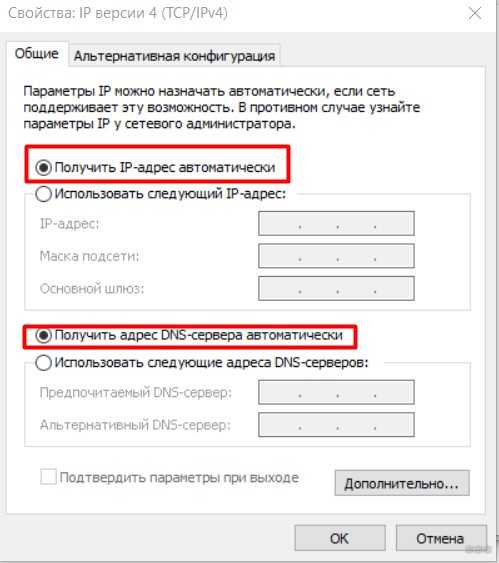
- После этого локальной сети компьютера задается IP-адрес, имеющий параметры той же подсети, что камера. Для этого необходимо зайти во вкладку управления сетями, найти там окно «Свойства» в меню «Подключение по локальной сети», выбрать вариант «Протокол Интернета Версии 4» и указать IP-адрес камеры в параметрах шлюза.
- Изменение настроек камеры через браузер. В поисковую строку любого используемого браузера забивается дефолтный (общий) IP-адрес камеры. Браузер находит ее и предлагает войти в окно настроек. Пароль и логин находятся в инструкциях камеры.
- При организации системы безопасности редко используется только одна ip-камера. Каждой из них потребуется присвоить собственный адрес. Это потребует определенных усилий и применения wifi-роутера.
Смотрим видео, настройка wifi ip-камеры для трансляции через интернет.
Подключение нескольких камер через Wi-fi-роутер
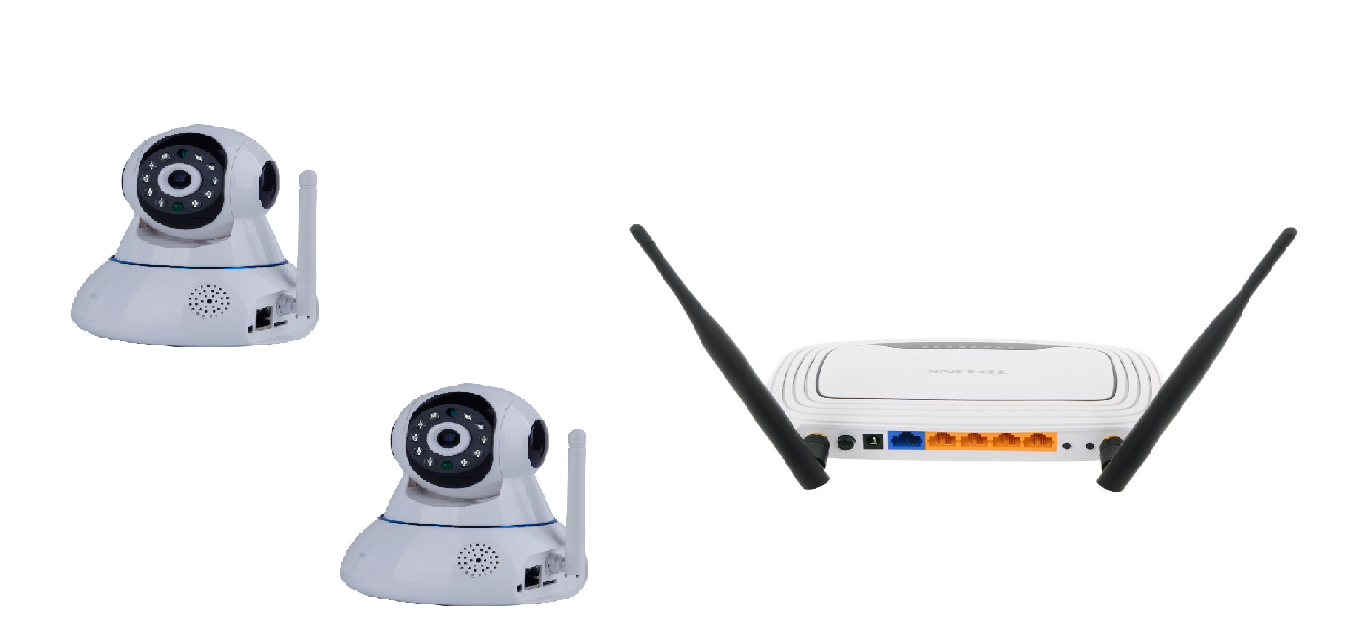 Настройка камер проводится следующим путем:
- Каждая из них должна получить собственный ip-адрес. Для этого необходимо подключить ее к компьютеру, далее зайти в меню «Аdministration». После этого появится боковое меню, в котором необходимо выбрать вкладку: «Configuration» и далее перейти в сетевые подключения.
- Некоторые роутеры предлагают возможность автоматического присвоения адресов каждому отдельному устройству. Недостатком ее использования станет отсутствие возможности просматривать изображения с камер через Интернет. Для выбора опции галочкой нужно отметить пункт «DSHP».
- Вручную камера настраивается сложнее. Выбирается адрес роутера, каждая камера получит порядковый номер, который будет проставлен после точки в конце адреса роутера. В меню выбирается фиксированная модель проставления адресов и вручную для каждой камеры вводятся последовательные номера. Кроме того, нужно указать данные шлюза и DNS IP, в обоих случаях он будет совпадать с адресом роутера. В параметре «Маска» указываются цифры 255.255.255.0, это параметр, определяющий адрес узла подсети.
- Указывается номер порта. Обычно по умолчанию он будет равным «80», если по умолчанию установить его нельзя, то прописывается номер «8181». Больше никаких параметров вписывать не требуется, графы окна настройки оставляются пустыми.
- Нажать «Применить», отключить ip-камеру от компьютера и соединить ее с роутером. На рабочей станции при этом восстанавливаются все автоматические параметры.
- Ввести в браузер новый адрес, присвоенный камере. Ввести в окна данные сети Wi-fi-роутера – наименование и пароль. Сохранить.
- Перезагрузить камеру и проверить ее работоспособность.
Настройка IP-камеры через Wi-fi несложна и требует получаса времени. Немногим более времени потребуется для последующей настройки роутера, в котором нужно прописать ip-адреса и шлюзы ip-камер и наименование используемого протокола, по умолчанию – ТСР с номером 1.
Смотрим видео, подключение ip-камеры к wi-fi роутеру.
Источник
Как подключить вай-фай камеру — подробная инструкция
Безопасность и конфиденциальность играют огромную роль в современном мире. Во многом они обеспечиваются цифровыми технологиями и специальными приборами. Одним из них является камера видеонаблюдения, работающая по технологии Wi-Fi. Она представляет собой достаточно мощный инструмент для повышения безопасности офиса, дома, складского помещения или приусадебного участка. Необходимо более подробно разобраться, как настроить IP-камеру через Wi-Fi, что она собой представляет и как ее подключить.
Что такое Wi-Fi камера, как она работает
Прежде чем разобраться с тем, как подключить вай-фай камеру, следует понять, что это вообще такое. Wi-Fi камеры видеонаблюдения — это одна из веток IP-технологии. Они обладают собственным веб-сервером, моментально производят сжатие видео для экономии свободного места, а также обладают все теми же плюсами, что и обычные IP-камеры. Разница между ними заключается только в способе передачи данных и предварительной настройке соединения.
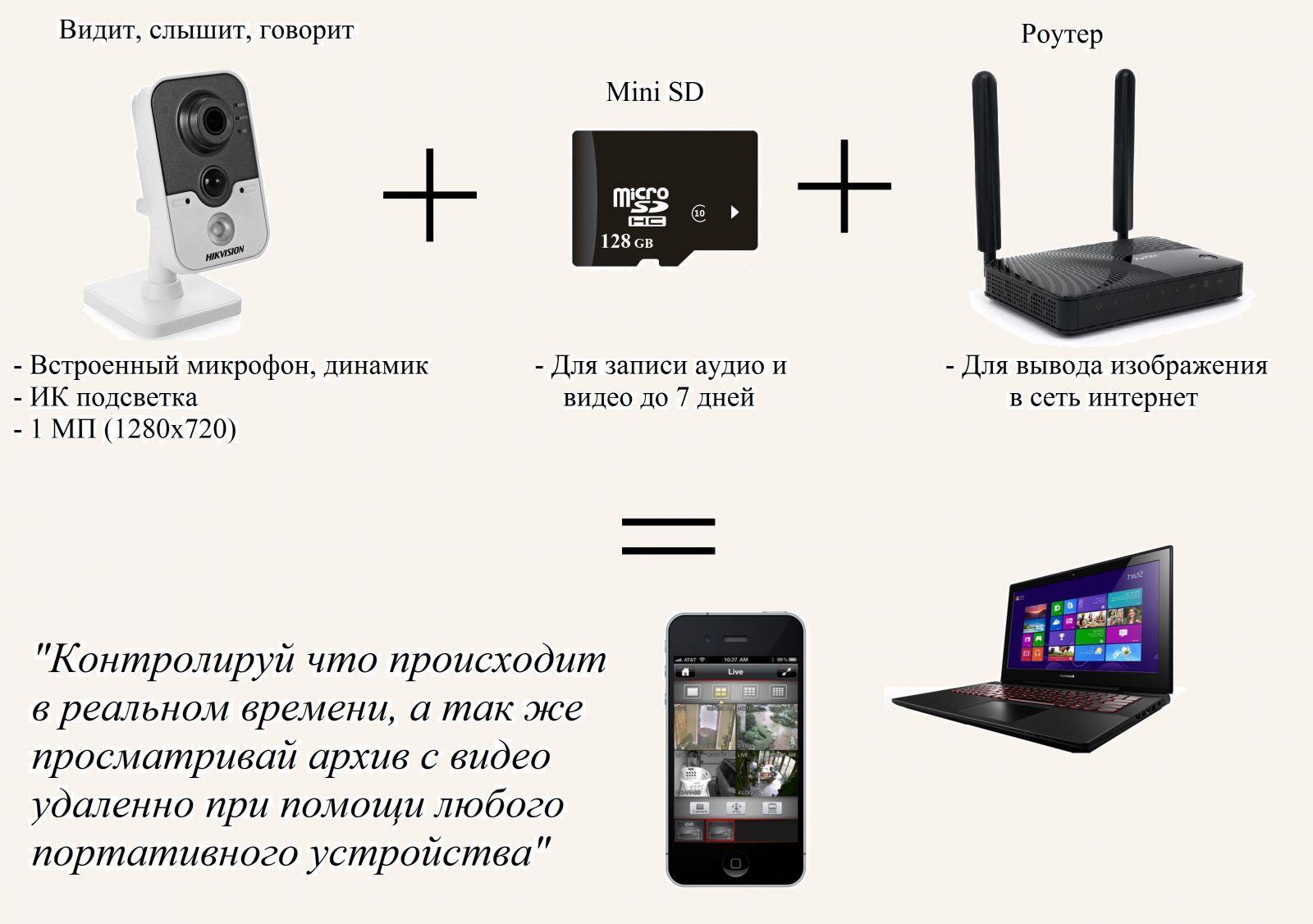
Интернет-наблюдение — удобная вещь
Видеокамеры, которые работают по технологии Wi-Fi, представляют собой обычные беспроводные камеры, поддерживающие передачу снятых данных через Wi-Fi. Преимущество таких устройств очевидно: не нужно протягивать или прокладывать провода или кабеля для передачи сигналов в регистратор, роутер или другие девайсы.
Обратите внимание! Видеокамеру, работающую по вай-фай, устанавливают в тех местах, куда провода протянуть проблематично, или в помещениях с уже готовым и красивым ремонтом.
Необходимо понимать, что эти устройства не полностью автономные, так как они должны получать бесперебойное электрическое питание, чтобы продолжать снимать видео. В любом случае один кабель прокладывают — это шнур от блока питания. Обычно последний используется на 12 В, а вставляется в обычную домашнюю розетку на 220 В.
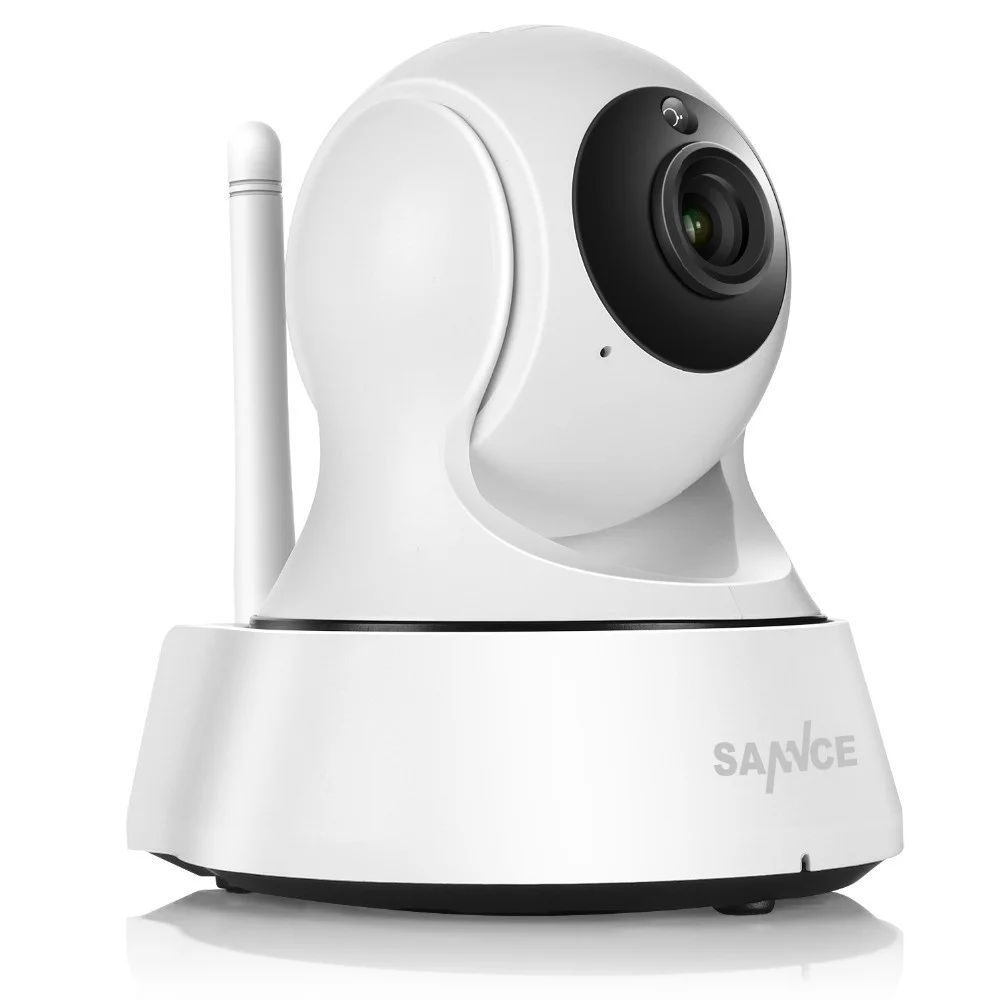
Wi-Fi камеры могут работать без проводов, подключиться к ним просто
Как подключить вай-фай камеру к компьютеру или ноутбук
Способов подключения Wi-Fi камер существует несколько. Выглядят они следующим образом:
- автономный режим, когда устройство не подключается ни к чему, а просто производит запись, кодирует, сжимает и отправляет на жесткий диск, SD-карту и т. д.;
- соединение с беспроводным Wi-Fi видеорегистратором, который принимает ее сигналы и передаваемые данные;
- использование с персональными компьютерами или ноутбуками. Один из самых распространенный вариантов, который приобрел свою популярность за простоту настройки и универсальность.
Как было сказано, люди часто подключают видеокамеры к персональным компьютерам, обходя стороной видеорегистраторы. Первый способ же является непрактичным, так как не получится в режиме реального времени следить за всем, что попадает в объектив устройства.
К сведению! Самая простая схема подключения основана на использовании телевизора с поддержкой Wi-Fi, но если нужно не только следить, но и производить фиксацию, этого будет мало. Для этого и пользуются ПК или ноутбуком с вместительным жестким диском.
Все, что требуется для подключения беспроводной Wi-Fi камеры — установка специальных драйверов и программного обеспечения прибора на ПК или ноутбук. Далее просто создается соединение между двумя приборами.
Используемый для просмотра и сохранения видеозаписей компьютер должен поддерживать беспроводную передачу данных, то есть иметь встроенный или внешний адаптер Wi-Fi.
У такого вида камер есть свои недостатки, которые заключаются в том, что сигналы и электромагнитные волны, связывающие устройства, могут значительно слабеть из-за прохождения сквозь стены и другие препятствия. При их установке этот факт заранее продумывают. Также по воздуху сигнал идет и обрабатывается медленнее, чем по кабелю, а значит, имеет место быть задержка в воспроизведении потоковой записи.

Набор для подключения интернет-видеокамеры
Настройка Wi-Fi камеры
Процесс конфигурирования айпи-камер и беспроводного видеооборудования обычно не занимает много времени. Благодаря представленным ниже пошаговым инструкциям можно настроить соединение за считанные минуты.
Важно! Единственные трудности могут возникнуть только на этапе подключения к роутеру, так как не каждая камера может им поддерживаться.
Настройка IP-камеры
Как уже стало понятно, отличие IP-камеры от Wi-Fi оборудования заключается в способе подключения. Первый вариант всегда должен быть подсоединен к ПК по специальному кабелю. Настройка осуществляется через специальную программу, которая находится на диске, идущем в комплекте с оборудованием, или через любой браузер, где будет доступен веб-интерфейс. В этом плане видеокамеры похожи на обычные роутеры, которые также имеют адрес настроек, логин и пароль для входа в них.
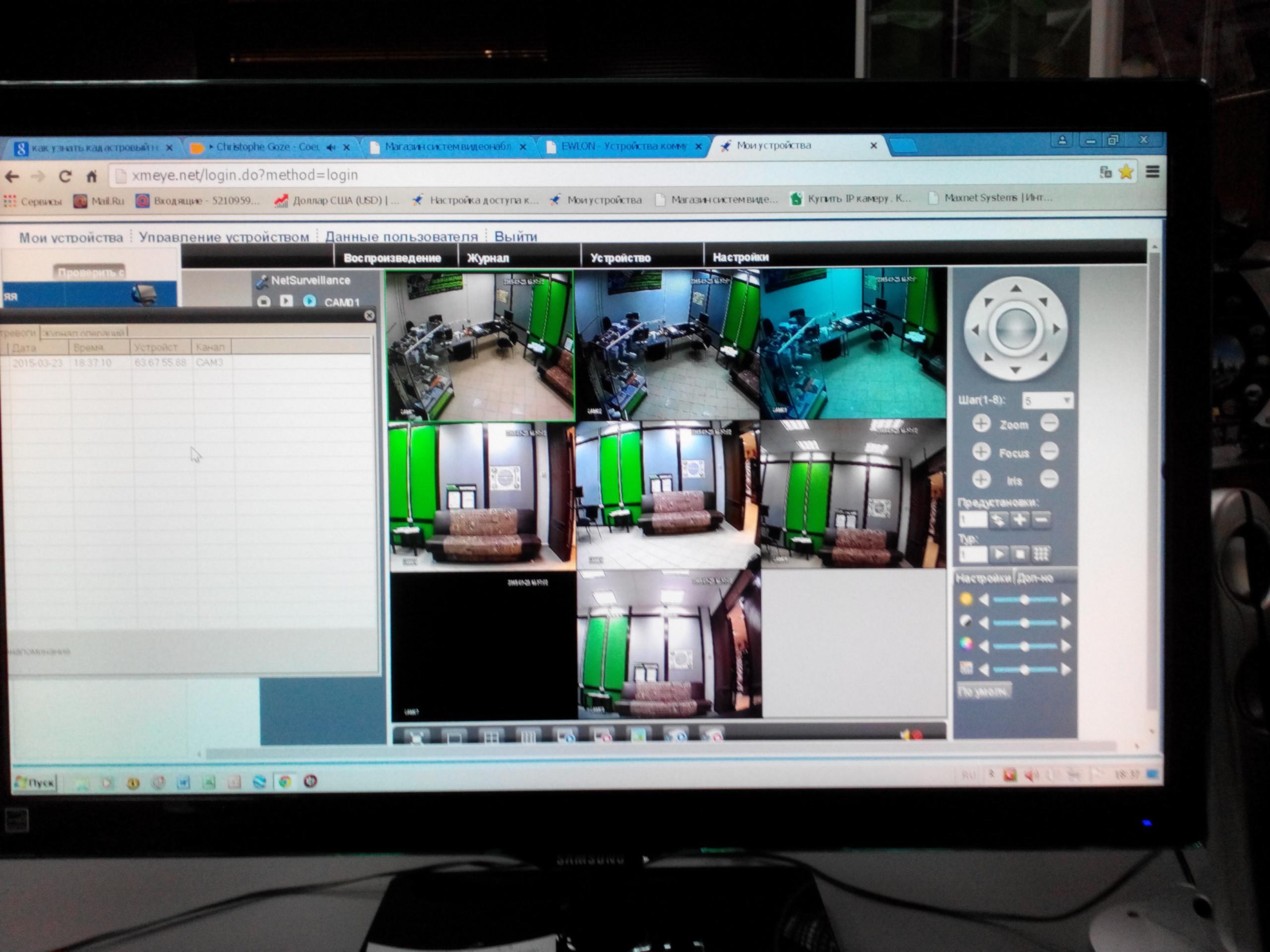
Просмотр изображения в видеокамеры на ПК
Настройка экшен-камеры
С экшен-камерами также все просто:
- Включают девайс, так как в противном случае компьютер попросту не увидит подключение.
- Переходят в меню видеокамеры и активируют режим «USB-соединение» или «Mass Storage».
- Соединяют два устройства простым USB-кабелем.
- Дожидаются распознавания гаджета и автоматической установки нужного ПО.
- Открывают хранилище камеры как простой съемный носитель.
Важно! Если требуется осуществить беспроводное подключение, то оба устройства должны поддерживать технологию Wi-Fi.
Просмотр потокового видео, которое снимает экшен-видеокамера, возможен через специальное ПО, часто зависящее от модели и производителя.
Настройка видеорегистратора и камеры заднего вида
Порядок действий при конфигурировании видеорегистратора выглядит следующим образом:
- Соединить видеорегистратор и персональный компьютер с помощью патч-корда. В параметрах регистратора задать базовые сетевые настройки: SSID и пароль.
- Связать аналогичным патч-кордом камеру с ПК. Перейти в веб-интерфейс видеокамеры и найти раздел, который посвящен беспроводным конфигурациям.
- Подключить камеру к вай-фай роутеру. Для этого указывают созданную или старую беспроводную сеть, код доступа от этой сети и режим шифрования. Главное — не забыть активировать параметр «Подключаться автоматически».
- Перезагрузить видеокамеру и отключить ее от роутера.
- Перейти в регистратор и добавить любое настроенное видеооборудование на нужный канал связи. Как только это будет сделано, на экране сразу же появится картинка.
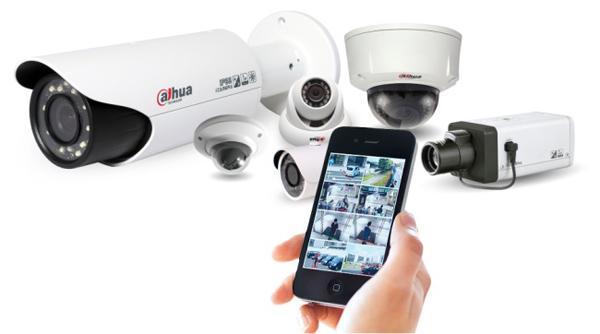
Способов соединения камер с ПК или телефонами множество
Как подключить камеру к телефону через Wi-Fi
Иногда люди хотят иметь доступ к потоковому видео со своих камер напрямую в телефоне. Это удобно, но требует определенной последовательности действий для подключения. Ниже рассмотрено, как подключить вай-фай или IP-камеру к телефону.
Подключение IP-камеры
В случае использования цифровой беспроводной видеокамеры с наличием облачного сервиса P2P процесс выглядит просто:
- Устанавливают приложение облачного сервиса, который используется в видеооборудовании.
- Создают в нем новую учетную запись, если старой не имеется.
- Проводят синхронизацию устройств и их подключение к одной сети.
Обратите внимание! Если это именно IP-камера, которая проводом подключается к видеорегистратору, то придется, если он не поддерживает вай-фай, подключать к нему еще и роутер. Не факт, что такая связка будет стабильно работать из-за различных проблем с совместимостью.
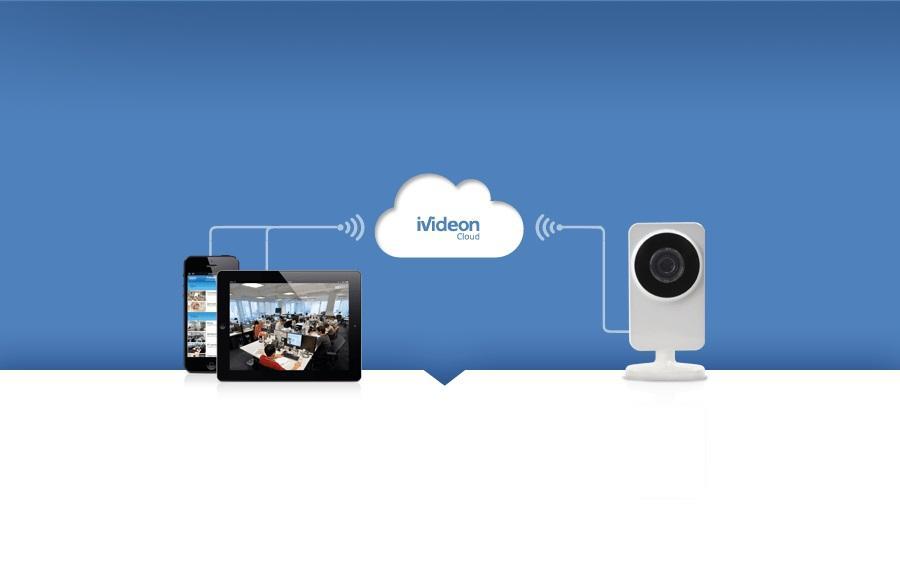
Облачный сервис для подключения
Подключение экшен-камеры
В первую очередь необходимо скачать и установить на телефон соответствующее программное обеспечение.
Важно! Его поставляет производитель. Если вдруг соединения не происходит, то следует проверить его версию на официальном сайте, а также убедиться в том, что беспроводная сеть достаточно стабильна.
Разные видеокамеры обладают разными приложениями и алгоритмами подключения. В общем случае он выглядит так:
- Включить экшен-устройство.
- Активировать беспроводной Wi-Fi модуль, через который будет осуществляться взаимодействие. Он также представлен аналоговой кнопкой или специальным пунктом в меню настроек.
- Установить на телефон или планшет специальное программное обеспечение от производителя.
- Осуществить соединение устройств в одной сети.
- Войти в установленное приложение и синхронизироваться с выбранной моделью видеокамеры.
Подключение видеорегистратора и камеры заднего вида
Подобное подключение происходит аналогично случаю для персонального компьютера, описанного выше. Если регистратор поддерживает связь по Wi-Fi, то соединение будет осуществлено напрямую. В противном случае потребуется подключаться через роутер. Естественно, для этого на телефоне должны быть заранее установлены специальные программы.
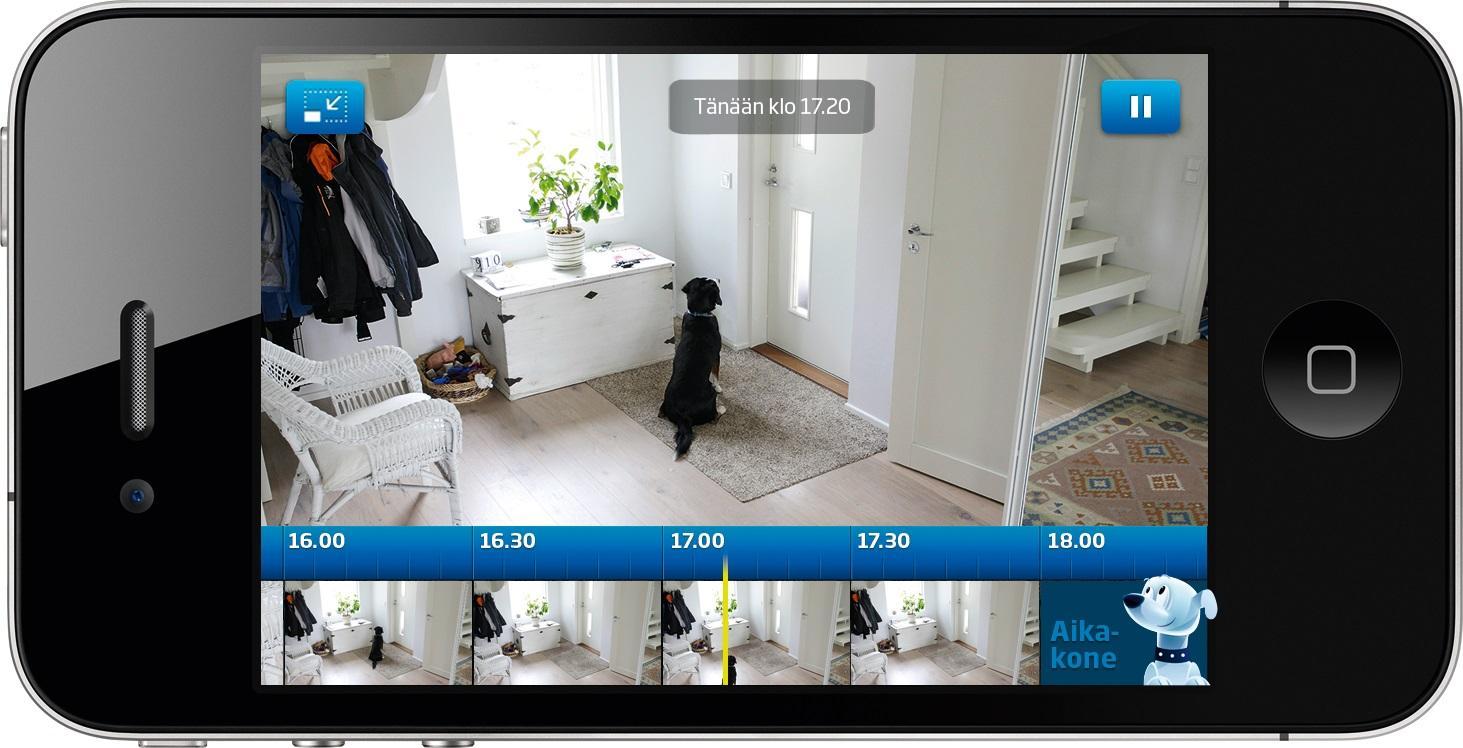
Потоковое наблюдение с телефона
Подключение Wi-Fi камеры к компьютеру или мобильному телефону — процесс не сложный и достаточно быстрый. Кроме того, неважно, к какому смартфону будет осуществляться подключение: андроиду или айфону.
Источник