
Upvel UR-344AN4G может работать как по технологии xDSL, так и по utp кабелю. Т.е. WAN-порты есть на оба вида технологии подключения. Этот факт следует учесть при настройке подключения. Мы отразим это в пункте настройки подключения к Интернету.
Инструкция по настройке роутера Upvel UR-344AN4G
- Авторизация
- Смена заводского пароля
- Настройка Wi-Fi на роутере
- Настройка подключения к Интернет
- Настройка PPPoE подключения (Ростелеком, Dom.ru)
- Настройка L2TP/VPN подключения (Билайн)
- NAT при автоматическом получении IP адреса (DHCP)
- Прошивка. Сохранение/восстановление настроек роутера
- Настройка Интернета через 3G/4G модем
- Настройка IP-TV
Авторизация
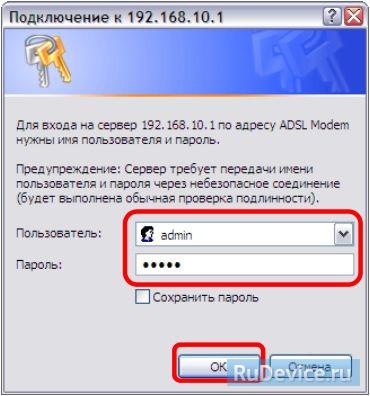
Для того, что бы попасть в веб-интерфейс роутера, необходимо открыть ваш Интернет браузер и в строке адреса набрать 192. 168.10.1, Имя пользователя — admin, Пароль – admin (при условии, что роутер имеет заводские настройки, и его IP не менялся).
Смена заводского пароля
В целях безопасности рекомендуется сменить заводской пароль. По умолчанию: Логин admin, пароль admin.
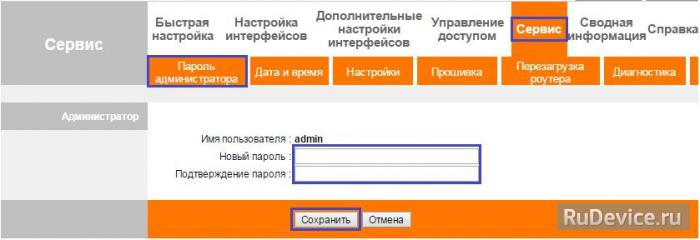
В интерфейсе роутера необходимо зайти во вкладку «Сервис» — «Пароль администратора«. В поле «Новый пароль» и «Подтверждение пароля» введите новый пароль. Ниже нажимаем кнопку Сохранить.
Смена заводского пароля
В целях безопасности рекомендуется сменить заводской пароль. По умолчанию: Логин admin, пароль admin.
В интерфейсе роутера необходимо зайти во вкладку «Сервис» — «Пароль администратора«. В поле «Новый пароль» и «Подтверждение пароля» введите новый пароль. Ниже нажимаем кнопку Сохранить.
Настройка Wi-Fi на роутере
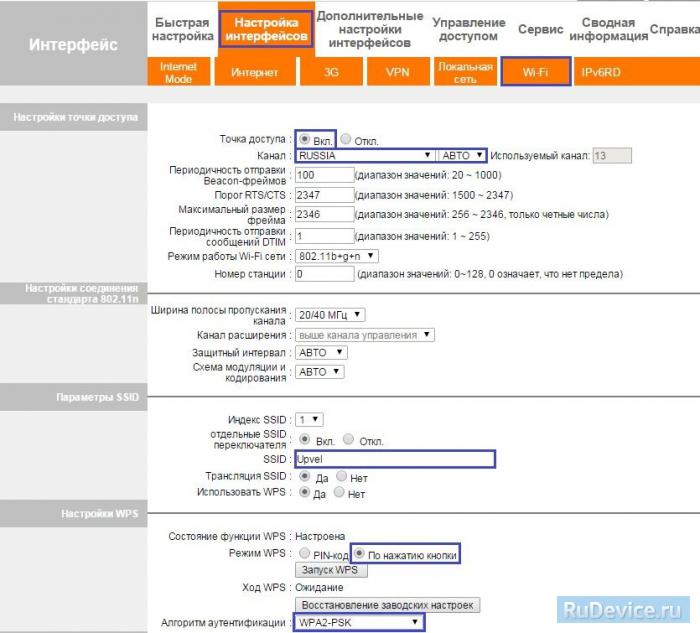
Заходим в пункт Настройка интерфейсов — Wi-Fi.
- Точка доступа — Вкл
- Канал — Russia Авто
- SSID — Название Вашей сети
- Ипользование WPS — если Вы не планируете пользоваться данной функцией, то поставьтеточку на «По нажатию кнопки».
- Алгоритм аутентификации — WPA2-PSK

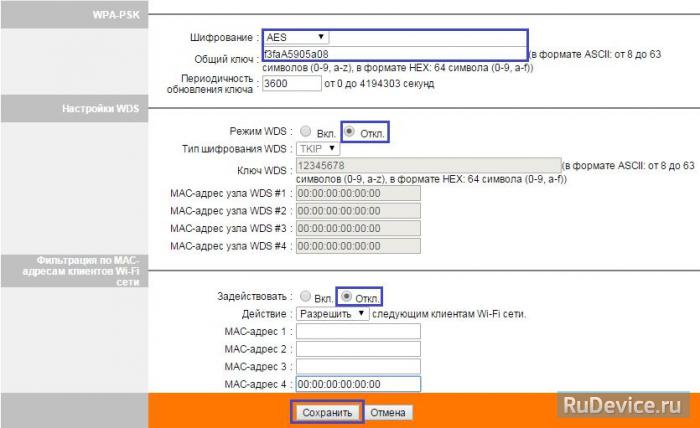
- Шифрование — AES, либо TKIP+AES
- Общий ключ — указываете, какой будет пароль от Вашей сети
- Режим WDS — Откл
- Фильтрация по MAC-адресам — Откл
- Нажимаем на кнопку Сохранить.

- Шифрование — AES, либо TKIP+AES
- Общий ключ — указываете, какой будет пароль от Вашей сети
- Режим WDS — Откл
- Фильтрация по MAC-адресам — Откл
- Нажимаем на кнопку Сохранить.

Настройка подключения к Интернет
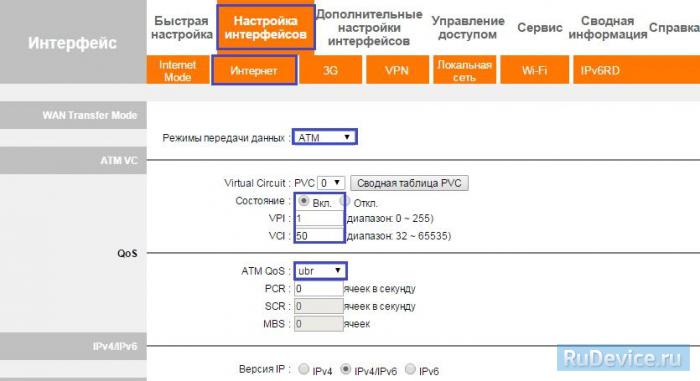
В интерфейсе роутера необходимо выбрать вкладку «Настройка интерфейсов» — «Интернет».
1. Если интернет подключен по телефонной линии (xDSL), то делаете следующие настройки:
- Режим передачи данных выбираете ATM.
- PVC — выбираете тот, на котором значения VPI и VCI соответствуют Вашему провайдеру. Если таковых нет, то выбираете любой PVC и меняете в нем VPIVCI под требуемые Вашим провайдером.
2. Если интернет предоставляется по utp-кабелю, то Режим передачи данных выбираете Ethernet.
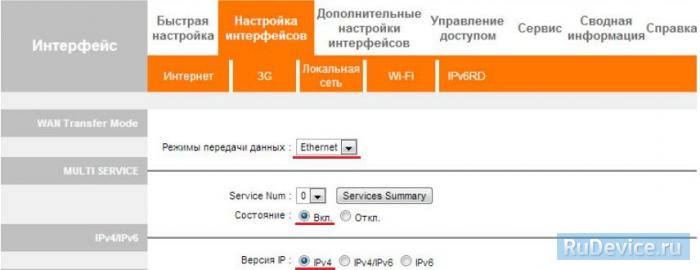
2. Если интернет предоставляется по utp-кабелю, то Режим передачи данных выбираете Ethernet.
Дальнейшие настройки заполняются в зависимости от типа подключения у Вашего провайдера.
После настройки подключения, желательно настроить Локальную сеть и Порты! Если у Вас есть услуга IP-TV (через stb приставку), то этот пункт !ОБЯЗАТЕЛЕН!
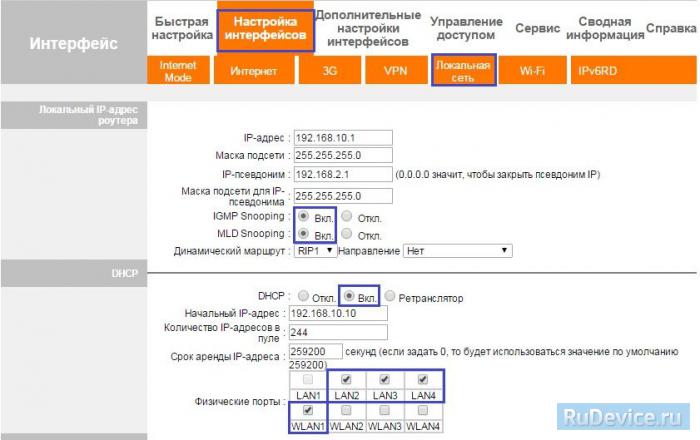
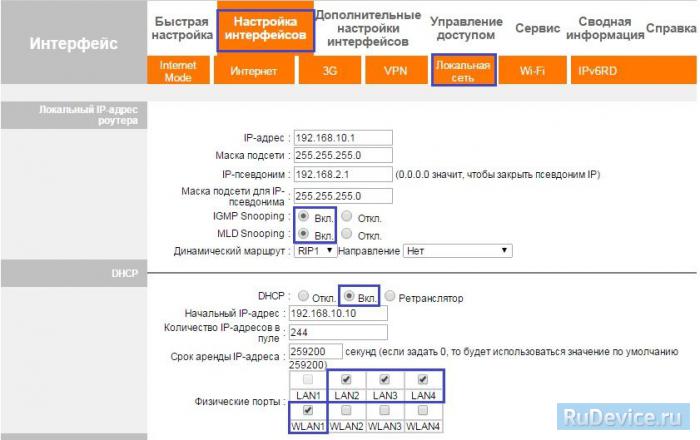
3. Откройте страницу «Настройка интерфейсов» — «Локальная сеть«.
Убедитесь, что поле DHCP галочками отмечены именно те порты, через которые к сети и Интернету будут подключаться клиентские устройства. В приведённом ниже примере отмечены интерфейсы LAN2 и LAN3, а также беспроводной интерфейс WLAN1. Порт LAN1 используется для подключения роутера к Интернету, а порт LAN4 настроен для подключения IPTV-ресивера.
Нажмите кнопку «Сохранить» внизу страницы.
Затем перейдите на страницу «Дополнительные настройки интерфейсов» — «Привязка портов«. Расставьте галочки так, как показано на изображении (обратите внимание: конфигурация Ethernet в данном примере описана согласно настройкам DHCP локальной сети на предыдущей странице. Если вы планируете использовать другие настройки, укажите их).
После завершения настройки нажмите кнопку «Сохранить».
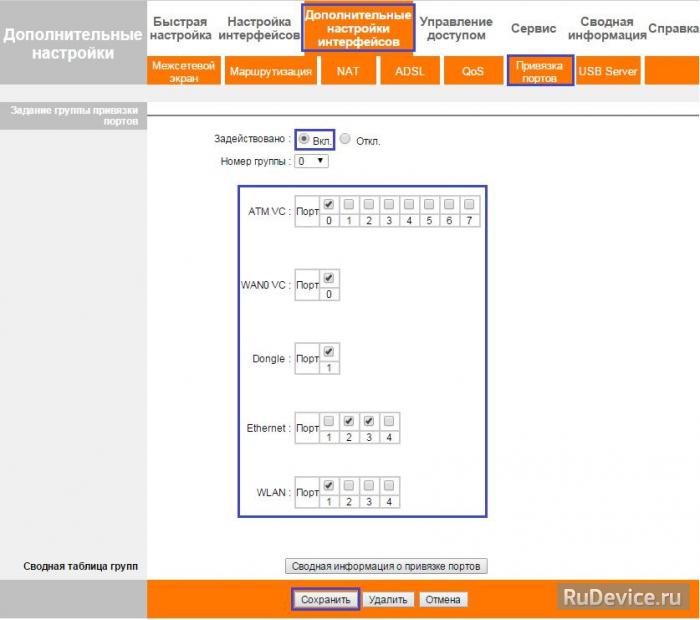
Затем перейдите на страницу «Дополнительные настройки интерфейсов» — «Привязка портов«. Расставьте галочки так, как показано на изображении (обратите внимание: конфигурация Ethernet в данном примере описана согласно настройкам DHCP локальной сети на предыдущей странице. Если вы планируете использовать другие настройки, укажите их).
После завершения настройки нажмите кнопку «Сохранить».
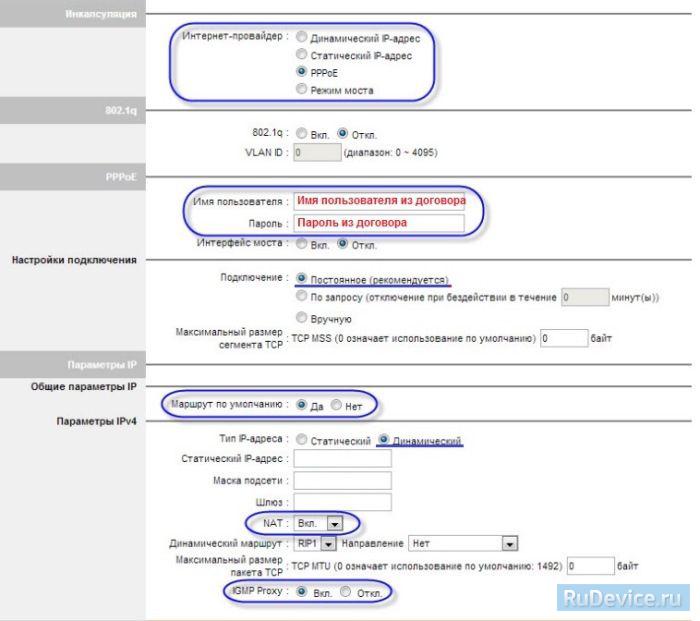
Настройка PPPoE подключения
Заходим в «Настройка интерфейсов» — «Интернет«.
- «Инкапсуляция» : PPPoE
- «Имя пользователя»: Ваш логин по договору
- «Пароль»: Ваш пароль пот договору
- «Подключение»: Постоянное
- «Маршрут по умолчанию»: Да
- «Тип IP-адреса»: Динамический
- «NAT»: Вкл
- «IFMP Proxy»: Вкл
- Сохраняем настройки кнопкой «Сохранить».
Настройка L2TP/VPN подключения
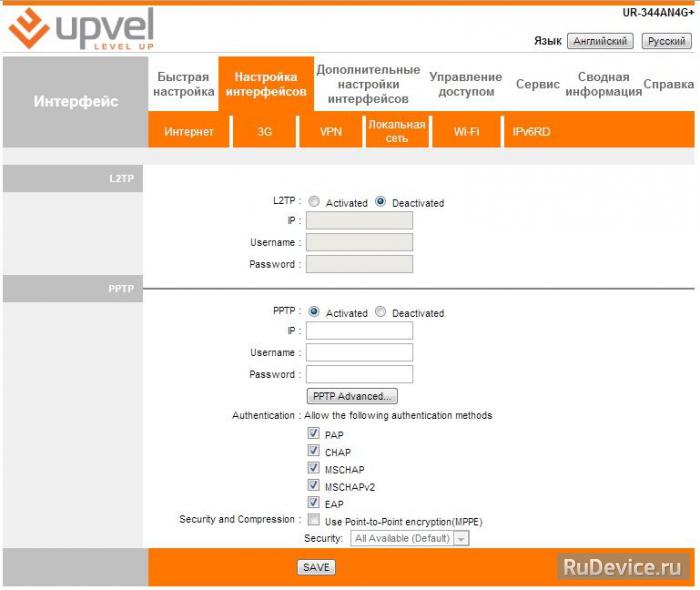
К сожалению, стандартная прошивка данного роутера не поддерживает протоколы L2TP или PPTP. Вам придется установить последнюю прошивку и после этого в настройках появится соответствующий пункт.
Заходим в «Настройка интерфейсов» — «Интернет«. Здесь ставим точку на Динамический IP/Статический IP (зависит от типа подключения у Вашего провайдера). Далее заходим во вкладку VPN, выбираем требуемый протокол и ставим напротив него точку на Activated (на втором — Deactivated).
- IP — Вводим адрес или название сервера
- Username и Password — Ваши данные из договора.
- Остальные пункты делаете как на картинке.
Нажимаем Save.
Настройка L2TP/VPN подключения
К сожалению, стандартная прошивка данного роутера не поддерживает протоколы L2TP или PPTP. Вам придется установить последнюю прошивку и после этого в настройках появится соответствующий пункт.
Заходим в «Настройка интерфейсов» — «Интернет«. Здесь ставим точку на Динамический IP/Статический IP (зависит от типа подключения у Вашего провайдера). Далее заходим во вкладку VPN, выбираем требуемый протокол и ставим напротив него точку на Activated (на втором — Deactivated).
- IP — Вводим адрес или название сервера
- Username и Password — Ваши данные из договора.
- Остальные пункты делаете как на картинке.
Нажимаем Save.
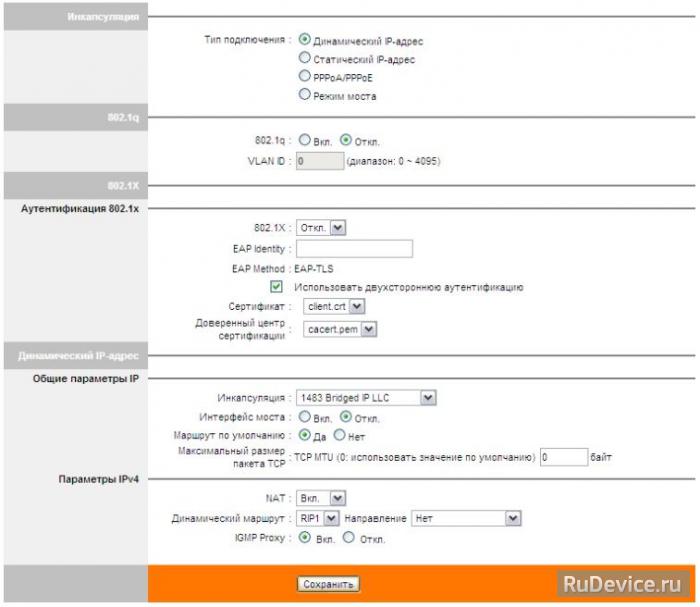
NAT при автоматическом получении IP адреса (DHCP)
В интерфейсе роутера необходимо выбрать вкладку слева «Настройка интерфейсов» — «Интернет».
- «Инкапсуляция» : Динамический IP-адрес
- Остальные пункты оставляем по-умолчанию как на картинке ниже.
- Сохраняем настройки кнопкой «Сохранить».
Прошивка. Сохранение/восстановление настроек роутера
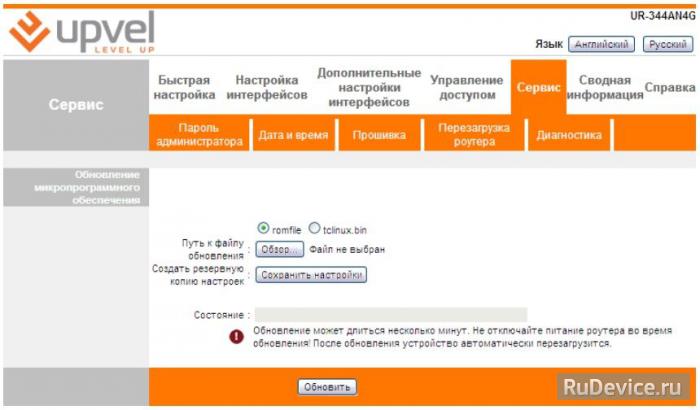
Данная страница позволяет обновить микропрограммное обеспечение (прошивку) роутера, сохранить настройки в файл и загрузить настройки из файла.
Обновление прошивки
Загрузите последнюю версию прошивки с сайта Upvel.ru. Выберите формат файла tclinux.bin. Нажмите кнопку «Обзор». В открывшемся окне укажите путь к загруженному файлу и нажмите кнопку «Открыть». Нажмите кнопку «Обновить» внизу страницы. ВНИМАНИЕ! Обновление прошивки занимает определенное время. Не отключайте питание роутера во время обновления! Это может привести к серьезному нарушению работы роутера, вплоть до выхода из строя! После обновления роутер автоматически перезагрузится и потребует повторной авторизации на Web-интерфейсе.
Сохранение настроек
Нажмите кнопку «Сохранить настройки». В открывшемся окне выберите папку для сохранения файла romfile.cfg и нажмите кнопку «Сохранить».
Загрузка настроек из файла
Выберите формат файла romfile. Нажмите кнопку «Обзор». В открывшемся окне укажите путь к сохраненному файлу настроек и нажмите кнопку «Открыть». Нажмите кнопку «Обновить» внизу страницы.
ВНИМАНИЕ! Обновление настроек занимает определенное время. Не отключайте питание роутера во время обновления! Это может привести к серьезному нарушению работы роутера, вплоть до выхода из строя! После обновления роутер автоматически перезагрузится и потребует повторной авторизации на Web-интерфейсе.
Прошивка. Сохранение/восстановление настроек роутера
Данная страница позволяет обновить микропрограммное обеспечение (прошивку) роутера, сохранить настройки в файл и загрузить настройки из файла.
Обновление прошивки
Загрузите последнюю версию прошивки с сайта Upvel.ru. Выберите формат файла tclinux.bin. Нажмите кнопку «Обзор». В открывшемся окне укажите путь к загруженному файлу и нажмите кнопку «Открыть». Нажмите кнопку «Обновить» внизу страницы. ВНИМАНИЕ! Обновление прошивки занимает определенное время. Не отключайте питание роутера во время обновления! Это может привести к серьезному нарушению работы роутера, вплоть до выхода из строя! После обновления роутер автоматически перезагрузится и потребует повторной авторизации на Web-интерфейсе.
Сохранение настроек
Нажмите кнопку «Сохранить настройки». В открывшемся окне выберите папку для сохранения файла romfile.cfg и нажмите кнопку «Сохранить».
Загрузка настроек из файла
Выберите формат файла romfile. Нажмите кнопку «Обзор». В открывшемся окне укажите путь к сохраненному файлу настроек и нажмите кнопку «Открыть». Нажмите кнопку «Обновить» внизу страницы.
ВНИМАНИЕ! Обновление настроек занимает определенное время. Не отключайте питание роутера во время обновления! Это может привести к серьезному нарушению работы роутера, вплоть до выхода из строя! После обновления роутер автоматически перезагрузится и потребует повторной авторизации на Web-интерфейсе.
Настройка Интернета через 3G/4G модем
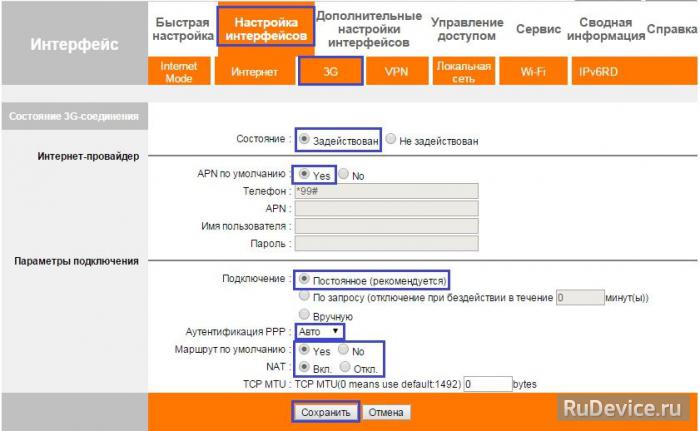
Для подключения к Интернету через 3G/4G модем настройки на данной странице должны быть следующими:
- Состояние 3G соединения: Задействовано
- APN по умолчанию: Да
- Остальные настройки следует оставить без изменений
- Нажмите кнопку «Сохранить» внизу страницы.
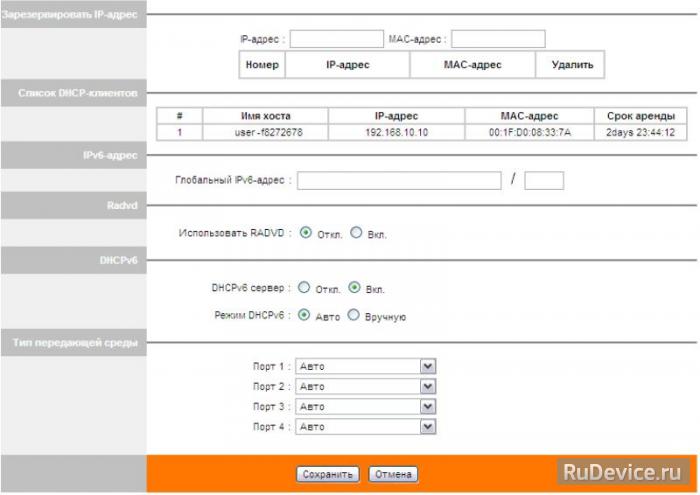
Далее заходите в Настройка интерфейсов — Локальная сеть. Настройки делаете как на картинке ниже.
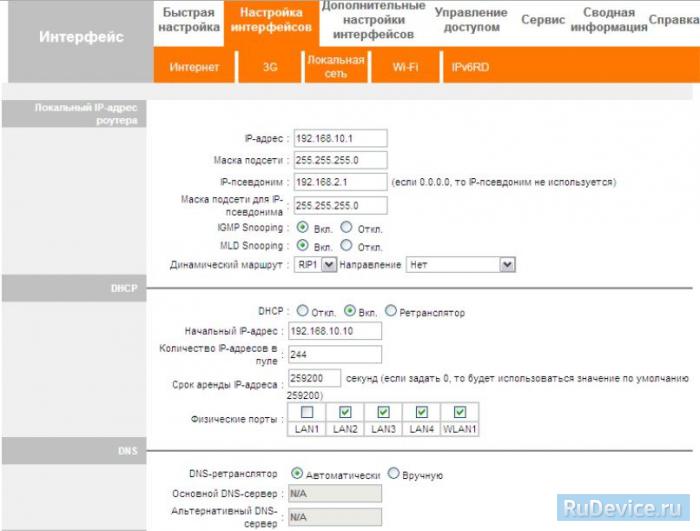
Далее заходите в Настройка интерфейсов — Локальная сеть. Настройки делаете как на картинке ниже.
Настройка IP-TV
Для корректной работы IP-телевидения через роутер необходимо выполнить следующие
настройки:
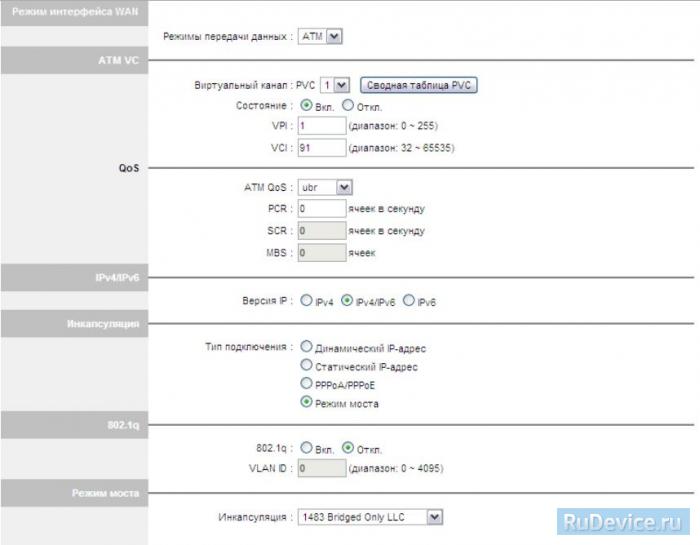
Перейдите на страницу Настройка интерфейсов — Интернет. Выберите виртуальный канал PVC1. Значения параметров VPI и VCI узнаете у Вашего провайдера. Для параметра ATM QoS выберите значение UBR. Выберите тип подключения «Режим моста«.
Настройка IP-TV
Для корректной работы IP-телевидения через роутер необходимо выполнить следующие
настройки:
Перейдите на страницу Настройка интерфейсов — Интернет. Выберите виртуальный канал PVC1. Значения параметров VPI и VCI узнаете у Вашего провайдера. Для параметра ATM QoS выберите значение UBR. Выберите тип подключения «Режим моста«.
Затем откройте страницу «Настройка интерфейсов» — «Локальная сеть«.
Убедитесь, что поле DHCP галочками отмечены именно те порты, через которые к сети и Интернету будут подключаться клиентские устройства (портативные и стационарные
компьютеры, смартфоны и т.д.). Порт, выделенный для IPTV, должен оставаться
неотмеченным.
В приведённом ниже примере для подключения IPTV-ресивера выделен порт LAN4. Порт LAN1 используется для подключения роутера к Интернету по Ethernet-соединению, а отмеченные галочками порты LAN2 и LAN3, также как и беспроводной интерфейс WLAN1, будут использоваться клиентскими устройствами, подключаемыми к локальной сети и Интернету через роутер.
Нажмите кнопку «Сохранить» внизу страницы.
Перейдите на страницу Дополнительные настройки — Привязка портов.
Выберите «Вкл.«. Для группы 0 выберите ATM VC порт 0, Ethernet порты 1, 2, 3 и WLAN порт 1. Нажмите кнопку «Сохранить«.
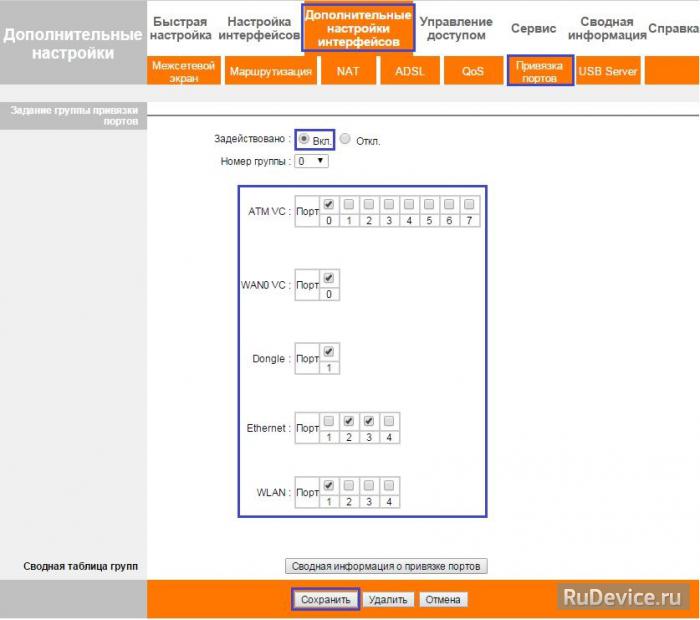
Перейдите на страницу Дополнительные настройки — Привязка портов.
Выберите «Вкл.«. Для группы 0 выберите ATM VC порт 0, Ethernet порты 1, 2, 3 и WLAN порт 1. Нажмите кнопку «Сохранить«.
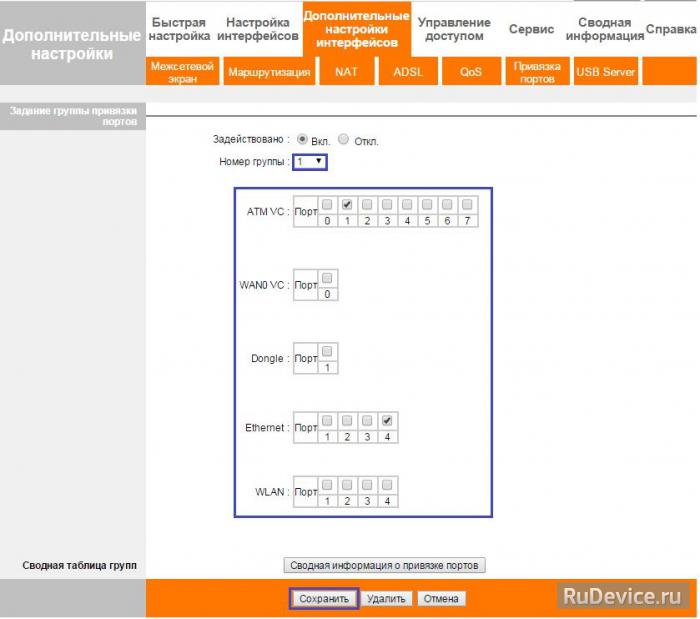
Выберите номер группы 1. Для группы 1 выберите ATM VC порт 1 и Ethernet порт 4.
Нажмите кнопку «Сохранить«.
Настройка IP-телевидения завершена.
СОДЕРЖАНИЕ
Обзор ……………………………………………………………………………………………………………….. 2
Комплект поставки …………………………………………………………………………………………….. 3
Индикаторы ………………………………………………………………………………………………………. 3
Значения индикации ………………………………………………………………………………………….. 4
Назначение разъемов и кнопок ……………………………………………………………………….. 4
Настройка сетевой платы компьютера ……………………………………………………………….. 5
Для Windows 7 ……………………………………………………………………………………………….. 5
Для Windows Vista ………………………………………………………………………………………….. 8
Для Windows XP …………………………………………………………………………………………… 12
Подключение роутера ……………………………………………………………………………………… 15
Настройка подключения к Интернету и Wi Fi сети …………………………………………….. 17
Подключение к Интернету через ADSL соединение ……………………………………….. 19
Подключение к Интернету через Ethernet соединение ……………………………………. 20
Подключение к Интернету через 3G/4G модем ………………………………………………. 21
Настройка Wi Fi сети …………………………………………………………………………………….. 22
Подключение к Wi Fi сети ………………………………………………………………………………… 24
Windows Vista / 7 …………………………………………………………………………………………… 24
Windows XP ………………………………………………………………………………………………….. 26
Оптимизация производительности Wi Fi сети.
………………………………………………….. 28
Быстрая настройка через Web интерфейс ………………………………………………………… 29
Описание Web интерфейса ……………………………………………………………………………… 36
Подключение к Интернету через ADSL соединение ……………………………………….. 37
Подключение к Интернету через Ethernet соединение ……………………………………. 43
Настройка интерфейсов > 3G ……………………………………………………………………….. 47
Настройка интерфейсов > Локальная сеть …………………………………………………….. 48
Настройка интерфейсов > Wi Fi …………………………………………………………………….. 49
Настройка IP телевидения ……………………………………………………………………………. 51
Сервис > Пароль администратора ………………………………………………………………… 55
Сервис > Дата и время …………………………………………………………………………………. 56
Сервис > Прошивка ………………………………………………………………………………………. 58
Сервис > Перезагрузка роутера …………………………………………………………………….. 59
Сводная информация > Журнал событий ………………………………………………………. 60
Сводная информация > Статистика ………………………………………………………………. 62
Возможные проблемы при подключении и настройке роутера.
………………………….. 63
Технические характеристики ……………………………………………………………………………. 64
UPVEL ADSL Modem Router
Обзор
UR-104A
UR-314AN v2
4портовый ADSL2/2+ роутер 10/100 Мбит/с Ethernet, поддержка
IPTV и Ipv6
4портовый ADSL2/2+ Wi-Fiроутер 1×1
802.11n Wi-Fi
10/100 Мбит/с
150 Мбит/с
,
, Ethernet поддержка IPTV и Ipv6
UR-
344AN4G
4портовый ADSL2/2+ Wi-Fiроутер 1×1 + USBпорт для резервного канала 3/4G
UR-
344AN4G+
4портовый ADSL2/2+ Wi-Fiроутер 1×1 + USBпорт для резервного канала 3/4G + антенна 5 дБи
3G/4G, 150 Мбит/с 802.11n Wi-Fi,
Ethernet 10/100 Мбит/с , поддержка
IPTV и Ipv6, резервный канал 3G/4G,
Samba
3G/4G , 150 Мбит/с 802.11n Wi-Fi,
Ethernet 10/100 Мбит/с, поддержка
IPTV и Ipv6, резервный канал 3G/4G,
Samba , антенна 5 дБи
UR-
354AN4G
4портовый ADSL2/2+ Wi-Fiроутер 2×2 + USBпорт для резервного канала 3/4G
3G/4G, 30 0 Мбит/с 802.11n Wi-Fi,
Ethernet 10/100 Мбит/с, поддержка
IPTV и Ipv6, резервный канал 3G/4G,
Samba
2
Комплект поставки
• ADSL2+ роутер
• Инструкция по подключению и настройке
• Компакт диск с утилитой для настройки и руководством пользователя
•
Блок питания (характеристики см. на стр. 61 )
• Кабель UTP категории 5 длиной 1,5 м .
• Телефонный кабель (2 шт.)
• ADSL сплиттер
• Гарантийный талон
Индикаторы
Функциональность и характеристики различных моделей ADSLроутеров могут различаться. Таким образом, в вашей модели некоторые индикаторы могут отсутствовать. Здесь и далее вам встретятся примечания
(курсивом)
, указывающие на то, что конкретная функция или параметр различаются в зависимости от модели.
Power
Питание
DSL
Internet
Подключение к DSL
Подключение к Интернету
LAN1~LAN4
WLAN
WPS
USB
Подключение к портам LAN 1~ LAN4 (компьютеры и другие устройства локальной сети)
Wi Fi сеть
Активность функции Wi Fi Protected Setup
Подключение к порту USB (3 G/4G модем или внешний накопитель )
3
WPS
(все, кроме
UR-104A)
–
USB
(
UR344AN4G, UR —
344AN4G+ и UR-354AN4G)
Подключен
3 G/4G модем или внешний накопитель
Назначение разъемов и кнопок
UPVEL ADSL Modem Router
Значения индикации
Индикатор
Горит непрерывно
Power
Питание включено
DSL
Internet
Подключен к
DSLAM
Внешний
IP адрес получен
LAN1~LAN4
WLAN
(все, кроме
UR-104A)
Устройство подключено
Wi Fi точка доступа включена
Мигает
–
Не подключен к
DSLAM
Прием / передача данных
Прием / передача данных
Прием / передача данных
Двухминутное ожидание активации функции WPS подключаемого устройства
Прием / передача данных
Не горит
Питание отключено
–
Не получен внешний
IP адрес
Устройство не подключено
Wi Fi точка доступа отключена
Функция WPS не используется
Порт не используется
POWER
SWITCH
WPS
(все, кроме
UR-104A)
WiFi
(все, кроме
UR-104A)
USB
(
UR344AN4G, UR —
344AN4G+ и UR-354AN4G)
LAN 1 ~ LAN4
DSL
Разъем для подключения блока питания
Выключатель питания
Включение функции Wi Fi Protected Setup
Включение/отключение Wi Fi точки доступа
Разъем для подключения 3G/4G модема или внешнего накопителя
Разъемы RJ45 для подключения компьютеров и других устройств локальной сети
Разъем RJ11 для подключения телефонного кабеля
4
Настройка сетевой платы компьютера
Перед подключением и настройкой роутера необходимо настроить сетевую плату компьютера на автоматическое получение IP адреса и адреса DNS сервера. Действуйте в соответствии с приведенными ниже указаниями.
Для Windows 7
1. На рабочем столе Windows нажмите кнопку
«Пуск»
и в открывшемся меню щелкните на значке
«Панель управления»
. В открывшемся окне выберите просмотр по категориям и щелкните на надписи
«Просмотр состояния сети и задач»
.
5
UPVEL ADSL Modem Router
2. В открывшемся окне щелкните
«Изменение параметров адаптера»
.
3. Щелкните правой кнопкой мыши на значке
«Подключение по локальной сети»
и выберите
«Свойства»
.
6
4. Выделите пункт
«Протокол Интернета версии 4 ( TCP/IPv4)»
и нажмите кнопку
«Свойства»
.
5. Выберите опции
«Получить IPадрес автоматически»
и
«Получить адрес DNSсервера автоматически»
и нажмите кнопку
OK
.
7
UPVEL ADSL Modem Router
Для Windows Vista
1. На рабочем столе Windows нажмите кнопку
«Пуск»
и щелкните на значке
«Панель управления»
. В открывшемся окне щелкните на надписи
«Просмотр состояния сети и задач»
.
8
2. В открывшемся окне щелкните в левом поле на пункте
«Управление сетевыми подключениями
.
9
UPVEL ADSL Modem Router
3. Щелкните правой кнопкой мыши на значке
«Подключение по локальной сети»
и выберите
«Свойства»
.
4. В открывшемся информационном окне нажмите кнопку
«Далее»
.
10
5. Выделите пункт
«Протокол Интернета версии 4 ( TCP/IPv4)»
и нажмите кнопку
«Свойства»
.
6. Выберите опции
«Получить IPадрес автоматически»
и
«Получить адрес DNSсервера автоматически»
и нажмите кнопку
OK
.
11
UPVEL ADSL Modem Router
Для Windows XP
1. На рабочем столе Windows нажмите кнопку
«Пуск»
и щелкните на значке
«Панель управления»
. Если в панели управления выбран «Классический вид», то в открывшемся окне дважды щелкните на значке
«Сетевые подключения»
. Если в панели управления выбран
«Вид по категориям»
, то щелкните на значке
«Сеть и подключения к Интернету»
, а затем на значке
«Сетевые подключения»
.
12
2. В открывшемся окне щелкните правой кнопкой мыши на значке
«Подключение по локальной сети»
и выберите
«Свойства»
.
3. В окне
«Подключение по локальной сети – свойства»
выделите пункт
«Протокол
Интернета (TCP/IP)»
и нажмите кнопку
«Свойства»
.
13
UPVEL ADSL Modem Router
4. Выберите опции
«Получить IP адрес автоматически»
и
«Получить адрес DNS сервера автоматически»
. Нажмите кнопку
OK
.
5. Отметьте галочкой опцию
«При подключении вывести значок в области уведомлений»
и нажмите кнопку
OK
для завершения настройки сетевой платы компьютера.
14
Подключение роутера
15
UPVEL ADSL Modem Router
Если для подключения к Интернету будет использоваться ADSLсоединение:
1. Подключите поставляемый в комплекте кабель UTP к сетевой плате компьютера и к порту
LAN2
или
LAN3
роутера. Порт
LAN4
предназначен для подключения IPTV приставки.
2. Отсоедините кабель телефона от телефонной розетки и подключите его к порту
PHONE
сплиттера.
3. Включите сплиттер в телефонную розетку.
4. Телефонный кабель из комплекта поставки подключите к порту
DSL
роутера и к порту
MODEM
сплиттера.
5. Подключите штекер блока питания к разъему
POWER
роутера и затем подключите блок питания к розетке. Включите питание кнопкой
SWITCH
. На передней панели роутера должен загореться индикатор
Power
. Начнется загрузка роутера.
6. После загрузки роутер автоматически присвоит IP адрес подключенному компьютеру. На передней панели роутера загорится индикатор подключения к соответствующему порту LAN, а в области уведомлений панели задач Windows появится сообщение о том, что компьютер подключен к локальной сети.
Если для подключения к Интернету будет использоваться 3 G/4G модем:
( для UR344AN4G, UR 344AN4G+ и UR-354AN4G)
1. Подключите поставляемый в комплекте кабель UTP к сетевой плате компьютера и к порту
LAN2
или
LAN3
роутера. Порт
LAN4
предназначен для подключения IPTV приставки.
2. Подключите 3G/4G модем к порту
USB
на задней панели роутера.
3. Подключите штекер блока питания к разъему
POWER
роутера и затем подключите блок питания к розетке. Включите питание кнопкой
SWITCH
. На передней панели роутера должен загореться индикатор
Power
. Начнется загрузка роутера.
4. После загрузки роутер автоматически присвоит IP адрес подключенному компьютеру. На передней панели роутера загорится индикатор подключения к соответствующему порту LAN, а в области уведомлений панели задач Windows появится сообщение о том, что компьютер подключен к локальной сети.
Если для подключения к Интернету будет использоваться Ethernetсоединение:
( для UR344AN4G, UR 344AN4G+ и UR-354AN4G)
1. Подключите поставляемый в комплекте кабель UTP к сетевой плате компьютера и к порту
LAN2
или
LAN3
роутера. Порт
LAN4
предназначен для подключения IPTV приставки.
2. Подключите штекер блока питания к разъему
POWER
роутера и затем подключите блок питания к розетке. Включите питание кнопкой
SWITCH
. На передней панели роутера должен загореться индикатор
Power
. Начнется загрузка роутера.
3. После загрузки роутер автоматически присвоит IP адрес подключенному компьютеру. На передней панели роутера загорится индикатор подключения к соответствующему порту LAN, а в области уведомлений панели задач Windows появится сообщение о том, что компьютер подключен к локальной сети.
Примечание.
Подключать кабель провайдера к порту
LAN1
роутера необходимо
после завершения настройки
роутера .
16
Настройка подключения к Интернету и
Wi-
Fi сети
1. Установите диск, поставляемый в комплекте с роутером, в CD/DVD привод компьютера.
2. Программа настройки должна запуститься автоматически (должно появиться изображенное ниже окно). Если через некоторое время изображенное ниже окно не появилось, то, возможно, в операционной системе отключена функция автозапуска компакт дисков. В этом случае откройте окно
«Мой компьютер»
через меню
«Пуск»
или значок на рабочем столе и дважды щелкните на значке CD/DVD привода.
3. В открывшемся окне нажмите кнопку
«Мастер настройки»
.
4. Выберите язык.
5. В открывшемся окне нажмите кнопку
«Настроить роутер»
.
17
6. Выполните подключения в соответствии с указаниями в окне и нажмите кнопку
«Далее»
.
7.
В следующем окне нажмите кнопку
«Далее»
.
UPVEL ADSL Modem Router
18
Подключение к Интернету через ADSLсоединение
1. Щелкните мышью в поле
ADSL
.
2. Введите данные из договора с Интернет провайдером и нажмите кнопку
«Далее»
.
3. Дождитесь завершения настройки роутера.
4. Настройка подключения к Интернету завершена. Нажмите кнопку
«Далее»
.
19
UPVEL ADSL Modem Router
Подключение к Интернету через Ethernetсоединение
( для UR344AN4G, UR 344AN4G+ и UR-354AN4G)
1. Щелкните мышью в поле
WAN/Ethernet
.
2. Выберите тип подключения, ведите данные из договора с Интернет провайдером и нажмите кнопку
«Далее»
.
3. Дождитесь завершения настройки роутера .
4. Настройка подключения к Интернету завершена. Подключите сетевой кабель провайдера к разъему
LAN1
и нажмите кнопку
«Далее»
.
20
Подключение к Интернету через 3G/4G модем
( для UR344AN4G, UR 344AN4G+ и UR-354AN4G)
1. Щелкните мышью в поле
3G / 4G
.
2. Введите данные из договора с Интернет провайдером и нажмите кнопку
«Далее»
.
3. Дождитесь завершения настройки роутера.
4. Настройка подключения к Интернету завершена. Нажмите кнопку
«Далее»
.
21
Настройка Wi Fi сети
(для всех, кроме UR-104A)
1. Щелкните мышью в поле
Wi-Fi
.
2. Задайте имя сети (по умолчанию используется имя Upvel ).
3. Выберите тип шифрования. Для обеспечения совместимости с большинством устройств рекомендуется выбрать WPA PSK .
4. Задайте ключ сети (по умолчанию используется ключ
Upvel 123).
5. Нажмите кнопку
«Далее»
.
6. Дождитесь завершения настройки роутера.
UPVEL ADSL Modem Router
22
7.
Настройка Wi Fi сети завершена. Нажмите кнопку
«Далее»
.
8. Для выхода нажмите кнопку
Поздравляем! Ваш ADSL роутер настроен и готов к работе. Вы можете воспользоваться данным CD в любое время, когда вам будет нужно внести изменения в конфигурацию роутера.
Примечание: Вы можете получить доступ к расширенным настройкам роутера через Web интерфейс. Для этого вам необходимо ввести в адресную строку вашего браузера адрес http://192.168.10.1
и ввести в предложенные поля “admin” в качестве логина и пароля
(рекомендуется в дальнейшем изменить пароль для предотвращения несанкционированного доступа к настройкам вашего роутера).
Детальное описание настройки вашего роутера через Web —
интерфейс приведено
в данном Руководстве пользователя ниже .
23
UPVEL ADSL Modem Router
Подключение к Wi
—
Fi сети
Windows Vista / 7
1.
Пуск > Панель управления > Сеть и интернет > Подключение к сети
или однократным нажатием левой кнопки мыши на значок сетевого подключения:
2. В открывшемся окне выберите Wi Fi сеть с именем, которое было задано при настройке роутера, и нажмите кнопку
«Подключить»
.
24
3. Введите ключ сети, который напечатан на стикере снизу роутера или был задан при настройке роутера, и нажмите кнопку
OK
.
25
UPVEL ADSL Modem Router
Windows XP
1.
Пуск -> Панель управления -> Сетевые подключения
2. Дважды щелкните на значке
«Беспроводное сетевое соединение»
26
3. В открывшемся окне выберите Wi Fi сеть с именем, которое было задано при настройке роутера, и нажмите кнопку
«Подключить»
.
4. Введите ключ сети, который напечатан на стикере снизу роутера или был задан при настройке роутера, и нажмите кнопку
«Подключить»
.
27
UPVEL ADSL Modem Router
Оптимизация производительности
Wi-Fi-
сети.
Существует множество факторов, способных влиять на радиус действия Wi Fi устройств:
1. Wi Fi устройства следует, по возможности, располагать в условиях прямой видимости.
Чем больше препятствий на пути распространения сигнала, тем слабее сигнал.
2. Сведите количество препятствий к минимуму. Каждое препятствие уменьшает радиус действия Wi Fi устройства. Располагайте Wi Fi устройства так, чтобы количество препятствий между ними было минимальным.
3. Материалы стен и перекрытий помещения сильно влияют на радиосигнал.
Располагайте Wi Fi устройства в помещении так, чтобы сигналы проходили через материалы меньшей плотности (например, гипсокартон). Плотные материалы
(металлы, массив древесины, стекло и др.) способны блокировать или сильно ослаблять сигналы.
4. Качество сигнала в значительной степени зависит от ориентации антенны.
Специальная утилита для обнаружения Wi Fi точек доступа поможет Вам оптимально ориентировать антенны Wi Fi устройств.
5. На качество сигнала также могут влиять радиопомехи, создаваемые во время работы других устройств. Располагайте Wi Fi устройства на достаточном расстоянии от таких устройств, как СВЧ печи, радиоприемники, радионяни и т. п.
6. Любое устройство, работающее в частотном диапазоне 2,4 ГГц, будет создавать помехи в Wi Fi сети. Радиотелефоны и другие радиоустройства, работающие в частотном диапазоне 2,4 ГГц, могут значительно ухудшать сигналы Wi Fi сети.
Зарядная база радиотелефона передает радиосигналы трубке, даже когда телефон не используется. Располагайте Wi Fi устройства как можно дальше от базы радиотелефона.
Если после выполнения вышеприведенных рекомендаций сигнал слабый или отсутствует, то следует установить WI Fi устройства в других местах или подключить дополнительные точки доступа.
28
Быстрая настройка через Web
—
интерфейс
Помимо использования утилиты, быструю настройку роутера можно выполнить через
Web интерфейс .
Откройте браузер, введите в адресной строке
192.168.1
0 .1
и нажмите клавишу
Enter
.
Появится окно с запросом имени пользователя и пароля.
Введите в оба поля слово
admin
и нажмите кнопку
OK
.
29
UPVEL ADSL Modem Router
Откроется главная страница Web интерфейса роутера, которая называется
«Информация об устройстве «
. Щелкните на вкладке
» Быстрая настройка «
.
30
Нажмите кнопку
» Приступить к настройке «
.
Нажмите кнопку
«Далее»
.
31
UPVEL ADSL Modem Router
Задайте новый пароль учетной записи
admin
. Введите одинаковый пароль в оба поля и нажмите кнопку
«Далее»
.
Выберите часовой пояс из выпадающего списка и нажмите кнопку
«Далее»
.
32
Выберите тип подключения к Интернету, предоставляемый вашим Интернет провайдером и нажмите кнопку
«Далее»
. Тип подключения можно узнать в службе технической поддержки Интернет провайдера.
33
Динамический IPадрес
Если значения параметров VPI и VCI и тип подключения отличаются от заданных по умолчанию, то введите новые данные в соответствующие поля. Нажмите кнопку
«Далее»
.
Примечание.
Как правило, все требуемые данные указаны в договоре с Интернет провайдером. Также их можно уточнить в службе технической поддержки Интернет провайдера.
UPVEL ADSL Modem Router
PPPoE/PPPoA
Введите имя пользователя и пароль в соответствующие поля. Если значения параметров
VPI и VCI и тип подключения отличаются от заданных по умолчанию, то введите новые данные в соответствующие поля. Нажмите кнопку
«Далее»
.
Примечание.
Как правило, все требуемые данные указаны в договоре с Интернет провайдером. Также их можно уточнить в службе технической поддержки Интернет провайдера.
Статический IPадрес
Введите IP адрес, маску подсети и адрес шлюза в соответствующие поля. Если значения параметров
VPI и VCI и тип подключения отличаются от заданных по умолчанию, то введите новые данные в соответствующие поля. Нажмите кнопку
«Далее»
.
Примечание.
Как правило, все требуемые данные указаны в договоре с Интернет провайдером. Также их можно уточнить в службе технической поддержки Интернет провайдера.
Режим моста
Если значения параметров VPI и VCI и тип подключения отличаются от заданных по умолчанию, то введите новые данные в соответствующие поля. Нажмите кнопку
«Далее»
.
Примечание.
Как правило, все требуемые данные указаны в договоре с Интернет провайдером. Также их можно уточнить в службе технической поддержки Интернет провайдера.
34
Нажмите кнопку
«Далее»
. Дождитесь применения настроек.
Если необходимо изменить какие либо настройки, нажмите кнопку
«Назад»
.
Для отмены всех настроек и завершения работы Мастера настройки нажмите кнопку
«Выйти»
.
Нажмите кнопку
«Закрыть»
.
35
UPVEL ADSL Modem Router
Описание Web
—
интерфейса
После входа на адрес 192.168.10.1 через браузер открывается исходная страница Web интерфейса роутера, которая называется
«Информация об устройстве»
. На данной странице приведена информация о состоянии и настройках всех интерфейсов роутера, а также указана версия микропрограммного обеспечения (прошивки).
36
Подключение к Интернету через ADSLсоединение
Откройте страницу
«Настройка интерфейсов»
—
«Интернет»
. В меню
«Режим передачи данных»
выберите
ATM
.
Внесите необходимые настройки согласно тем параметрам, что указаны в договоре с вашим Интернет провайдером.
37
UPVEL ADSL Modem Router
Если в договоре с Интернет провайдером значения параметров VPI и VCI отличаются от заданных по умолчанию, то введите новые значения в соответствующие поля. В противном случае оставьте настройки без изменений.
Подключение с динамическим IPадресом
Если в договоре с Интернет провайдером не указаны другие настройки, то для данного типа подключения все настройки следует оставить без изменений.
Нажмите кнопку
«Сохранить»
внизу страницы.
38
Подключение со статическим IPадресом
Для данного типа подключения следует задать статический IP адрес, маску подсети и адрес шлюза, указанные в договоре с Интернет провайдером. Остальные настройки следует оставить без изменений, если в договоре с Интернет провайдером не указаны другие значения.
Нажмите кнопку
«Сохранить»
внизу страницы.
39
UPVEL ADSL Modem Router
Подключение по протоколу PPPoA/PPPoE с динамическим IPадресом
Для данного типа подключения следует ввести имя пользователя и пароль, указанные в договоре с Интернет провайдером. Остальные настройки следует оставить без изменений, если в договоре с Интернет провайдером не указаны другие значения.
Нажмите кнопку
«Сохранить»
внизу страницы.
40
Подключение по протоколу PPPoA/PPPoE со статическим IPадресом
Для данного типа подключения следует ввести имя пользователя, пароль, IP адрес и шлюз, указанные в договоре с Интернет провайдером. Остальные настройки следует оставить без изменений, если в договоре с Интернет провайдером не указаны другие значения.
Нажмите кнопку
«Сохранить»
внизу страницы.
41
UPVEL ADSL Modem Router
Режим моста
Если в договоре с Интернет провайдером не указаны другие настройки, то для данного типа подключения все настройки следует оставить без изменений.
Нажмите кнопку
«Сохранить»
внизу страницы.
42
Подключение к Интернету через Ethernetсоединение
Откройте страницу
«Настройка интерфейсов»
—
«Интернет»
. В меню
«Режим передачи данных»
выберите
Ethernet
.
Обратите внимание на следующие пункты.
Инкапсуляция
. Выберите тип соединения согласно требованиям вашего провайдера.
Имя пользователя
и
пароль
. Заполните эти поля, если это необходимо. Введите ваши имя пользователя и пароль, которые вы используете для выхода в Интернет. Их можно уточнить в договоре с вашим Интернет провайдером.
Общие параметры IP
. Убедитесь, что значение опции
«Маршрут по умолчанию»
— «Да».
NAT
. Выберите «Вкл».
IGMP Proxy
. Выберите «Вкл».
Нажмите
«Сохранить»
.
43
UPVEL ADSL Modem Router
44
Затем откройте страницу
«Настройка интерфейсов»
—
«Локальная сеть»
.
Убедитесь, что поле
DHCP
галочками отмечены именно те порты, через которые к сети и
Интернету будут подключаться клиентские устройства.
В приведённом ниже примере отмечены интерфейсы LAN 2 и LAN3, а также беспроводной интерфейс WLAN 1. Порт LAN 1 используется для подключения роутера к Интернету, а порт LAN 4 настроен для подключения IPTV ресивера (подробнее процедура подключения
IPTV ресивера рассмотрена на стр. 51 ).
Нажмите кнопку
«Сохранить»
внизу страницы.
45
UPVEL ADSL Modem Router
Затем перейдите на страницу
«Дополнительные настройки интерфейсов»
—
«Привязка портов»
. Расставьте галочки так, как показано на изображении (обратите внимание: конфигурация Ethernet в данном примере описана согласно настройкам DHCP локальной сети на предыдущей странице. Если вы планируете использовать другие настройки, укажите их).
После завершения настройки нажмите кнопку
«Сохранить»
.
46
Настройка интерфейсов > 3 G
Для подключения к Интернету через 3 G/4G модем настройки на данной странице должны быть следующими:
Состояние 3 G соединения:
Задействовано
Резервный канал 3 G:
Вкл.
APN по умолчанию:
Да
Остальные настройки следует оставить без изменений.
Нажмите кнопку
«Сохранить»
внизу страницы.
47
Настройка интерфейсов > Локальная сеть
UPVEL ADSL Modem Router
48
Настройка интерфейсов > Wi-Fi
На данной странице задаются настройки создаваемой роутером Wi Fi сети. Настройки, заданные по умолчанию, являются оптимальными для большинства пользователей.
При необходимости можно выбрать другой режим работы Wi Fi сети . Например, если в сети не используются устройства стандартов 802.11
b и 802.11g
, то можно выбрать режим
802.11
n
.
Также можно изменить имя Wi Fi сети (по умолчанию используется имя Upvel), алгоритм аутентификации клиентов и ключ, который будет использоваться для доступа к Wi -F i сети
(по умолчанию используется ключ Upvel 2354).
49
UPVEL ADSL Modem Router
50
Настройка IPтелевидения
Для корректной работы IP телевидения через роутер необходимо выполнить следующие настройки:
Перейдите на страницу
Настройка интерфейсов > Интернет
.
Выберите виртуальный канал PVC 1. Для параметров VPI и VCI задайте значения 1 и 91 соответственно.
Для параметра ATM QoS выберите значение UBR .
Выберите тип подключения «Режим моста».
51
UPVEL ADSL Modem Router
Затем откройте страницу
«Настройка интерфейсов»
—
«Локальная сеть»
.
Убедитесь, что поле
DHCP
галочками отмечены именно те порты, через которые к сети и
Интернету будут подключаться клиентские устройства (портативные и стационарные компьютеры, смартфоны и т.д.) .
Порт, выделенный для IPTV , должен оставаться неотмеченным
.
В приведённом ниже примере для подключения IPTV ресивера выделен порт LAN 4. Порт
LAN 1 используется для подключения роутера к Интернету по Ethernet соединению, а отмеченные галочками порты LAN 2 и LAN3, также как и беспроводной интерфейс WLAN 1 , будут использоваться клиентскими устройствами, подключаемыми к локальной сети и
Интернету через роутер.
Нажмите кнопку
«Сохранить»
внизу страницы.
52
Перейдите на страницу
Дополнительные настройки > Привязка портов.
Выберите
«Вкл.»
. Для группы 0 выберите
ATM VC порт 0, Ethernet
порты
1, 2, 3
и
WLAN
порт
1
. Нажмите кнопку
«Сохранить»
.
53
UPVEL ADSL Modem Router
Выберите номер группы 1. Для группы 1 выберите
ATM VC
порт
1
и
Ethernet
порт
4
.
Нажмите кнопку
«Сохранить»
.
Настройка IP телевидения завершена.
54
Сервис > Пароль администратора
На данной странице можно задать новый пароль учетной записи
admin
. Введите одинаковый пароль в оба поля и нажмите кнопку
«Сохранить»
.
55
UPVEL ADSL Modem Router
Сервис > Дата и время
На данной странице можно настроить синхронизацию часов роутера с NTP сервером
(сервером точного времени) в Интернете или с часами компьютера, с которого выполнен вход на Web интерфейс. Можно также задать дату и время вручную.
Синхронизация часов необходима для точной регистрации времени в журнале событий, а также для правильной работы функции «Родительский контроль».
По умолчанию настроена автоматическая синхронизация часов с NTP сервером, адрес которого хранится в заводских настройках роутера. Для настройки синхронизации с другим NTP сервером выберите часовой пояс, введите адрес NTP сервера в соответствующее поле и нажмите кнопку
«Сохранить»
.
56
Для синхронизации часов роутера с часами компьютера, с которого выполнен вход на
Web интерфейс, выберите соответствующую опцию и нажмите кнопку
«Сохранить»
.
Для того чтобы установить дату и время вручную, выберите соответствующую опцию, введите дату и время в соответствии с указанным форматом и нажмите кнопку
«Сохранить»
.
57
UPVEL ADSL Modem Router
Сервис > Прошивка
Данная страница позволяет обновить микропрограммное обеспечение (прошивку) роутера, сохранить настройки в файл и загрузить настройки из файла.
Обновление прошивки
Загрузите последнюю версию прошивки с сайта Upvel .
ru. Выберите формат файла
tclinux .
bin
. Нажмите кнопку
» Обзор «
. В открывшемся окне укажите путь к загруженному файлу и нажмите кнопку
«Открыть»
. Нажмите кнопку
» Обновить»
внизу страницы .
ВНИМАНИЕ!
Обновление прошивки занимает определенное время. Не отключайте питание роутера во время обновления! Это может привести к серьезному нарушению работы роутера, вплоть до выхода из строя! После обновления роутер автоматически перезагрузится и потребует повторной авторизации на Webинтерфейсе.
Сохранение настроек
Нажмите кнопку
«Сохранить настройки»
. В открывшемся окне выберите папку для сохранения файла
romfile .
cfg
и нажмите кнопку
«Сохранить»
.
Загрузка настроек из файла
Выберите формат файла
romfile
. Нажмите кнопку
» Обзор «
. В открывшемся окне укажите путь к сохраненному файлу настроек и нажмите кнопку
«Открыть»
. Нажмите кнопку
» Обновить»
внизу страницы .
ВНИМАНИЕ!
Обновление настроек занимает определенное время. Не отключайте питание роутера во время обновления! Это может привести к серьезному нарушению работы роутера, вплоть до выхода из строя! После обновления роутер автоматически перезагрузится и потребует повторной авторизации на Webинтерфейсе.
58
Сервис > Перезагрузка роутера
Предусмотрено два типа перезагрузки – с текущими настройками и с заводскими настройками. Выберите требуемый тип перезагрузки и нажмите кнопку
«Перезагрузка»
.
ВНИМАНИЕ!
Перезагрузка занимает определенное время. Не отключайте питание роутера во время перезагрузки! Это может привести к серьезному нарушению работы роутера, вплоть до выхода из строя! После перезагрузки потребуется повторная авторизация на Webинтерфейсе.
59
UPVEL ADSL Modem Router
Сводная информация > Журнал событий
Данная страница позволяет настроить регистрацию системных событий.
Регистрация событий включена по умолчанию.
Из первого выпадающего списка выберите события, которые должны записываться в системный журнал.
Из второго выпадающего списка выберите события, будут доступны для просмотра
(детализация журнала).
Если журнал событий требуется хранить на удаленном сервере, то включите регистрацию на удаленном сервере, задайте IP адрес и порт сервера.
Для сохранения заданных настроек нажмите кнопку
«Применить»
.
Для отключения регистрации событий выберите
«Откл.»
и нажмите кнопку
«Применить»
.
Для просмотра записей журнала событий нажмите кнопку
«Просмотр журнала»
.
60
Записи в окне просмотра журнала отображаются в соответствии с выбранной детализацией.
Для сохранения всех записей журнала в файл нажмите внизу страницы кнопку
«Сохранить»
, в открывшемся окне выберите папку для сохранения файла и нажмите кнопку
«Сохранить»
.
61
UPVEL ADSL Modem Router
Сводная информация > Статистика
На данной странице можно посмотреть статистику входящего и исходящего трафика для всех интерфейсов роутера.
62
Возможные проблемы при подключении и настройке роутера.
1. Если вы вставили диск в CD/DVD привод, но программа настройки не запустилась автоматически, запустите её вручную. Для этого откройте окно «Мой компьютер» через меню «Пуск» или значок на рабочем столе и дважды щелкните на значке CD/DVD привода. Дважды щёлкните иконку Autorun.exe.
2. Если программа открылась (в Windows 7), но при нажатии на кнопки меню ничего не происходит, щёлкните правой кнопкой мыши на значке Autorun.exe и выберите пункт
«Запуск от имени администратора».
3. Если у вас отсутствует CD с программой настройки, временно подключитесь к интернету без использования роутера, перейдите по адресу http://www.upvel.ru/support/upvel master.html
и скачайте программу настройки. После
этого подключите роутер (см стр. 15 )
и запустите программу настройки с вашего компьютера.
Также вы можете настроить ваш роутер через Web интерфейс (по адресу
192.168.10.1
). Подробное описание Web —
интерфейса приведено
в данном Руководстве
Пользователя .
4. Если вы пользуетесь операционной системой, отличной от Windows, MacOS и Linux, настройте роутер через Web интерфейс (по адресу 192.168.10.1
).
5. Если ваш роутер не определяется: a) Сбросьте настройки роутера на заводские, удерживая кнопку WPS/RST в течение 20 секунд.
b)
Проверьте настройки сетевой платы
компьютера согласно данному Руководству
Пользователя.
c) Если на вашем компьютере несколько активных сетевых соединений, временно отключите все, кроме соединения, используемого для настройки роутера.
63
UPVEL ADSL Modem Router
Технические характеристики
Стандарты
Ethernet
• IEEE 802.3i 10Base -T
• IEEE 8023u 100Base TX
Wi-Fi
(все, кроме
UR-104A)
• IEEE 802.11n
• IEEE 802.11g
• IEEE 802.11b
ADSL
• ITU T G.992.1 (G.dmt), G.992.2 (G.lite), G.992.3 (ADSL2), G.992.4
(splitterless ADSL2), G.992.5 (ADSL2+) Annex A
• G.lite (G.992.2), 1,5 Мбит/с к пользователю, 512 кбит/с от пользователя
• Режим Multi Mode (автоматический выбор стандарта): ANSI T1.413, Issue
2; G.dmt (G.992.1); G.994.1 и G.996.1 (только для ISDN); G.991.1; G.lite
(G992.2)
• Поддержка ячеек OAM F4/F5, AIS OAM и RDI OAM
• ATM Forum UNI 3.1/4.0 PVC
•
Multiple Protocols over AAL5 (RFC 1483)
• PPP over AAL5 (RFC 2364)
• PPP over Ethernet (RFC 2516)
Протоколы
Межсетевой экран
Управление доступом
Транзитные сеансы VPN
ATM
Управление
NAT/NAPT, PPPoE, PPPoA, HTTP, DHCP (клиент/сервер), TCP/IP, UDP,
PAP, CHAP, RIP1, RIP2, DDNS, UPnP, SNMP, CWMP
NAT, SPI, предотвращение DoS атак, регистрация событий, отправка уведомлений по электронной почте
ACL, фильтрация по IP адресам / MAC адресам / URL, фильтр для приложений, родительский контроль
РРТР, IPSec, L2TP (до 100 сеансов)
Поддержка 8 PVC
Диапазон VPI: 0 -255
Диапазон VCI: 32 -65535
Поддержка UBR/CBR/VBR
Инкапсуляция
• RFC2684 (RFC 1483 / 2684), Multi protocol over ATM
• RFC2684 (RFC 1483 / 2684), Bridge
• RFC2225 (RFC 1577), IPoA
• RFC2364, PPPoA (CHAP, PAP)
• RFC2516, PPPoE
Автоматическое определение VPI/VCI и метода мультиплексирования (VC based, LLC based)
Скорость передачи данных:
• к пользователю до 24 Мбит/с
• от пользователя до 1 Мбит/с (до 3,5 Мбит/с при поддержке провайдером
Annex М)
• Через Web интерфейс (HTTP)
• TR-069
• SNMP
• Telnet
64
Порт WAN
Порты LAN
Порт USB
(
UR344AN4G, UR —
344AN4G+ и UR-354AN4G)
Кнопки
Индикаторы
Размеры
Допустимая температура
Допустимая влажность
Сертификаты
RJ-11 , RJ -45 (
UR344AN4G, UR 344AN4G+ и UR-354AN4G)
4 порта RJ 45 10/100 Мбит/с Auto MDIX
Подключение 3G/4G модема или накопителя
Поддержка FTP и SAMBA
•
WPS
: подключение устройств к Wi Fi сети по технологии Wireless
Protected Setup
(все, кроме UR-104A ),
восстановление заводских настроек при удержании в течении 20 сек.
•
WiFi
: включение/отключение встроенной Wi Fi точки доступа
(все, кроме
UR-104A)
•
Switch
: выключатель питания
•
Power, DSL, Internet, LAN1~LAN4
•
WLAN, WPS (все, кроме UR-104A)
•
USB (UR 344AN4G, UR 344AN4G+ и UR-354AN4G)
110 х 158 х 35 мм
• При работе: 0 ~ 40 °С
• При хранении: 20 ~ 70 °С
• При работе: от 10 до 90% без конденсации
• При хранении: от 5 до 95% без конденсации
FCC, СЕ
65
UPVEL ADSL Modem Router
Стандарты
Модуляция
Скорость передачи данных
Диапазон частот
Каналы
SSID
Антенна (антенны)
Алгоритмы защиты
Мощность передатчика
Чувствительность приемника
WiFi соединение
(все, кроме UR-104A)
• IEEE 802.11n
• IEEE 802.11g
• IEEE 802.11b
• 802.11b: DSSS (PBCC, CCK, DQPSK, DBPSK)
• 802.11g: OFDM
• 802.11n: OFDM 64 QAM
• 80211b: 11 Мбит/с, 5.5 Мбит/с, 2 Мбит/с, 1 Мбит/с
• 802.11g: 54 Мбит/с, 48 Мбит/с, 36 Мбит/с, 24 Мбит/с, 18 Мбит/с, 12
Мбит/с, 9 Мбит/с, 6 Мбит/с
• 802.11n: 150 Мбит/с (
UR314AN v2, UR344AN4G и UR-344AN4G+)
• 802.11n: 300 Мбит/с (
UR-354AN4G)
2,4 2,497 ГГц
1-13
До четырех Wi Fi сетей
Поддержка изоляции Wi Fi сетей и скрытия SSID
• 1 внешняя несъемная антенна с коэффициентом усиления 2 дБи (
UR-
314AN v2 и UR-344AN4G)
• 1 внешняя несъемная антенна с коэффициентом усиления 5 дБи ( UR-
344 AN 4 G+)
• 2 внешние несъемные антенны с коэффициентом усиления 2 дБи ( UR-
354 AN 4 G )
• 64/128 bit WEP (Hex или ASCII).
• WPA PSK (TKIP/AES)
• WPA2 PSK (TKIP/AES)
• 802.11b: 18 дБм
• 802.11g: 12 14 дБм
• 802.11n: 12 14 дБм
• 82 дБм при 11 Мбит/с
• 72 дБм при 54 Мбит/с
• 80 дБм при 150/300 Мбит/с
Блок питания (внешний)
Модель:
UR104AN
UR314AN v.2
UR344AN4G, UR 344AN4G+, UR 354AN4G
В (вольт)
5,2
12
12
А (ампер)
1
0,5
1
66
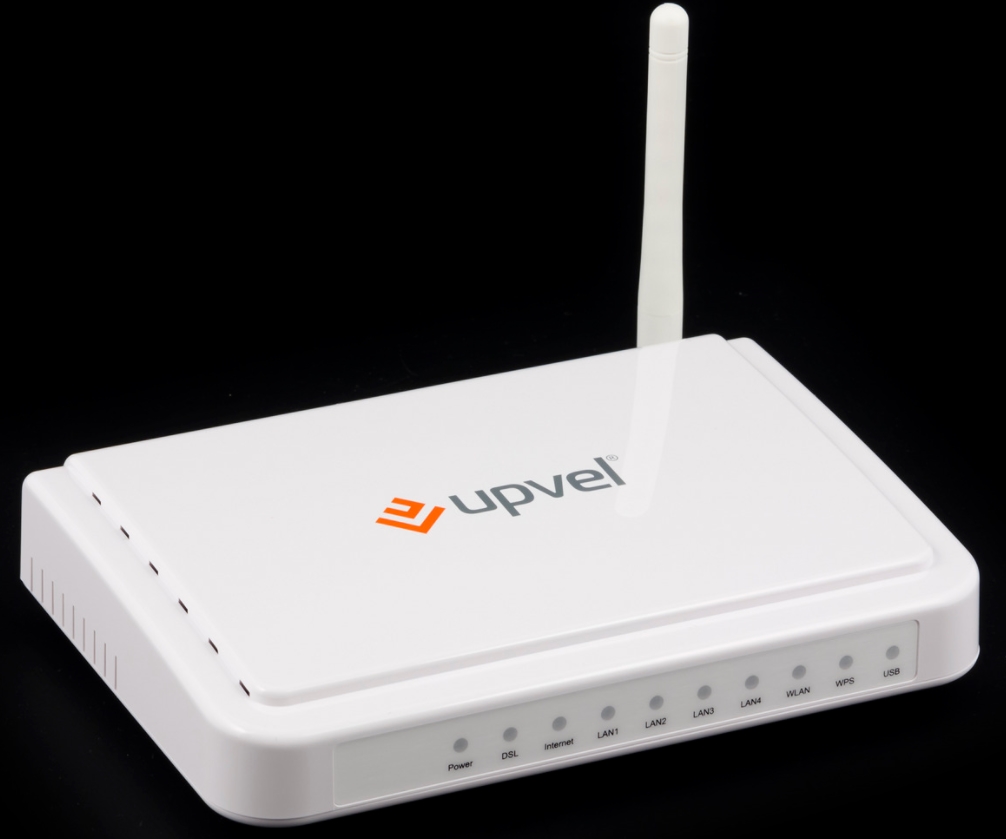
Всем привет! Сегодня я расскажу вам про роутер UPVEL UR-344AN4G. Опишу настройку (на примере Ростелеком). Также выскажу свое мнение по поводу его использования в сегодняшних реалиях. Если у вас останутся какие-то вопросы при прочтении, то пишите в комментариях. Если вы зашли на эту статью для того, чтобы настроить интернет-центр, то начните с главы «ШАГ 1…».
СОДЕРЖАНИЕ
Обзор ……………………………………………………………………………………………………………….. 2
Комплект поставки …………………………………………………………………………………………….. 3
Индикаторы ………………………………………………………………………………………………………. 3
Значения индикации ………………………………………………………………………………………….. 4
Назначение разъемов и кнопок ……………………………………………………………………….. 4
Настройка сетевой платы компьютера ……………………………………………………………….. 5
Для Windows 7 ……………………………………………………………………………………………….. 5
Для Windows Vista ………………………………………………………………………………………….. 8
Для Windows XP …………………………………………………………………………………………… 12
Подключение роутера ……………………………………………………………………………………… 15
Настройка подключения к Интернету и Wi Fi сети …………………………………………….. 17
Подключение к Интернету через ADSL соединение ……………………………………….. 19
Подключение к Интернету через Ethernet соединение ……………………………………. 20
Подключение к Интернету через 3G/4G модем ………………………………………………. 21
Настройка Wi Fi сети …………………………………………………………………………………….. 22
Подключение к Wi Fi сети ………………………………………………………………………………… 24
Windows Vista / 7 …………………………………………………………………………………………… 24
Windows XP ………………………………………………………………………………………………….. 26
Оптимизация производительности Wi Fi сети.
………………………………………………….. 28
Быстрая настройка через Web интерфейс ………………………………………………………… 29
Описание Web интерфейса ……………………………………………………………………………… 36
Подключение к Интернету через ADSL соединение ……………………………………….. 37
Подключение к Интернету через Ethernet соединение ……………………………………. 43
Настройка интерфейсов > 3G ……………………………………………………………………….. 47
Настройка интерфейсов > Локальная сеть …………………………………………………….. 48
Настройка интерфейсов > Wi Fi …………………………………………………………………….. 49
Настройка IP телевидения ……………………………………………………………………………. 51
Сервис > Пароль администратора ………………………………………………………………… 55
Сервис > Дата и время …………………………………………………………………………………. 56
Сервис > Прошивка ………………………………………………………………………………………. 58
Сервис > Перезагрузка роутера …………………………………………………………………….. 59
Сводная информация > Журнал событий ………………………………………………………. 60
Сводная информация > Статистика ………………………………………………………………. 62
Возможные проблемы при подключении и настройке роутера.
………………………….. 63
Технические характеристики ……………………………………………………………………………. 64
UPVEL ADSL Modem Router
Обзор
UR-104A
UR-314AN v2
4портовый ADSL2/2+ роутер 10/100 Мбит/с Ethernet, поддержка
IPTV и Ipv6
4портовый ADSL2/2+ Wi-Fiроутер 1×1
802.11n Wi-Fi
10/100 Мбит/с
150 Мбит/с
,
, Ethernet поддержка IPTV и Ipv6
UR-
344AN4G
4портовый ADSL2/2+ Wi-Fiроутер 1×1 + USBпорт для резервного канала 3/4G
UR-
344AN4G+
4портовый ADSL2/2+ Wi-Fiроутер 1×1 + USBпорт для резервного канала 3/4G + антенна 5 дБи
3G/4G, 150 Мбит/с 802.11n Wi-Fi,
Ethernet 10/100 Мбит/с , поддержка
IPTV и Ipv6, резервный канал 3G/4G,
Samba
3G/4G , 150 Мбит/с 802.11n Wi-Fi,
Ethernet 10/100 Мбит/с, поддержка
IPTV и Ipv6, резервный канал 3G/4G,
Samba , антенна 5 дБи
UR-
354AN4G
4портовый ADSL2/2+ Wi-Fiроутер 2×2 + USBпорт для резервного канала 3/4G
3G/4G, 30 0 Мбит/с 802.11n Wi-Fi,
Ethernet 10/100 Мбит/с, поддержка
IPTV и Ipv6, резервный канал 3G/4G,
Samba
2
Комплект поставки
• ADSL2+ роутер
• Инструкция по подключению и настройке
• Компакт диск с утилитой для настройки и руководством пользователя
•
Блок питания (характеристики см. на стр. 61 )
• Кабель UTP категории 5 длиной 1,5 м .
• Телефонный кабель (2 шт.)
• ADSL сплиттер
• Гарантийный талон
Индикаторы
Функциональность и характеристики различных моделей ADSLроутеров могут различаться. Таким образом, в вашей модели некоторые индикаторы могут отсутствовать. Здесь и далее вам встретятся примечания
(курсивом)
, указывающие на то, что конкретная функция или параметр различаются в зависимости от модели.
Power
Питание
DSL
Internet
Подключение к DSL
Подключение к Интернету
LAN1~LAN4
WLAN
WPS
USB
Подключение к портам LAN 1~ LAN4 (компьютеры и другие устройства локальной сети)
Wi Fi сеть
Активность функции Wi Fi Protected Setup
Подключение к порту USB (3 G/4G модем или внешний накопитель )
3
WPS
(все, кроме
UR-104A)
–
USB
(
UR344AN4G, UR —
344AN4G+ и UR-354AN4G)
Подключен
3 G/4G модем или внешний накопитель
Назначение разъемов и кнопок
UPVEL ADSL Modem Router
Значения индикации
Индикатор
Горит непрерывно
Power
Питание включено
DSL
Internet
Подключен к
DSLAM
Внешний
IP адрес получен
LAN1~LAN4
WLAN
(все, кроме
UR-104A)
Устройство подключено
Wi Fi точка доступа включена
Мигает
–
Не подключен к
DSLAM
Прием / передача данных
Прием / передача данных
Прием / передача данных
Двухминутное ожидание активации функции WPS подключаемого устройства
Прием / передача данных
Не горит
Питание отключено
–
Не получен внешний
IP адрес
Устройство не подключено
Wi Fi точка доступа отключена
Функция WPS не используется
Порт не используется
POWER
SWITCH
WPS
(все, кроме
UR-104A)
WiFi
(все, кроме
UR-104A)
USB
(
UR344AN4G, UR —
344AN4G+ и UR-354AN4G)
LAN 1 ~ LAN4
DSL
Разъем для подключения блока питания
Выключатель питания
Включение функции Wi Fi Protected Setup
Включение/отключение Wi Fi точки доступа
Разъем для подключения 3G/4G модема или внешнего накопителя
Разъемы RJ45 для подключения компьютеров и других устройств локальной сети
Разъем RJ11 для подключения телефонного кабеля
4
Настройка сетевой платы компьютера
Перед подключением и настройкой роутера необходимо настроить сетевую плату компьютера на автоматическое получение IP адреса и адреса DNS сервера. Действуйте в соответствии с приведенными ниже указаниями.
Для Windows 7
1. На рабочем столе Windows нажмите кнопку
«Пуск»
и в открывшемся меню щелкните на значке
«Панель управления»
. В открывшемся окне выберите просмотр по категориям и щелкните на надписи
«Просмотр состояния сети и задач»
.
5
UPVEL ADSL Modem Router
2. В открывшемся окне щелкните
«Изменение параметров адаптера»
.
3. Щелкните правой кнопкой мыши на значке
«Подключение по локальной сети»
и выберите
«Свойства»
.
6
4. Выделите пункт
«Протокол Интернета версии 4 ( TCP/IPv4)»
и нажмите кнопку
«Свойства»
.
5. Выберите опции
«Получить IPадрес автоматически»
и
«Получить адрес DNSсервера автоматически»
и нажмите кнопку
OK
.
7
UPVEL ADSL Modem Router
Для Windows Vista
1. На рабочем столе Windows нажмите кнопку
«Пуск»
и щелкните на значке
«Панель управления»
. В открывшемся окне щелкните на надписи
«Просмотр состояния сети и задач»
.
8
2. В открывшемся окне щелкните в левом поле на пункте
«Управление сетевыми подключениями
.
9
UPVEL ADSL Modem Router
3. Щелкните правой кнопкой мыши на значке
«Подключение по локальной сети»
и выберите
«Свойства»
.
4. В открывшемся информационном окне нажмите кнопку
«Далее»
.
10
5. Выделите пункт
«Протокол Интернета версии 4 ( TCP/IPv4)»
и нажмите кнопку
«Свойства»
.
6. Выберите опции
«Получить IPадрес автоматически»
и
«Получить адрес DNSсервера автоматически»
и нажмите кнопку
OK
.
11
UPVEL ADSL Modem Router
Для Windows XP
1. На рабочем столе Windows нажмите кнопку
«Пуск»
и щелкните на значке
«Панель управления»
. Если в панели управления выбран «Классический вид», то в открывшемся окне дважды щелкните на значке
«Сетевые подключения»
. Если в панели управления выбран
«Вид по категориям»
, то щелкните на значке
«Сеть и подключения к Интернету»
, а затем на значке
«Сетевые подключения»
.
12
2. В открывшемся окне щелкните правой кнопкой мыши на значке
«Подключение по локальной сети»
и выберите
«Свойства»
.
3. В окне
«Подключение по локальной сети – свойства»
выделите пункт
«Протокол
Интернета (TCP/IP)»
и нажмите кнопку
«Свойства»
.
13
UPVEL ADSL Modem Router
4. Выберите опции
«Получить IP адрес автоматически»
и
«Получить адрес DNS сервера автоматически»
. Нажмите кнопку
OK
.
5. Отметьте галочкой опцию
«При подключении вывести значок в области уведомлений»
и нажмите кнопку
OK
для завершения настройки сетевой платы компьютера.
14
Подключение роутера
15
UPVEL ADSL Modem Router
Если для подключения к Интернету будет использоваться ADSLсоединение:
1. Подключите поставляемый в комплекте кабель UTP к сетевой плате компьютера и к порту
LAN2
или
LAN3
роутера. Порт
LAN4
предназначен для подключения IPTV приставки.
2. Отсоедините кабель телефона от телефонной розетки и подключите его к порту
PHONE
сплиттера.
3. Включите сплиттер в телефонную розетку.
4. Телефонный кабель из комплекта поставки подключите к порту
DSL
роутера и к порту
MODEM
сплиттера.
5. Подключите штекер блока питания к разъему
POWER
роутера и затем подключите блок питания к розетке. Включите питание кнопкой
SWITCH
. На передней панели роутера должен загореться индикатор
Power
. Начнется загрузка роутера.
6. После загрузки роутер автоматически присвоит IP адрес подключенному компьютеру. На передней панели роутера загорится индикатор подключения к соответствующему порту LAN, а в области уведомлений панели задач Windows появится сообщение о том, что компьютер подключен к локальной сети.
Если для подключения к Интернету будет использоваться 3 G/4G модем:
( для UR344AN4G, UR 344AN4G+ и UR-354AN4G)
1. Подключите поставляемый в комплекте кабель UTP к сетевой плате компьютера и к порту
LAN2
или
LAN3
роутера. Порт
LAN4
предназначен для подключения IPTV приставки.
2. Подключите 3G/4G модем к порту
USB
на задней панели роутера.
3. Подключите штекер блока питания к разъему
POWER
роутера и затем подключите блок питания к розетке. Включите питание кнопкой
SWITCH
. На передней панели роутера должен загореться индикатор
Power
. Начнется загрузка роутера.
4. После загрузки роутер автоматически присвоит IP адрес подключенному компьютеру. На передней панели роутера загорится индикатор подключения к соответствующему порту LAN, а в области уведомлений панели задач Windows появится сообщение о том, что компьютер подключен к локальной сети.
Если для подключения к Интернету будет использоваться Ethernetсоединение:
( для UR344AN4G, UR 344AN4G+ и UR-354AN4G)
1. Подключите поставляемый в комплекте кабель UTP к сетевой плате компьютера и к порту
LAN2
или
LAN3
роутера. Порт
LAN4
предназначен для подключения IPTV приставки.
2. Подключите штекер блока питания к разъему
POWER
роутера и затем подключите блок питания к розетке. Включите питание кнопкой
SWITCH
. На передней панели роутера должен загореться индикатор
Power
. Начнется загрузка роутера.
3. После загрузки роутер автоматически присвоит IP адрес подключенному компьютеру. На передней панели роутера загорится индикатор подключения к соответствующему порту LAN, а в области уведомлений панели задач Windows появится сообщение о том, что компьютер подключен к локальной сети.
Примечание.
Подключать кабель провайдера к порту
LAN1
роутера необходимо
после завершения настройки
роутера .
16
Настройка подключения к Интернету и
Wi-
Fi сети
1. Установите диск, поставляемый в комплекте с роутером, в CD/DVD привод компьютера.
2. Программа настройки должна запуститься автоматически (должно появиться изображенное ниже окно). Если через некоторое время изображенное ниже окно не появилось, то, возможно, в операционной системе отключена функция автозапуска компакт дисков. В этом случае откройте окно
«Мой компьютер»
через меню
«Пуск»
или значок на рабочем столе и дважды щелкните на значке CD/DVD привода.
3. В открывшемся окне нажмите кнопку
«Мастер настройки»
.
4. Выберите язык.
5. В открывшемся окне нажмите кнопку
«Настроить роутер»
.
17
6. Выполните подключения в соответствии с указаниями в окне и нажмите кнопку
«Далее»
.
7.
В следующем окне нажмите кнопку
«Далее»
.
UPVEL ADSL Modem Router
18
Подключение к Интернету через ADSLсоединение
1. Щелкните мышью в поле
ADSL
.
2. Введите данные из договора с Интернет провайдером и нажмите кнопку
«Далее»
.
3. Дождитесь завершения настройки роутера.
4. Настройка подключения к Интернету завершена. Нажмите кнопку
«Далее»
.
19
UPVEL ADSL Modem Router
Подключение к Интернету через Ethernetсоединение
( для UR344AN4G, UR 344AN4G+ и UR-354AN4G)
1. Щелкните мышью в поле
WAN/Ethernet
.
2. Выберите тип подключения, ведите данные из договора с Интернет провайдером и нажмите кнопку
«Далее»
.
3. Дождитесь завершения настройки роутера .
4. Настройка подключения к Интернету завершена. Подключите сетевой кабель провайдера к разъему
LAN1
и нажмите кнопку
«Далее»
.
20
Подключение к Интернету через 3G/4G модем
( для UR344AN4G, UR 344AN4G+ и UR-354AN4G)
1. Щелкните мышью в поле
3G / 4G
.
2. Введите данные из договора с Интернет провайдером и нажмите кнопку
«Далее»
.
3. Дождитесь завершения настройки роутера.
4. Настройка подключения к Интернету завершена. Нажмите кнопку
«Далее»
.
21
Настройка Wi Fi сети
(для всех, кроме UR-104A)
1. Щелкните мышью в поле
Wi-Fi
.
2. Задайте имя сети (по умолчанию используется имя Upvel ).
3. Выберите тип шифрования. Для обеспечения совместимости с большинством устройств рекомендуется выбрать WPA PSK .
4. Задайте ключ сети (по умолчанию используется ключ
Upvel 123).
5. Нажмите кнопку
«Далее»
.
6. Дождитесь завершения настройки роутера.
UPVEL ADSL Modem Router
22
7.
Настройка Wi Fi сети завершена. Нажмите кнопку
«Далее»
.
8. Для выхода нажмите кнопку
Поздравляем! Ваш ADSL роутер настроен и готов к работе. Вы можете воспользоваться данным CD в любое время, когда вам будет нужно внести изменения в конфигурацию роутера.
Примечание: Вы можете получить доступ к расширенным настройкам роутера через Web интерфейс. Для этого вам необходимо ввести в адресную строку вашего браузера адрес http://192.168.10.1
и ввести в предложенные поля “admin” в качестве логина и пароля
(рекомендуется в дальнейшем изменить пароль для предотвращения несанкционированного доступа к настройкам вашего роутера).
Детальное описание настройки вашего роутера через Web —
интерфейс приведено
в данном Руководстве пользователя ниже .
23
UPVEL ADSL Modem Router
Подключение к Wi
—
Fi сети
Windows Vista / 7
1.
Пуск > Панель управления > Сеть и интернет > Подключение к сети
или однократным нажатием левой кнопки мыши на значок сетевого подключения:
2. В открывшемся окне выберите Wi Fi сеть с именем, которое было задано при настройке роутера, и нажмите кнопку
«Подключить»
.
24
3. Введите ключ сети, который напечатан на стикере снизу роутера или был задан при настройке роутера, и нажмите кнопку
OK
.
25
UPVEL ADSL Modem Router
Windows XP
1.
Пуск -> Панель управления -> Сетевые подключения
2. Дважды щелкните на значке
«Беспроводное сетевое соединение»
26
3. В открывшемся окне выберите Wi Fi сеть с именем, которое было задано при настройке роутера, и нажмите кнопку
«Подключить»
.
4. Введите ключ сети, который напечатан на стикере снизу роутера или был задан при настройке роутера, и нажмите кнопку
«Подключить»
.
27
UPVEL ADSL Modem Router
Оптимизация производительности
Wi-Fi-
сети.
Существует множество факторов, способных влиять на радиус действия Wi Fi устройств:
1. Wi Fi устройства следует, по возможности, располагать в условиях прямой видимости.
Чем больше препятствий на пути распространения сигнала, тем слабее сигнал.
2. Сведите количество препятствий к минимуму. Каждое препятствие уменьшает радиус действия Wi Fi устройства. Располагайте Wi Fi устройства так, чтобы количество препятствий между ними было минимальным.
3. Материалы стен и перекрытий помещения сильно влияют на радиосигнал.
Располагайте Wi Fi устройства в помещении так, чтобы сигналы проходили через материалы меньшей плотности (например, гипсокартон). Плотные материалы
(металлы, массив древесины, стекло и др.) способны блокировать или сильно ослаблять сигналы.
4. Качество сигнала в значительной степени зависит от ориентации антенны.
Специальная утилита для обнаружения Wi Fi точек доступа поможет Вам оптимально ориентировать антенны Wi Fi устройств.
5. На качество сигнала также могут влиять радиопомехи, создаваемые во время работы других устройств. Располагайте Wi Fi устройства на достаточном расстоянии от таких устройств, как СВЧ печи, радиоприемники, радионяни и т. п.
6. Любое устройство, работающее в частотном диапазоне 2,4 ГГц, будет создавать помехи в Wi Fi сети. Радиотелефоны и другие радиоустройства, работающие в частотном диапазоне 2,4 ГГц, могут значительно ухудшать сигналы Wi Fi сети.
Зарядная база радиотелефона передает радиосигналы трубке, даже когда телефон не используется. Располагайте Wi Fi устройства как можно дальше от базы радиотелефона.
Если после выполнения вышеприведенных рекомендаций сигнал слабый или отсутствует, то следует установить WI Fi устройства в других местах или подключить дополнительные точки доступа.
28
Быстрая настройка через Web
—
интерфейс
Помимо использования утилиты, быструю настройку роутера можно выполнить через
Web интерфейс .
Откройте браузер, введите в адресной строке
192.168.1
0 .1
и нажмите клавишу
Enter
.
Появится окно с запросом имени пользователя и пароля.
Введите в оба поля слово
admin
и нажмите кнопку
OK
.
29
UPVEL ADSL Modem Router
Откроется главная страница Web интерфейса роутера, которая называется
«Информация об устройстве «
. Щелкните на вкладке
» Быстрая настройка «
.
30
Нажмите кнопку
» Приступить к настройке «
.
Нажмите кнопку
«Далее»
.
31
UPVEL ADSL Modem Router
Задайте новый пароль учетной записи
admin
. Введите одинаковый пароль в оба поля и нажмите кнопку
«Далее»
.
Выберите часовой пояс из выпадающего списка и нажмите кнопку
«Далее»
.
32
Выберите тип подключения к Интернету, предоставляемый вашим Интернет провайдером и нажмите кнопку
«Далее»
. Тип подключения можно узнать в службе технической поддержки Интернет провайдера.
33
Динамический IPадрес
Если значения параметров VPI и VCI и тип подключения отличаются от заданных по умолчанию, то введите новые данные в соответствующие поля. Нажмите кнопку
«Далее»
.
Примечание.
Как правило, все требуемые данные указаны в договоре с Интернет провайдером. Также их можно уточнить в службе технической поддержки Интернет провайдера.
UPVEL ADSL Modem Router
PPPoE/PPPoA
Введите имя пользователя и пароль в соответствующие поля. Если значения параметров
VPI и VCI и тип подключения отличаются от заданных по умолчанию, то введите новые данные в соответствующие поля. Нажмите кнопку
«Далее»
.
Примечание.
Как правило, все требуемые данные указаны в договоре с Интернет провайдером. Также их можно уточнить в службе технической поддержки Интернет провайдера.
Статический IPадрес
Введите IP адрес, маску подсети и адрес шлюза в соответствующие поля. Если значения параметров
VPI и VCI и тип подключения отличаются от заданных по умолчанию, то введите новые данные в соответствующие поля. Нажмите кнопку
«Далее»
.
Примечание.
Как правило, все требуемые данные указаны в договоре с Интернет провайдером. Также их можно уточнить в службе технической поддержки Интернет провайдера.
Режим моста
Если значения параметров VPI и VCI и тип подключения отличаются от заданных по умолчанию, то введите новые данные в соответствующие поля. Нажмите кнопку
«Далее»
.
Примечание.
Как правило, все требуемые данные указаны в договоре с Интернет провайдером. Также их можно уточнить в службе технической поддержки Интернет провайдера.
34
Нажмите кнопку
«Далее»
. Дождитесь применения настроек.
Если необходимо изменить какие либо настройки, нажмите кнопку
«Назад»
.
Для отмены всех настроек и завершения работы Мастера настройки нажмите кнопку
«Выйти»
.
Нажмите кнопку
«Закрыть»
.
35
UPVEL ADSL Modem Router
Описание Web
—
интерфейса
После входа на адрес 192.168.10.1 через браузер открывается исходная страница Web интерфейса роутера, которая называется
«Информация об устройстве»
. На данной странице приведена информация о состоянии и настройках всех интерфейсов роутера, а также указана версия микропрограммного обеспечения (прошивки).
36
Подключение к Интернету через ADSLсоединение
Откройте страницу
«Настройка интерфейсов»
—
«Интернет»
. В меню
«Режим передачи данных»
выберите
ATM
.
Внесите необходимые настройки согласно тем параметрам, что указаны в договоре с вашим Интернет провайдером.
37
UPVEL ADSL Modem Router
Если в договоре с Интернет провайдером значения параметров VPI и VCI отличаются от заданных по умолчанию, то введите новые значения в соответствующие поля. В противном случае оставьте настройки без изменений.
Подключение с динамическим IPадресом
Если в договоре с Интернет провайдером не указаны другие настройки, то для данного типа подключения все настройки следует оставить без изменений.
Нажмите кнопку
«Сохранить»
внизу страницы.
38
Подключение со статическим IPадресом
Для данного типа подключения следует задать статический IP адрес, маску подсети и адрес шлюза, указанные в договоре с Интернет провайдером. Остальные настройки следует оставить без изменений, если в договоре с Интернет провайдером не указаны другие значения.
Нажмите кнопку
«Сохранить»
внизу страницы.
39
UPVEL ADSL Modem Router
Подключение по протоколу PPPoA/PPPoE с динамическим IPадресом
Для данного типа подключения следует ввести имя пользователя и пароль, указанные в договоре с Интернет провайдером. Остальные настройки следует оставить без изменений, если в договоре с Интернет провайдером не указаны другие значения.
Нажмите кнопку
«Сохранить»
внизу страницы.
40
Подключение по протоколу PPPoA/PPPoE со статическим IPадресом
Для данного типа подключения следует ввести имя пользователя, пароль, IP адрес и шлюз, указанные в договоре с Интернет провайдером. Остальные настройки следует оставить без изменений, если в договоре с Интернет провайдером не указаны другие значения.
Нажмите кнопку
«Сохранить»
внизу страницы.
41
UPVEL ADSL Modem Router
Режим моста
Если в договоре с Интернет провайдером не указаны другие настройки, то для данного типа подключения все настройки следует оставить без изменений.
Нажмите кнопку
«Сохранить»
внизу страницы.
42
Подключение к Интернету через Ethernetсоединение
Откройте страницу
«Настройка интерфейсов»
—
«Интернет»
. В меню
«Режим передачи данных»
выберите
Ethernet
.
Обратите внимание на следующие пункты.
Инкапсуляция
. Выберите тип соединения согласно требованиям вашего провайдера.
Имя пользователя
и
пароль
. Заполните эти поля, если это необходимо. Введите ваши имя пользователя и пароль, которые вы используете для выхода в Интернет. Их можно уточнить в договоре с вашим Интернет провайдером.
Общие параметры IP
. Убедитесь, что значение опции
«Маршрут по умолчанию»
— «Да».
NAT
. Выберите «Вкл».
IGMP Proxy
. Выберите «Вкл».
Нажмите
«Сохранить»
.
43
UPVEL ADSL Modem Router
44
Затем откройте страницу
«Настройка интерфейсов»
—
«Локальная сеть»
.
Убедитесь, что поле
DHCP
галочками отмечены именно те порты, через которые к сети и
Интернету будут подключаться клиентские устройства.
В приведённом ниже примере отмечены интерфейсы LAN 2 и LAN3, а также беспроводной интерфейс WLAN 1. Порт LAN 1 используется для подключения роутера к Интернету, а порт LAN 4 настроен для подключения IPTV ресивера (подробнее процедура подключения
IPTV ресивера рассмотрена на стр. 51 ).
Нажмите кнопку
«Сохранить»
внизу страницы.
45
UPVEL ADSL Modem Router
Затем перейдите на страницу
«Дополнительные настройки интерфейсов»
—
«Привязка портов»
. Расставьте галочки так, как показано на изображении (обратите внимание: конфигурация Ethernet в данном примере описана согласно настройкам DHCP локальной сети на предыдущей странице. Если вы планируете использовать другие настройки, укажите их).
После завершения настройки нажмите кнопку
«Сохранить»
.
46
Настройка интерфейсов > 3 G
Для подключения к Интернету через 3 G/4G модем настройки на данной странице должны быть следующими:
Состояние 3 G соединения:
Задействовано
Резервный канал 3 G:
Вкл.
APN по умолчанию:
Да
Остальные настройки следует оставить без изменений.
Нажмите кнопку
«Сохранить»
внизу страницы.
47
Настройка интерфейсов > Локальная сеть
UPVEL ADSL Modem Router
48
Настройка интерфейсов > Wi-Fi
На данной странице задаются настройки создаваемой роутером Wi Fi сети. Настройки, заданные по умолчанию, являются оптимальными для большинства пользователей.
При необходимости можно выбрать другой режим работы Wi Fi сети . Например, если в сети не используются устройства стандартов 802.11
b и 802.11g
, то можно выбрать режим
802.11
n
.
Также можно изменить имя Wi Fi сети (по умолчанию используется имя Upvel), алгоритм аутентификации клиентов и ключ, который будет использоваться для доступа к Wi -F i сети
(по умолчанию используется ключ Upvel 2354).
49
UPVEL ADSL Modem Router
50
Настройка IPтелевидения
Для корректной работы IP телевидения через роутер необходимо выполнить следующие настройки:
Перейдите на страницу
Настройка интерфейсов > Интернет
.
Выберите виртуальный канал PVC 1. Для параметров VPI и VCI задайте значения 1 и 91 соответственно.
Для параметра ATM QoS выберите значение UBR .
Выберите тип подключения «Режим моста».
51
UPVEL ADSL Modem Router
Затем откройте страницу
«Настройка интерфейсов»
—
«Локальная сеть»
.
Убедитесь, что поле
DHCP
галочками отмечены именно те порты, через которые к сети и
Интернету будут подключаться клиентские устройства (портативные и стационарные компьютеры, смартфоны и т.д.) .
Порт, выделенный для IPTV , должен оставаться неотмеченным
.
В приведённом ниже примере для подключения IPTV ресивера выделен порт LAN 4. Порт
LAN 1 используется для подключения роутера к Интернету по Ethernet соединению, а отмеченные галочками порты LAN 2 и LAN3, также как и беспроводной интерфейс WLAN 1 , будут использоваться клиентскими устройствами, подключаемыми к локальной сети и
Интернету через роутер.
Нажмите кнопку
«Сохранить»
внизу страницы.
52
Перейдите на страницу
Дополнительные настройки > Привязка портов.
Выберите
«Вкл.»
. Для группы 0 выберите
ATM VC порт 0, Ethernet
порты
1, 2, 3
и
WLAN
порт
1
. Нажмите кнопку
«Сохранить»
.
53
UPVEL ADSL Modem Router
Выберите номер группы 1. Для группы 1 выберите
ATM VC
порт
1
и
Ethernet
порт
4
.
Нажмите кнопку
«Сохранить»
.
Настройка IP телевидения завершена.
54
Сервис > Пароль администратора
На данной странице можно задать новый пароль учетной записи
admin
. Введите одинаковый пароль в оба поля и нажмите кнопку
«Сохранить»
.
55
UPVEL ADSL Modem Router
Сервис > Дата и время
На данной странице можно настроить синхронизацию часов роутера с NTP сервером
(сервером точного времени) в Интернете или с часами компьютера, с которого выполнен вход на Web интерфейс. Можно также задать дату и время вручную.
Синхронизация часов необходима для точной регистрации времени в журнале событий, а также для правильной работы функции «Родительский контроль».
По умолчанию настроена автоматическая синхронизация часов с NTP сервером, адрес которого хранится в заводских настройках роутера. Для настройки синхронизации с другим NTP сервером выберите часовой пояс, введите адрес NTP сервера в соответствующее поле и нажмите кнопку
«Сохранить»
.
56
Для синхронизации часов роутера с часами компьютера, с которого выполнен вход на
Web интерфейс, выберите соответствующую опцию и нажмите кнопку
«Сохранить»
.
Для того чтобы установить дату и время вручную, выберите соответствующую опцию, введите дату и время в соответствии с указанным форматом и нажмите кнопку
«Сохранить»
.
57
UPVEL ADSL Modem Router
Сервис > Прошивка
Данная страница позволяет обновить микропрограммное обеспечение (прошивку) роутера, сохранить настройки в файл и загрузить настройки из файла.
Обновление прошивки
Загрузите последнюю версию прошивки с сайта Upvel .
ru. Выберите формат файла
tclinux .
bin
. Нажмите кнопку
» Обзор «
. В открывшемся окне укажите путь к загруженному файлу и нажмите кнопку
«Открыть»
. Нажмите кнопку
» Обновить»
внизу страницы .
ВНИМАНИЕ!
Обновление прошивки занимает определенное время. Не отключайте питание роутера во время обновления! Это может привести к серьезному нарушению работы роутера, вплоть до выхода из строя! После обновления роутер автоматически перезагрузится и потребует повторной авторизации на Webинтерфейсе.
Сохранение настроек
Нажмите кнопку
«Сохранить настройки»
. В открывшемся окне выберите папку для сохранения файла
romfile .
cfg
и нажмите кнопку
«Сохранить»
.
Загрузка настроек из файла
Выберите формат файла
romfile
. Нажмите кнопку
» Обзор «
. В открывшемся окне укажите путь к сохраненному файлу настроек и нажмите кнопку
«Открыть»
. Нажмите кнопку
» Обновить»
внизу страницы .
ВНИМАНИЕ!
Обновление настроек занимает определенное время. Не отключайте питание роутера во время обновления! Это может привести к серьезному нарушению работы роутера, вплоть до выхода из строя! После обновления роутер автоматически перезагрузится и потребует повторной авторизации на Webинтерфейсе.
58
Сервис > Перезагрузка роутера
Предусмотрено два типа перезагрузки – с текущими настройками и с заводскими настройками. Выберите требуемый тип перезагрузки и нажмите кнопку
«Перезагрузка»
.
ВНИМАНИЕ!
Перезагрузка занимает определенное время. Не отключайте питание роутера во время перезагрузки! Это может привести к серьезному нарушению работы роутера, вплоть до выхода из строя! После перезагрузки потребуется повторная авторизация на Webинтерфейсе.
59
UPVEL ADSL Modem Router
Сводная информация > Журнал событий
Данная страница позволяет настроить регистрацию системных событий.
Регистрация событий включена по умолчанию.
Из первого выпадающего списка выберите события, которые должны записываться в системный журнал.
Из второго выпадающего списка выберите события, будут доступны для просмотра
(детализация журнала).
Если журнал событий требуется хранить на удаленном сервере, то включите регистрацию на удаленном сервере, задайте IP адрес и порт сервера.
Для сохранения заданных настроек нажмите кнопку
«Применить»
.
Для отключения регистрации событий выберите
«Откл.»
и нажмите кнопку
«Применить»
.
Для просмотра записей журнала событий нажмите кнопку
«Просмотр журнала»
.
60
Записи в окне просмотра журнала отображаются в соответствии с выбранной детализацией.
Для сохранения всех записей журнала в файл нажмите внизу страницы кнопку
«Сохранить»
, в открывшемся окне выберите папку для сохранения файла и нажмите кнопку
«Сохранить»
.
61
UPVEL ADSL Modem Router
Сводная информация > Статистика
На данной странице можно посмотреть статистику входящего и исходящего трафика для всех интерфейсов роутера.
62
Возможные проблемы при подключении и настройке роутера.
1. Если вы вставили диск в CD/DVD привод, но программа настройки не запустилась автоматически, запустите её вручную. Для этого откройте окно «Мой компьютер» через меню «Пуск» или значок на рабочем столе и дважды щелкните на значке CD/DVD привода. Дважды щёлкните иконку Autorun.exe.
2. Если программа открылась (в Windows 7), но при нажатии на кнопки меню ничего не происходит, щёлкните правой кнопкой мыши на значке Autorun.exe и выберите пункт
«Запуск от имени администратора».
3. Если у вас отсутствует CD с программой настройки, временно подключитесь к интернету без использования роутера, перейдите по адресу http://www.upvel.ru/support/upvel master.html
и скачайте программу настройки. После
этого подключите роутер (см стр. 15 )
и запустите программу настройки с вашего компьютера.
Также вы можете настроить ваш роутер через Web интерфейс (по адресу
192.168.10.1
). Подробное описание Web —
интерфейса приведено
в данном Руководстве
Пользователя .
4. Если вы пользуетесь операционной системой, отличной от Windows, MacOS и Linux, настройте роутер через Web интерфейс (по адресу 192.168.10.1
).
5. Если ваш роутер не определяется: a) Сбросьте настройки роутера на заводские, удерживая кнопку WPS/RST в течение 20 секунд.
b)
Проверьте настройки сетевой платы
компьютера согласно данному Руководству
Пользователя.
c) Если на вашем компьютере несколько активных сетевых соединений, временно отключите все, кроме соединения, используемого для настройки роутера.
63
UPVEL ADSL Modem Router
Технические характеристики
Стандарты
Ethernet
• IEEE 802.3i 10Base -T
• IEEE 8023u 100Base TX
Wi-Fi
(все, кроме
UR-104A)
• IEEE 802.11n
• IEEE 802.11g
• IEEE 802.11b
ADSL
• ITU T G.992.1 (G.dmt), G.992.2 (G.lite), G.992.3 (ADSL2), G.992.4
(splitterless ADSL2), G.992.5 (ADSL2+) Annex A
• G.lite (G.992.2), 1,5 Мбит/с к пользователю, 512 кбит/с от пользователя
• Режим Multi Mode (автоматический выбор стандарта): ANSI T1.413, Issue
2; G.dmt (G.992.1); G.994.1 и G.996.1 (только для ISDN); G.991.1; G.lite
(G992.2)
• Поддержка ячеек OAM F4/F5, AIS OAM и RDI OAM
• ATM Forum UNI 3.1/4.0 PVC
•
Multiple Protocols over AAL5 (RFC 1483)
• PPP over AAL5 (RFC 2364)
• PPP over Ethernet (RFC 2516)
Протоколы
Межсетевой экран
Управление доступом
Транзитные сеансы VPN
ATM
Управление
NAT/NAPT, PPPoE, PPPoA, HTTP, DHCP (клиент/сервер), TCP/IP, UDP,
PAP, CHAP, RIP1, RIP2, DDNS, UPnP, SNMP, CWMP
NAT, SPI, предотвращение DoS атак, регистрация событий, отправка уведомлений по электронной почте
ACL, фильтрация по IP адресам / MAC адресам / URL, фильтр для приложений, родительский контроль
РРТР, IPSec, L2TP (до 100 сеансов)
Поддержка 8 PVC
Диапазон VPI: 0 -255
Диапазон VCI: 32 -65535
Поддержка UBR/CBR/VBR
Инкапсуляция
• RFC2684 (RFC 1483 / 2684), Multi protocol over ATM
• RFC2684 (RFC 1483 / 2684), Bridge
• RFC2225 (RFC 1577), IPoA
• RFC2364, PPPoA (CHAP, PAP)
• RFC2516, PPPoE
Автоматическое определение VPI/VCI и метода мультиплексирования (VC based, LLC based)
Скорость передачи данных:
• к пользователю до 24 Мбит/с
• от пользователя до 1 Мбит/с (до 3,5 Мбит/с при поддержке провайдером
Annex М)
• Через Web интерфейс (HTTP)
• TR-069
• SNMP
• Telnet
64
Порт WAN
Порты LAN
Порт USB
(
UR344AN4G, UR —
344AN4G+ и UR-354AN4G)
Кнопки
Индикаторы
Размеры
Допустимая температура
Допустимая влажность
Сертификаты
RJ-11 , RJ -45 (
UR344AN4G, UR 344AN4G+ и UR-354AN4G)
4 порта RJ 45 10/100 Мбит/с Auto MDIX
Подключение 3G/4G модема или накопителя
Поддержка FTP и SAMBA
•
WPS
: подключение устройств к Wi Fi сети по технологии Wireless
Protected Setup
(все, кроме UR-104A ),
восстановление заводских настроек при удержании в течении 20 сек.
•
WiFi
: включение/отключение встроенной Wi Fi точки доступа
(все, кроме
UR-104A)
•
Switch
: выключатель питания
•
Power, DSL, Internet, LAN1~LAN4
•
WLAN, WPS (все, кроме UR-104A)
•
USB (UR 344AN4G, UR 344AN4G+ и UR-354AN4G)
110 х 158 х 35 мм
• При работе: 0 ~ 40 °С
• При хранении: 20 ~ 70 °С
• При работе: от 10 до 90% без конденсации
• При хранении: от 5 до 95% без конденсации
FCC, СЕ
65
UPVEL ADSL Modem Router
Стандарты
Модуляция
Скорость передачи данных
Диапазон частот
Каналы
SSID
Антенна (антенны)
Алгоритмы защиты
Мощность передатчика
Чувствительность приемника
WiFi соединение
(все, кроме UR-104A)
• IEEE 802.11n
• IEEE 802.11g
• IEEE 802.11b
• 802.11b: DSSS (PBCC, CCK, DQPSK, DBPSK)
• 802.11g: OFDM
• 802.11n: OFDM 64 QAM
• 80211b: 11 Мбит/с, 5.5 Мбит/с, 2 Мбит/с, 1 Мбит/с
• 802.11g: 54 Мбит/с, 48 Мбит/с, 36 Мбит/с, 24 Мбит/с, 18 Мбит/с, 12
Мбит/с, 9 Мбит/с, 6 Мбит/с
• 802.11n: 150 Мбит/с (
UR314AN v2, UR344AN4G и UR-344AN4G+)
• 802.11n: 300 Мбит/с (
UR-354AN4G)
2,4 2,497 ГГц
1-13
До четырех Wi Fi сетей
Поддержка изоляции Wi Fi сетей и скрытия SSID
• 1 внешняя несъемная антенна с коэффициентом усиления 2 дБи (
UR-
314AN v2 и UR-344AN4G)
• 1 внешняя несъемная антенна с коэффициентом усиления 5 дБи ( UR-
344 AN 4 G+)
• 2 внешние несъемные антенны с коэффициентом усиления 2 дБи ( UR-
354 AN 4 G )
• 64/128 bit WEP (Hex или ASCII).
• WPA PSK (TKIP/AES)
• WPA2 PSK (TKIP/AES)
• 802.11b: 18 дБм
• 802.11g: 12 14 дБм
• 802.11n: 12 14 дБм
• 82 дБм при 11 Мбит/с
• 72 дБм при 54 Мбит/с
• 80 дБм при 150/300 Мбит/с
Блок питания (внешний)
Модель:
UR104AN
UR314AN v.2
UR344AN4G, UR 344AN4G+, UR 354AN4G
В (вольт)
5,2
12
12
А (ампер)
1
0,5
1
66
Всем привет! Сегодня я расскажу вам про роутер UPVEL UR-344AN4G. Опишу настройку (на примере Ростелеком). Также выскажу свое мнение по поводу его использования в сегодняшних реалиях. Если у вас останутся какие-то вопросы при прочтении, то пишите в комментариях. Если вы зашли на эту статью для того, чтобы настроить интернет-центр, то начните с главы «ШАГ 1…».
Содержание
- Плюсы, минусы и мое личное мнение
- Характеристики
- ШАГ 1: Знакомство и подключение
- ШАГ 2: Вход в Web-интерфейс
- ШАГ 3: Быстрая настройка интернета и Wi-Fi
- Детальные настройки
- 3G
- Интернет
- Wi-Fi
- VPN клиент
- Локальная сеть
- Медиа и принт-сервер
- Удаленное управление и DDNS
- Родительский контроль
- Samba-сервер
- Прошивка
- Задать вопрос автору статьи
Плюсы, минусы и мое личное мнение
Если вам нужна настройка, и вам совсем не интересно мое мнение по поводу этого аппарата – пропустите эту главу и смотрите следующую.
- Маленький и компактный.
- Сделан из качественных материалов.
- Несмотря на то, что тут всего одна антенна, бьет аппарат очень далеко. Даже в подъезде можно спокойно подключаться к интернету. Внешняя антенна на 5 дБ.
- Есть ушки для крепления на стену, чего нет у многих современных аналогов.
- Поддержка принт и медиа-сервера. Также FTP, SAMBA и DLNA.
- Поддерживает 3 типа подключения к интернету: Ethernet, DSL, 3G/LTE/4G-модем.
- В комплекте есть сплиттер, что было приятно.
- VPN-клиент (L2TP, PPTP).
- Есть режим моста.
- Стабильно работает без зависаний и перезагрузок.
- Очень приятная цена, даже не момент первого выпуска – аппарат был бюджетным и продавался за копейки.
- Нет поддержки VPN-сервера.
- Работает только с частотой 2,4 ГГц. Максимальный стандарт 802.11n (Wi-Fi 4 поколения). Напомню, что сейчас уже активно используется Wi-Fi 6 – о нем более подробно читаем тут.
- Очень скудные настройки родительского контроля.
- Неудобные и загромождённый интерфейс.
- Нет поддержки MIMO.
- Все порты на 100 Мбит в секунду.
- USB 2.0 – для современного мира, этого уже мало.
- Нет поддержки IPSec.
- Очень ярко светят лампочки, особенно заметно вечером и ночью, а отключить их в интерфейсе невозможно.
- Максимальная прошивка, которую вы можете найти от 20-06-2014 – хотя аппарат активно продавался еще в 2017 году.
Роутер уже не выпускается, а найти вы его можете только на барахолках. Если использовать его как затычку в месте, где не особо важно качество подключения, то он отлично подойдет. Также если вы подключены по кабелю, то его можно спокойно использовать дома. Если уже говорить о подключении по Wi-Fi, то я бы посмотрел современную модель.Во-первых, аппарат не поддерживает многопоточность – то есть хорошо можно использовать его только для одного подключения. Также если вам не важен отклик и качество подключения. Если вы играете в онлайн-игры, то проходим мимо. Во-вторых, используется не очень надежная частота – 2,4 ГГц. Вкупе с максимальной скоростью в 150 Мбит в секунду – этого мало для современных реалий и просмотра фильмов в 4К. В-третьих, из-за слабого железа могут быть зависания, при большом количестве подключений. Так что если у вас большая семья и все активно любят пользоваться интернетом, то он вам не подойдет.
На свое время маршрутизатор был топовым – хорошая скорость, отличные показатели по покрытию, надёжность и низкая цена. Сейчас его может и не хватить. Покупать на барахолке (если вы его еще не взяли), я тоже не советую. Все же аппарат уже вышел из производства, а железо любит уставать и есть вероятность, что он начнет виснуть при подключении.
Нашу подборку роутеров для дома можете посмотреть тут. Также можете посмотреть на современные модели с поддержкой Wi-Fi 6.
Характеристики
| Стандарты вай-фай | 802.11b/g/n |
| Частоты | 2,4 ГГц |
| Максимальная скорость по Wi-Fi | 150 Мбит в секунду |
| ОЗУ | 32 МБ |
| Флеш-память | 8 МБ |
| Количество PVC | 8 |
| Габариты | 160 х 35 х 220 мм |
| Вес | 220 грамм |
| Антенна | 1 х 5dBi |
| Мощность передатчика | 13 dBM |
| Питание | 12 В, 1 А |
| Подключение к интернету | ADSL, Ethernet (кабель провайдера) либо через 3G/4G/LTE-модем |
ШАГ 1: Знакомство и подключение
Итак, давайте сразу же его подключим и познакомимся с тем, что же у нас есть сзади аппарата.
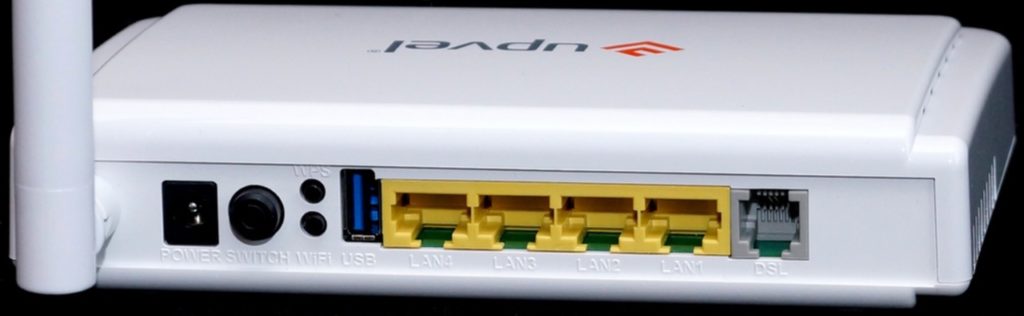
- POWER – вход для блока питания
- SWITCH – кнопка включения аппарата.
- WPS – используется для подключения к беспроводной сети по ВПС.
- Wi-Fi – включения и выключение беспроводной сети.
- USB – для подключения внешнего носителя и 3G/4G модема (флешки).
- LAN 1 – я не зря вынес этот порт отдельно от остальных. Он может использоваться как обычный локальный порт, но также вы можете подключить через него интернет. То есть его можно обозначить, как второй WAN порт для Ethernet.
- LAN3-4 – обычные локальные порты.
- DSL – для подключения к телефонной линии.
Смотрите, у нас есть варианта подключить интернет:
- USB
- DLS
- LAN 1 – он же WAN
Выбираем любой. Для подключения локальных устройств уже используем любой из LAN портов или подключение по Wi-Fi. Пароль от беспроводной сети можно посмотреть на этикетке – смотрим в строку «Wi-Fi Key».
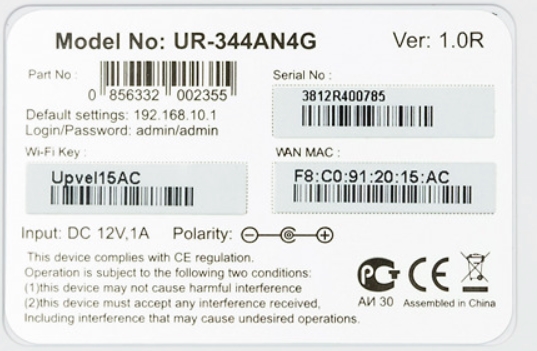
Пока мы не начали его настраивать, давайте еще взглянем на индикаторы. Они в случае чего всегда смогут помочь вам правильно определить, что же не так с вашим роутером (если он не будет работать). Тут все очень просто, если лампочка горит, то значит подключение по данному каналу есть. Если она мигает, значит идет обмен данными, а если не горит, то есть проблема (или нет подключения).
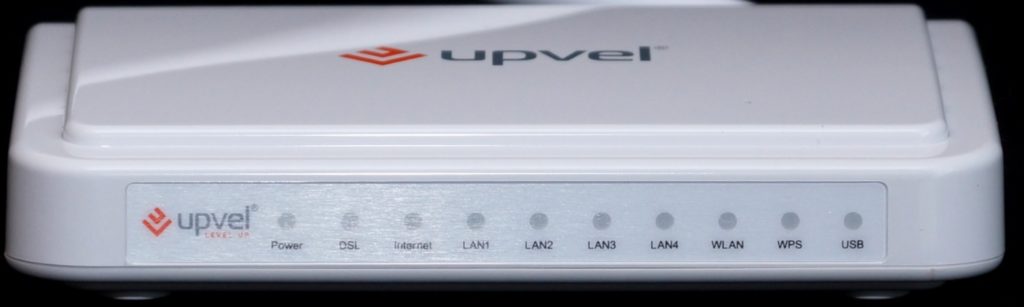
- Power – включен ли аппарат.
- DSL – подключение по телефонной линии.
- Internet – подключен ли интернет.
- LAN1-4 – подключение к локальным портам
- WLAN – Wi-Fi.
- WPS – подключение по WPS.
- USB – есть ли подключение к USB порту.
ШАГ 2: Вход в Web-интерфейс
Сначала нам нужно подключиться к локальной сети аппарата. Как я уже и сказал, это можно сделать как по кабелю, так и через вай-фай. После этого с компьютера, или быть может с телефона/планшета, открываем браузер и в адресную строку вводим:
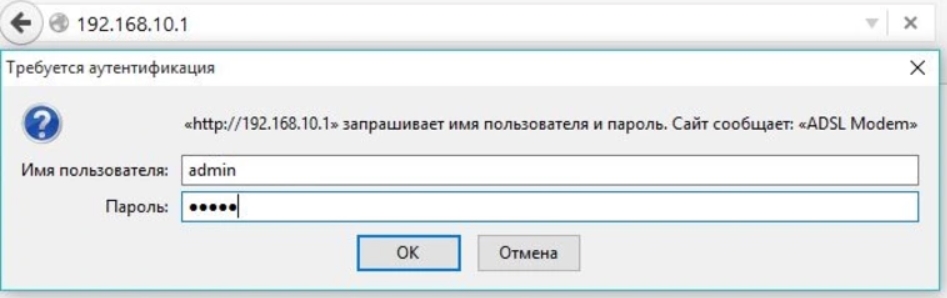
192.168.10.1
Вас после этого попросят ввести логин и пароль от админки. Вписываем:
- Имя пользователя – admin
- Пароль – admin
Если у вас есть какие-то проблемы с подключением, например, не подходит пароль для Wi-Fi или от админки. Вы не можете зайти по этому адресу, то попробуйте сбросить роутер до заводских настроек, зажав кнопку «Ресет», которая находится на дне аппарата – ровно на 10 секунд. После этого конфигурация роутера сбросится до заводской, и вы сможете его заново настроить.
Если и после этого вы не можете туда попасть – читаем эту инструкцию.
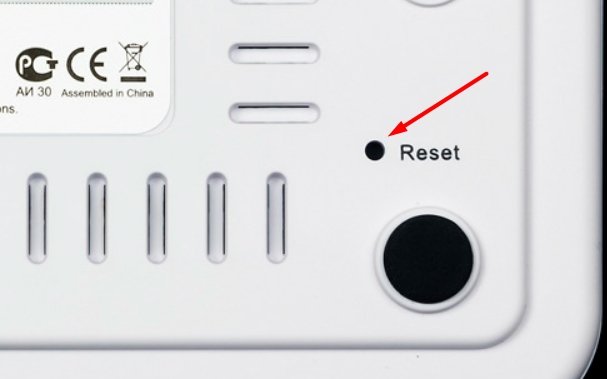
- На вкладке «Быстрая настройка» нажимаем по кнопке «Приступить к настройке».
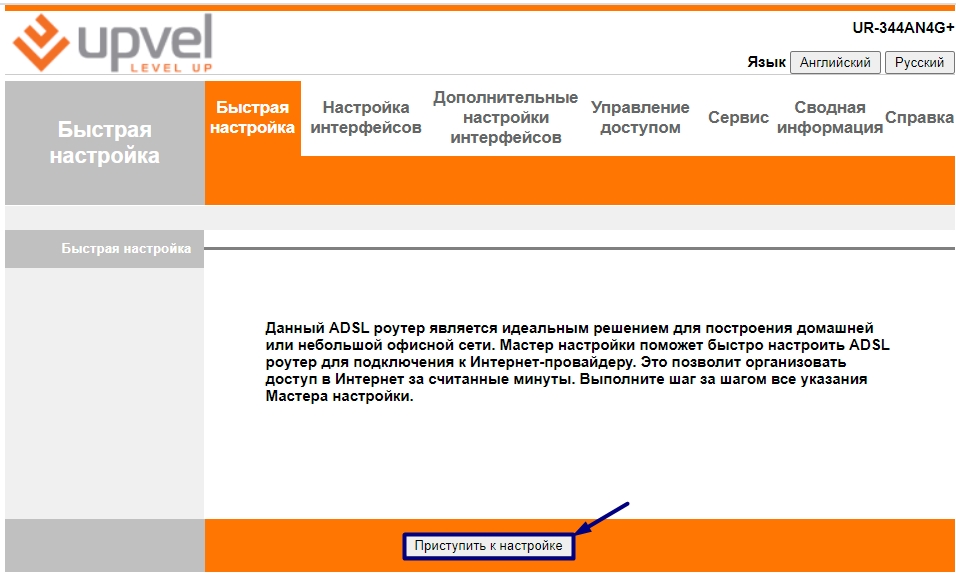
- Далее вас познакомят со всеми шагами.
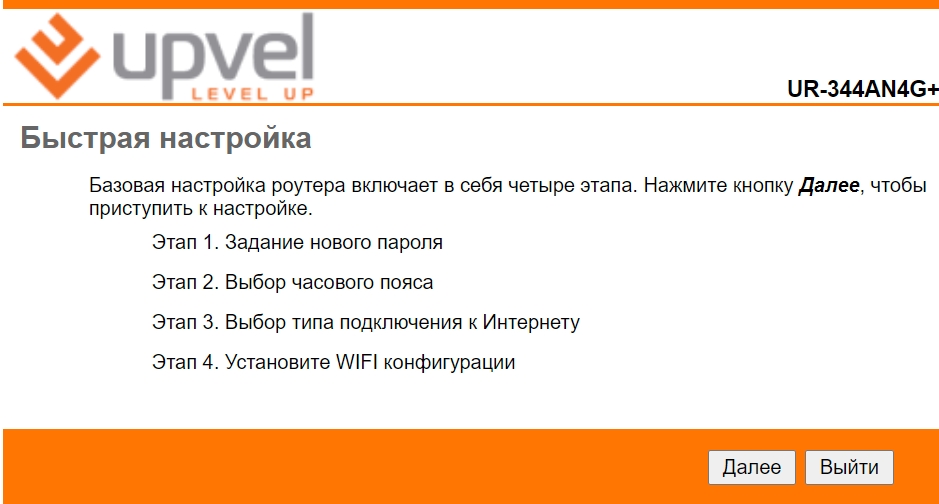
- Сначала нужно будет сменить пароль от админки. Логин поменять нельзя, и он также и остается как «admin».
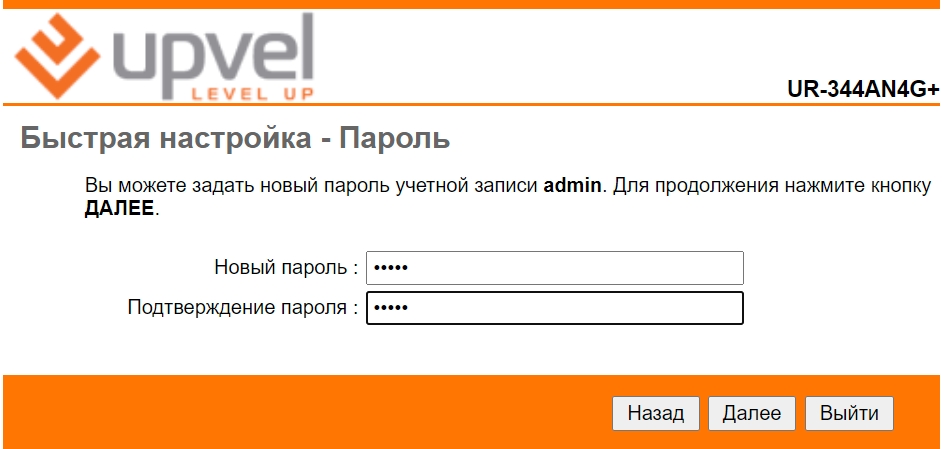
- На шаге выбора подключения к интернету вам нужно сначала выбрать «WAN Transfer Modes». Если вы подключены к DSL, то выбираем «ATM», если вы подключены к LAN1 (WAN) порту, то выбираем «Ethernet». Также тут нужно выбрать тип авторизации в интернет сети – эту информацию можно подсмотреть в договоре от провайдера. С DSL чаще всего используется PPPoE подключение.
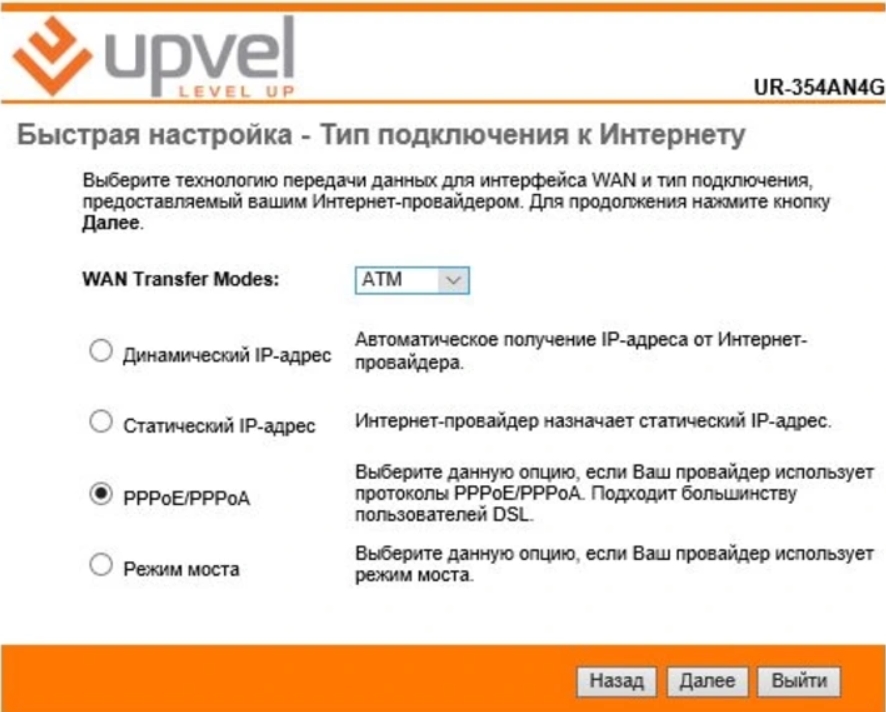
- Далее вводим дополнительные данные из договора: логин, пароль, VPI, VCI и указываем тип подключения.
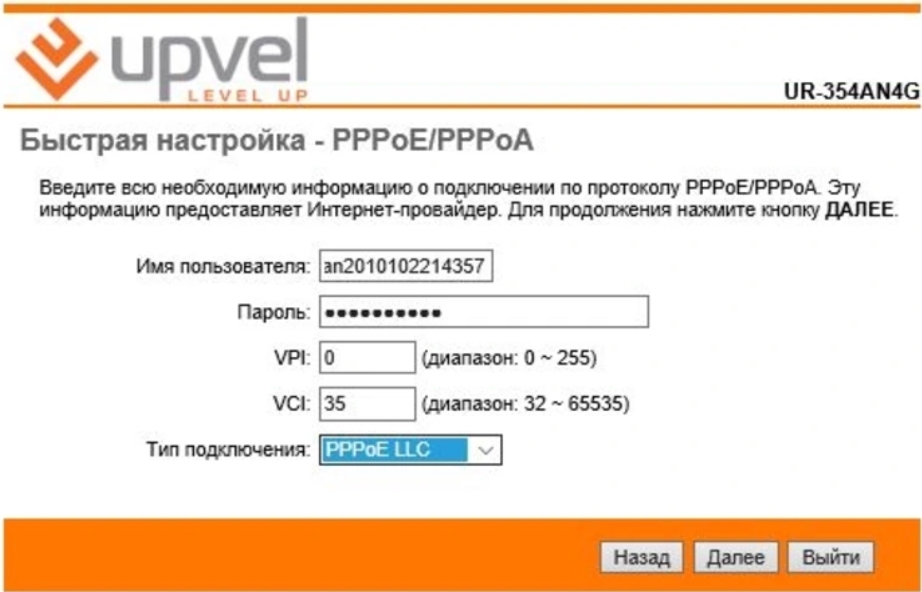
- В конце нужно будем придумать имя и пароль от вашей беспроводной вай-фай сети.
Вы также можете поменять настройки интернета и вайфай в обычном интерфейсе.
Детальные настройки
3G
По умолчанию, должно все работать при обычном подключении 3G-модема к USB порту. Если есть какие-то проблемы, то перейдите в нужный раздел и посмотрите, чтобы в «Состоянии» было задействовано подключение. Также можно попробовать ввести настройки APN – их можно узнать у оператора, позвонив в техническую поддержку. Остальные настройки оставьте по умолчанию.
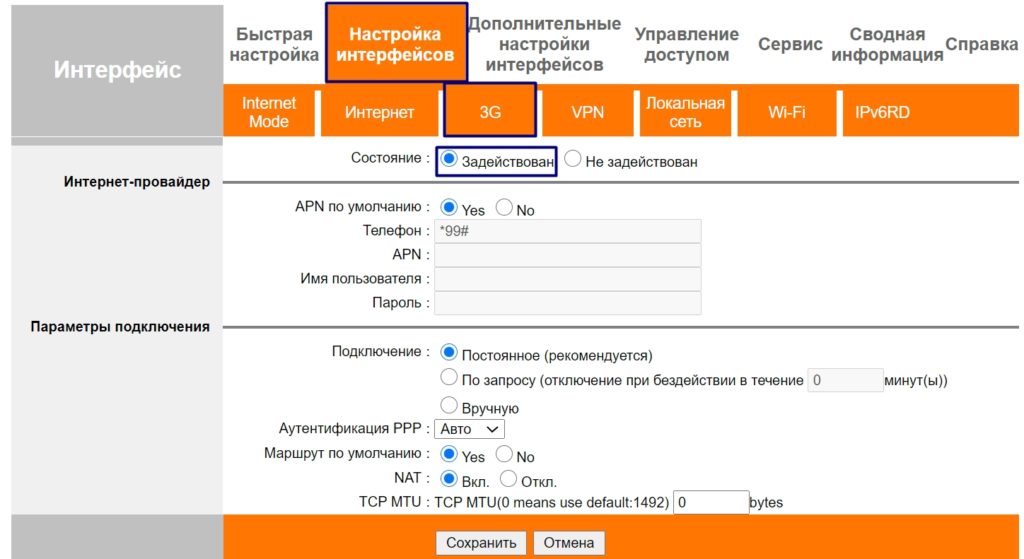
Интернет
- Переходим в «Настройка интерфейсов» и далее выбираем нужный нам раздел. Режим передачи данных – это выбор WAN порта. Если вы подключены к DSL, то выбираем ATM, если к LAN1, то выбираем «Ethernet».

- VirtualCircuit (PVC) – это по сути настройка нескольких подключений. По умолчанию стоит 0 – то есть нулевое подключение. Настраиваем на него интернет. Если же у вас дополнительно нужно подключать IP-TV приставку, то вам нужно подключить её к свободному LAN порту и настройки проводить на следующем PVC Не забываем ввести VPI и VCI.
- QoS оставляем по умолчанию.
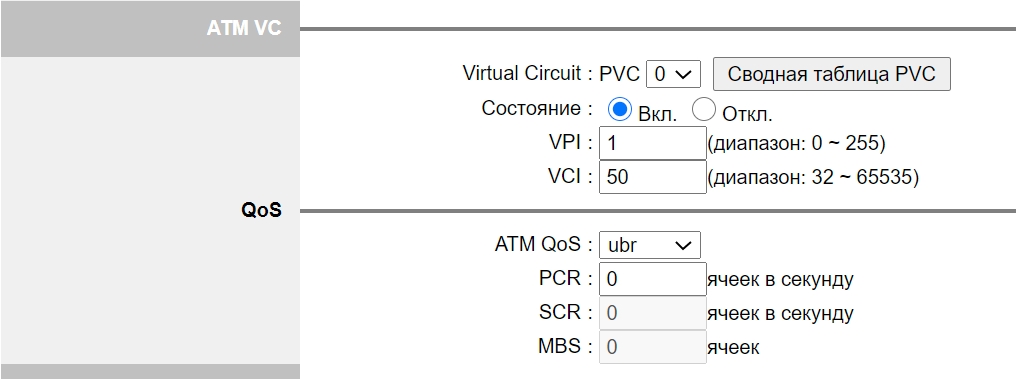
- Версия IP, выставляем IPv4 и ниже указываем тип авторизации в сети.
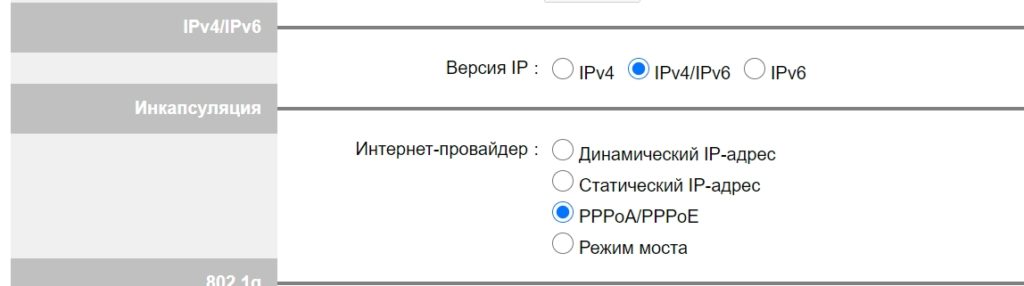
- Вводим дополнительные данные для авторизации. Подключение – оставляем данные по умолчанию, но вы можете указать время подключения к интернету вручную.
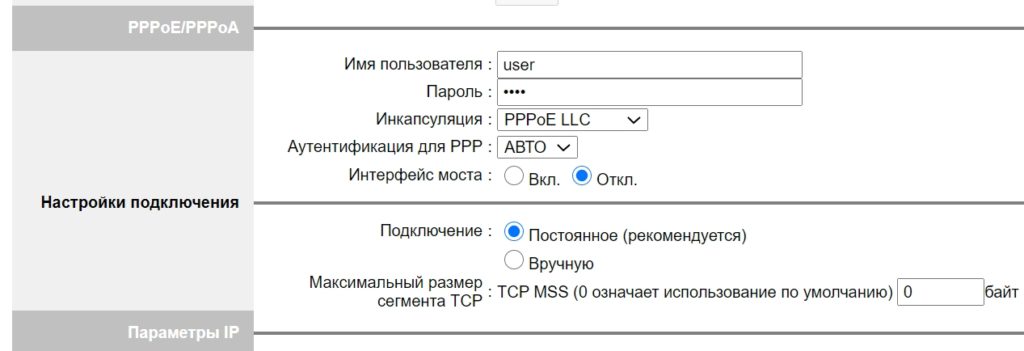
- Если у вас есть привязка по MAC-адресу, то включаем «MAC Address Clone». МАК также можно ввести вручную. Ниже можно указать статический IP, маску и шлюз.
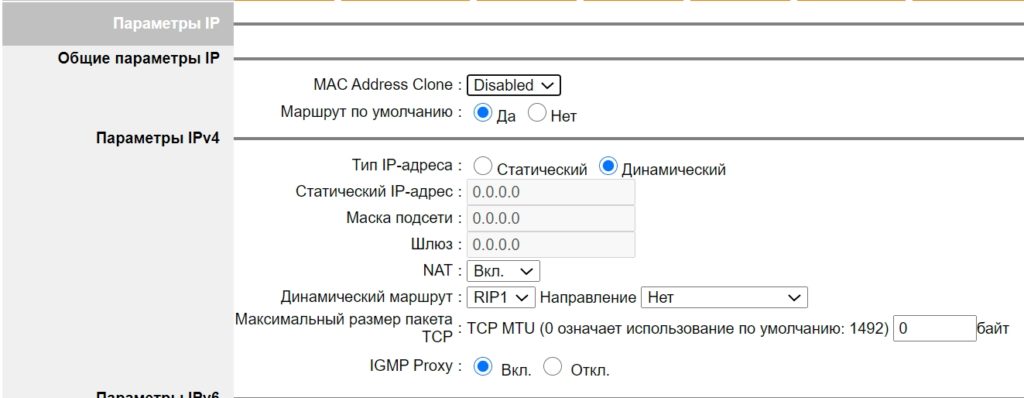
- В конце сохраняем настройки.
Wi-Fi
Итак, здесь на самом деле полный бардак, поэтому без 100 грамм чая не обойдешься. Давайте по порядку и по пунктам. В «Настройки точки доступа» вы можете вообще выключить WiFi. В «Канале» указываем свою страну и ставим режим «авто», чтобы роутер сам искал свободный канал. Также устанавливаем режим работы Wi-Fi сети как «802.11b+g+n».
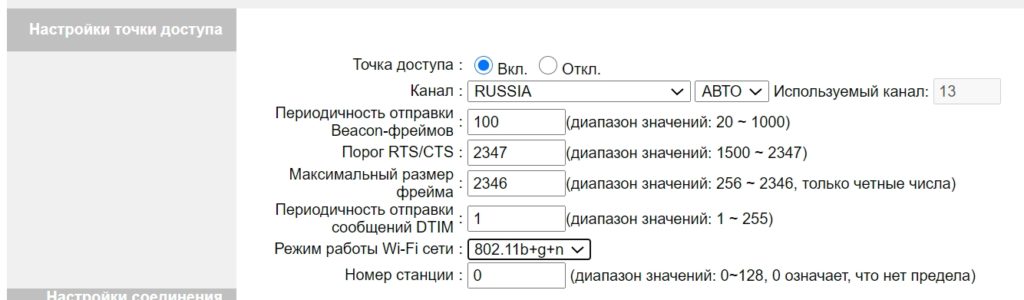
Устанавливаем ширину полосы в автономный режим: 20/40 МГц. Далее устанавливаем SSID – здесь вводим имя беспроводной сети.
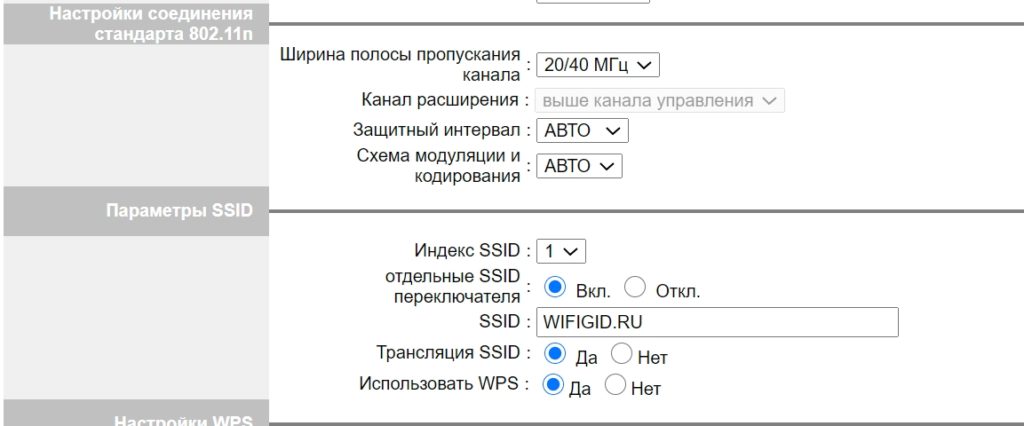
WPS лучше оставить по умолчанию – не используя при этом PIN-код. Алгоритм аутентификации ставим в режим «WPS2-PSK».
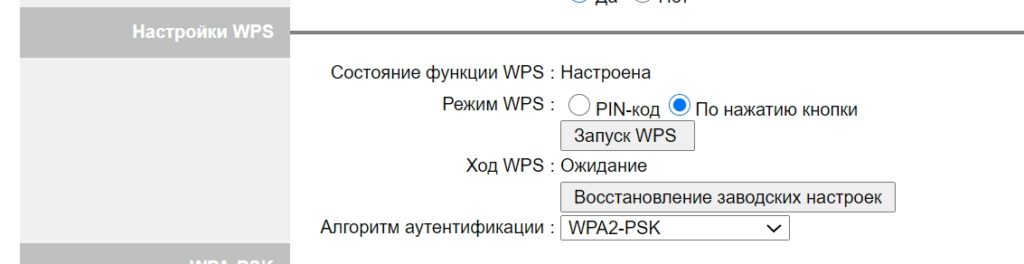
Ниже в «Шифрование» указываем двойной тип «TKIP/AES» и уже ниже вводим «Пароль».

Ё-мое, они сюда воткнули режим «WDS» (моста), не понимаю зачем.
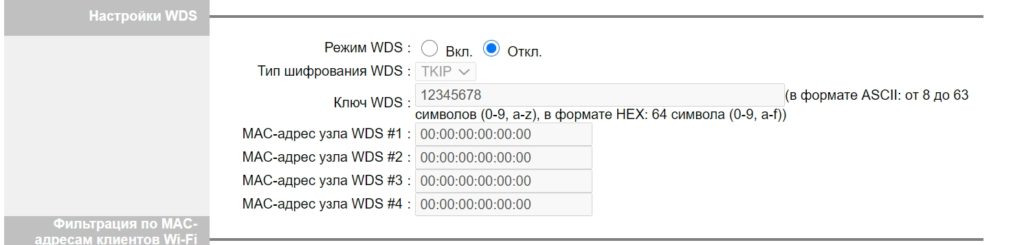
А ниже у нас идет фильтрация по MAC-адресам. Тут вы можете заблокировать или, наоборот, разрешить подключения для конкретных устройств.
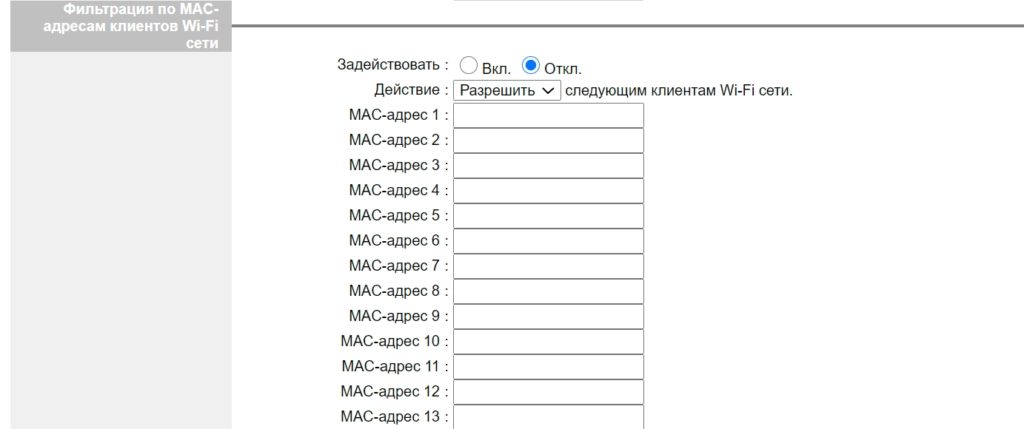
VPN клиент
Есть поддержка двух подключений: L2TP и PPTP. Все очень просто, в первую строку вводим IP адрес сервера, далее логин и пароль.
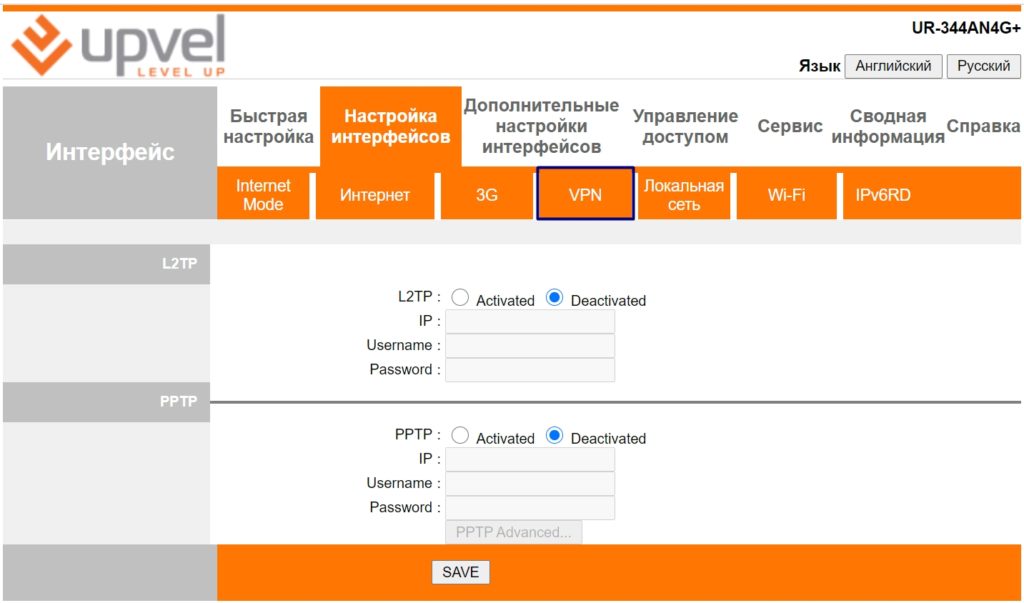
Локальная сеть
Давайте познакомимся с этим разделом. Вы можете изменить «IP адрес» самого роутера, только будьте внимательны, так как при этом изменится и весь пул адресов.
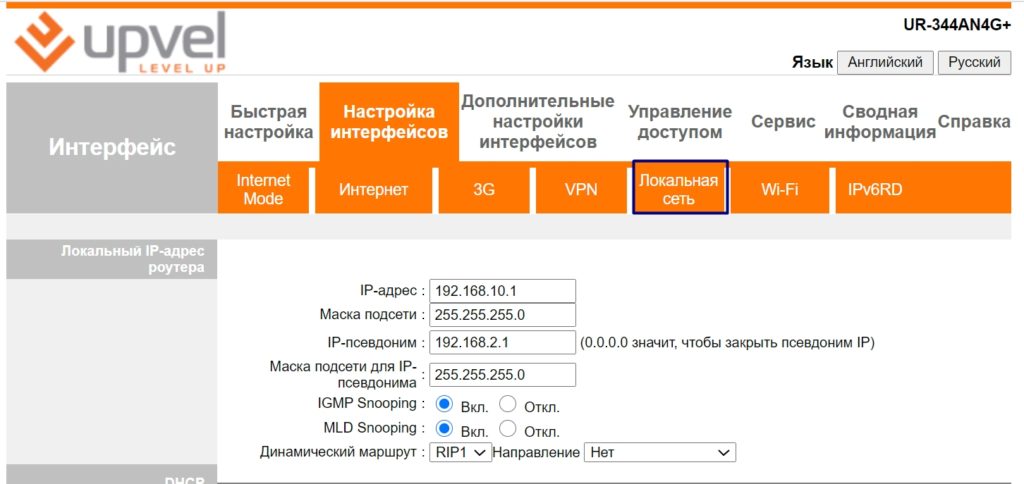
DHCP – тут можно поменять ретрансляцию выдаваемых IP адресов для локальных устройств. DNS – здесь можно назначить ДНС адреса серверов вручную, я указал DNS от Google.
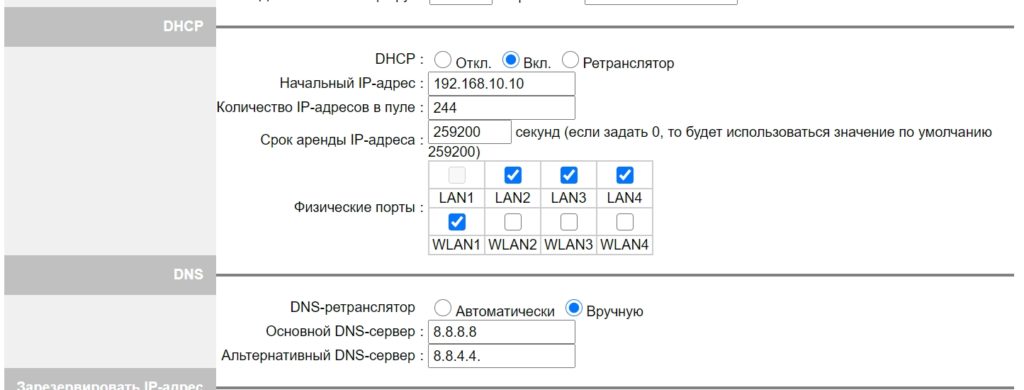
Медиа и принт-сервер
Переходим в раздел «USB Server», далее выбираем, как именно вы хотите использовать USB порт.
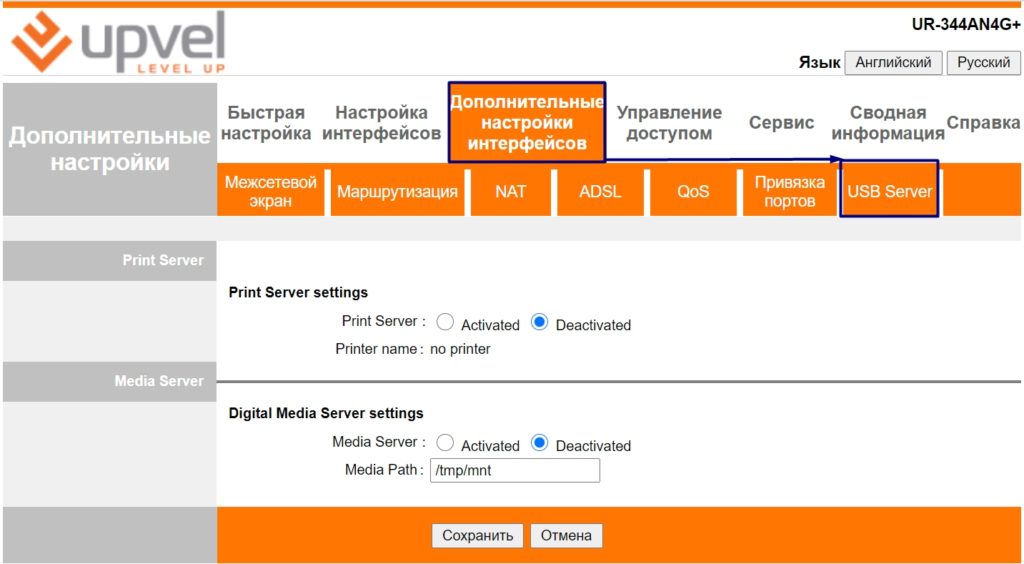
Удаленное управление и DDNS
Вы можете иметь доступ к роутеру из интернета. Переходим в «Управление доступом» – «ACL» – включаем функцию и задействуем правила доступа. Если вы не знаете, с какого именного IP вы будете стучаться в админку роутера, то оставьте настройки по умолчанию.
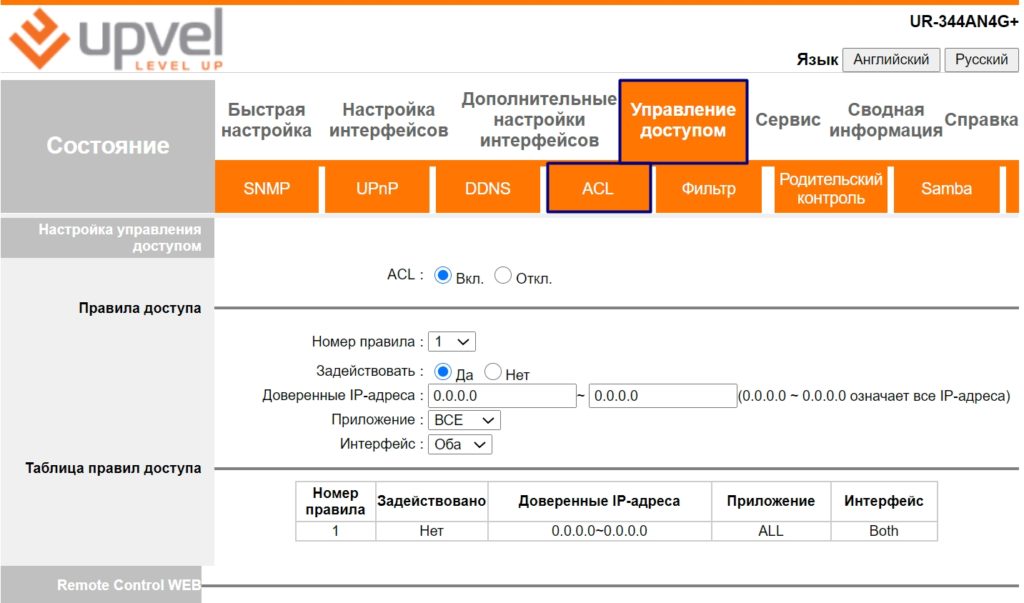
В самом низе нужно будет включить доступ через WEB. Вы также можете указать протокол HTTP или HTTPS.

Если у вас динамический адрес, то нужно будет также подключить ДДНС. Как видите тут используются сторонние сервисы – выбираем любой, авторизовываемся и в личном кабинете создаем ДДНС, а потом вводим данные тут. И не забываем проверить свой внешний IP на серость – об этом подробно написано тут.
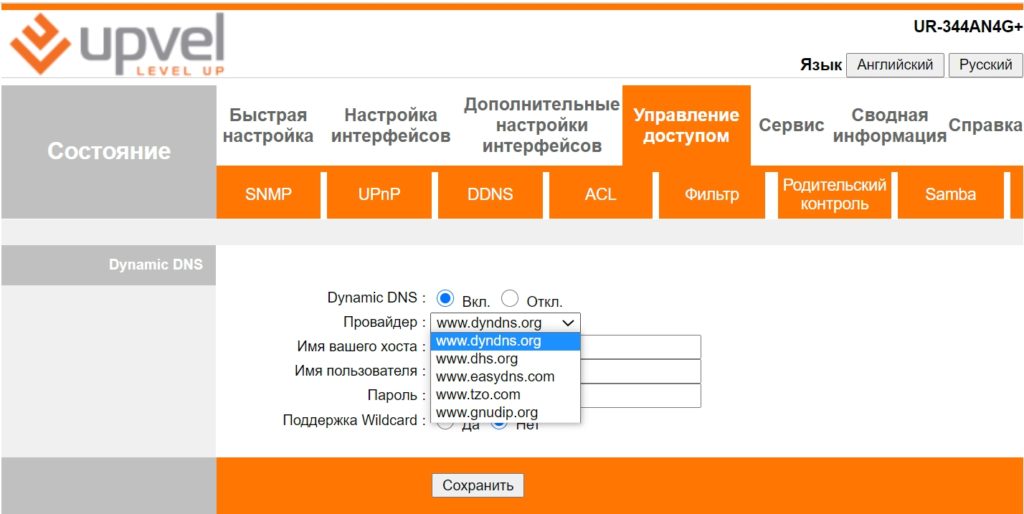
Родительский контроль
В прошивке даже есть родительский контроль, который позволяет по MAC или по URL заблокировать определенный ресурс. Можно даже назначить блокировку с расписанием.
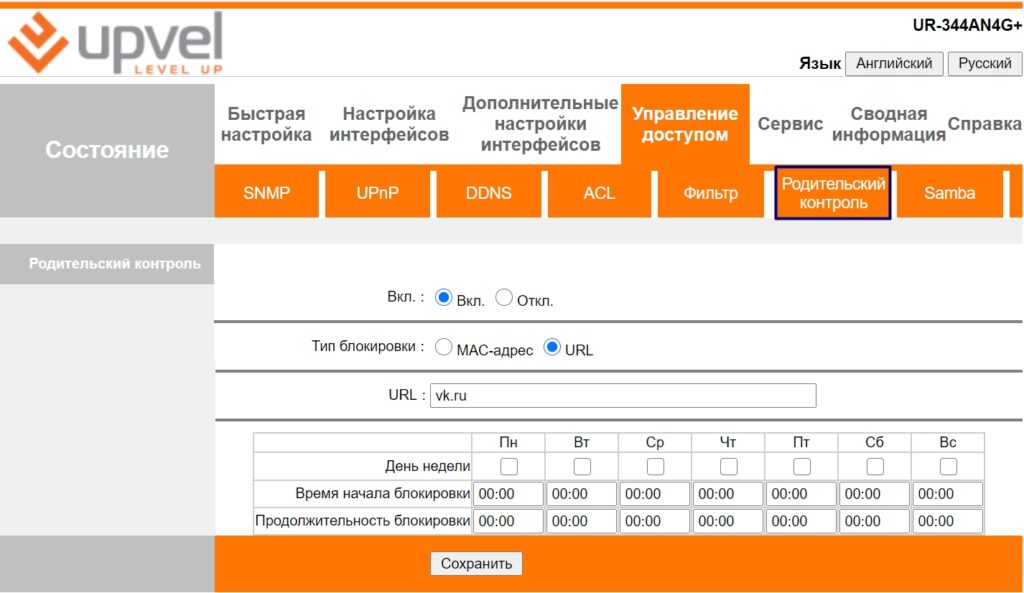
Samba-сервер
Вы можете организовать самба-сервер для доступа к хранилищу, подключенному к USB порту. Достаточно ввести имя рабочей группы – я использую стандартную от Windows. Также нужно ввести пароль для доступа.
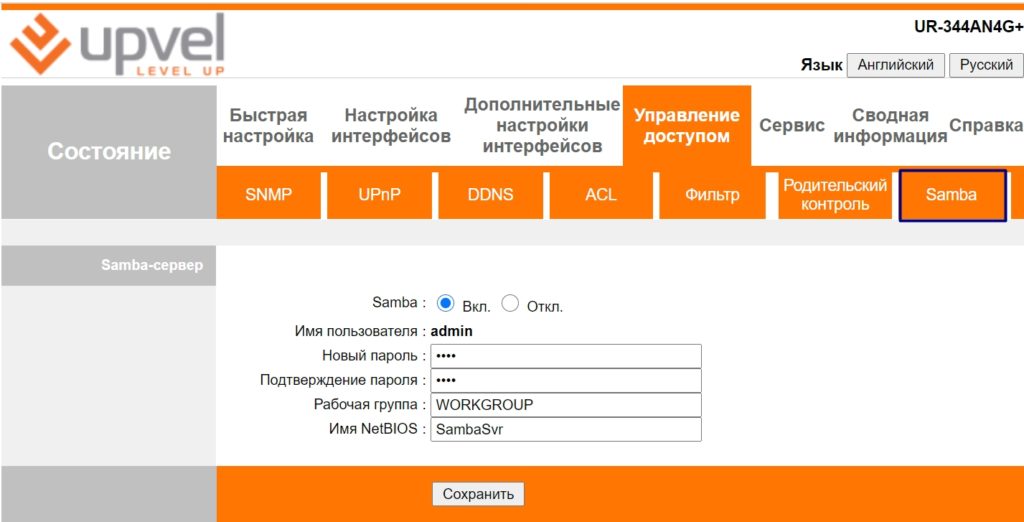
После этого в проводнике вводим IP адрес роутера, или просто находим его в разделе «Сеть». Далее открываем папку. При первичном подключении нужно будет ввести логин (admin) и пароль, который вы указали в настройках.
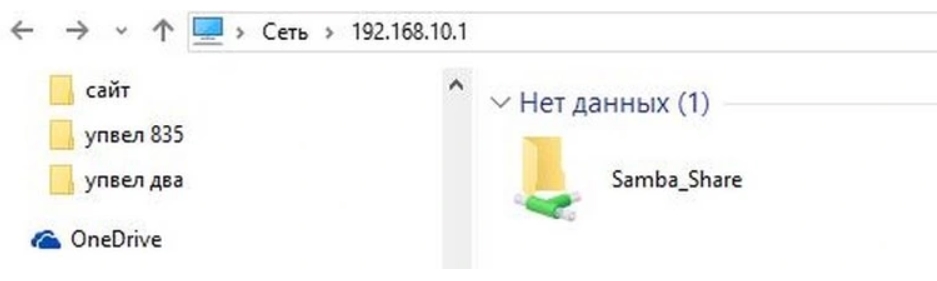
Прошивка
- Переходим на официальную страницу аппарата.
- Пролистываем вниз и переключаем на вкладку «Файл» – скачиваем прошивку.
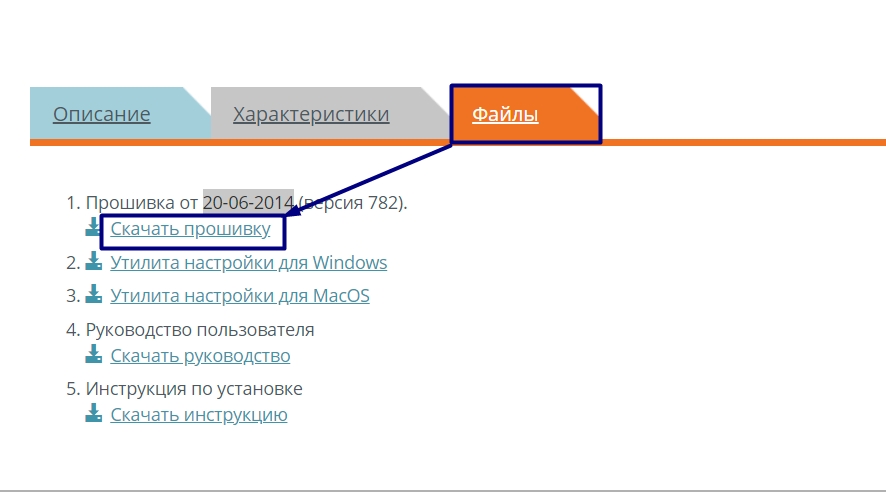
- В системе аппарата переходим: «Сервис» – «Прошивка» – нажимаем «Выберите файл» и выбираем файл прошивки.
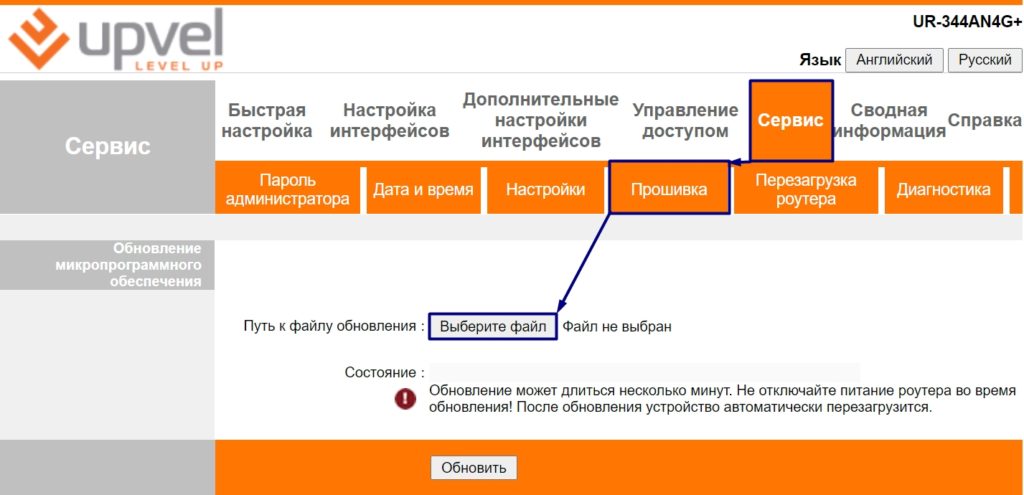
- Кликаем «Обновить» и ждем.
Посмотреть инструкция для Upvel UR-344AN4G бесплатно. Руководство относится к категории маршрутизаторы (роутеры), 1 человек(а) дали ему среднюю оценку 6.4. Руководство доступно на следующих языках: русский. У вас есть вопрос о Upvel UR-344AN4G или вам нужна помощь? Задайте свой вопрос здесь
Не можете найти ответ на свой вопрос в руководстве? Вы можете найти ответ на свой вопрос ниже, в разделе часто задаваемых вопросов о Upvel UR-344AN4G.
В чем разница между роутером и модемом?
От чего зависит скорость загрузки в Интернете?
Вредно ли Wi-Fi-излучение?
Какой вес Upvel UR-344AN4G?
Какие сертификаты Upvel UR-344AN4G имеет?
Какая высота Upvel UR-344AN4G?
Какая ширина Upvel UR-344AN4G?
Какая толщина Upvel UR-344AN4G?
Инструкция Upvel UR-344AN4G доступно в русский?
Не нашли свой вопрос? Задайте свой вопрос здесь
UR-344AN4G – бюджетная модель роутера от компании Upvel. Он поможет установить единую домашнюю сеть для многих ваших устройств – компьютера, ноутбука, смартфона или планшета, обеспечивая для них совместный доступ к Интернету.
Этот роутер идеален для небольших помещений и прекрасно подойдет для домашнего использования, когда не требуется наличия большой пропускной способности.
Комплект и внешний вид
Данная модель выполнена из белого пластика с логотипом на верхней панели. Хорошо подходит для установки на горизонтальные поверхности, а также снабжена пазами для закрепления на стене в двух положениях. Присутствуют индикаторы, отражающие работу роутера и кнопка выключения Wi-Fi, позволяющая при необходимости отключать беспроводную связь.
Антенна располагается сзади и прикреплена к корпусу, после установки ей необходимо придать нужное положение. Полностью прекратить работу устройства можно с помощью отдельной кнопки питания, вынесенной на заднюю панель маршрутизатора. На дне находится и кнопка сброса, помогающая вернуться к стандартным параметрам.

В комплект входят:
- сплиттер;
- утилита для быстрой настройки;
- адаптер питания;
- кабель для подключения телефонной линии;
- руководство пользователя;
- гарантия.

Подключение роутера
Подключение устройства не должно вызвать проблем даже у пользователей, впервые сталкивающихся с этой процедурой:
- достаем из коробки роутер, сетевой кабель и блок питания;
- подключаем сетевой кабель к одному из LAN-разъемов маршрутизатора и сетевой карте компьютера;
- подключаем устройство к электросети, вставив штекер блока питания в разъем «Power», а сам адаптер в розетку;
- активируем кнопку включения на задней панели, после чего на должны замигать светодиоды.

Вход
Закончив физическую часть процесса подключения, переходим к программной составляющей:
- открываем браузер и в строке адреса вводим «192. 168.10.1», нажимаем «Enter»;
- веб-интерфейс запросит ввести имя пользователя и пароль, которыми по умолчанию является слово «admin».
Позже в целях безопасности стандартные данные для входа рекомендуется изменить.
Для этого:
- переходим во вкладку «Сервис» в веб-интерфейсе устройства;
- выбираем «Пароль администратора» и в соответствующих полях вводим и подтверждаем новый пароль;
- нажимаем «Сохранить».

Внимание! Если маршрутизатор уже был в употреблении, возможна ситуация, когда его стандартные логин и пароль были изменены. В таком случае сначала необходимо вернуть устройство к его заводским настройкам.
Для сброса:
- находим на задней части кнопку «Reset»;
- используя ручку, скрепку или другой тонкий предмет зажимаем кнопку примерно на 10 секунд;
- по истечении этого времени лампочки на передней панели замигают, и произойдет перезагрузка, восстанавливая стандартную конфигурацию.
Видео: Подключение и настройка
Настройки протоколов
Напомним, что в комплект этой модели входит диск, содержащий быстрые настройки для доступа в сеть. Он помогает установить соединения для большинства провайдеров, распространенных на российском рынке. Если в списке отсутствует необходимый поставщик услуг или нет необходимости в полной настройке системы, то отдельное подключение можно создать вручную. Для каждого из типов соединения процесс будет несколько отличаться. Далее мы рассмотрим подключения L2TP и PPPoE.
L2TP
Перед началом настройки этого типа соединения необходимо сказать, что данная модель роутера не поддерживает его по умолчанию. Исправить эту ситуацию поможет установка последней версии прошивки. Как это сделать – будет рассмотрено в конце статьи. Если программное обеспечение устройства уже обновлено, приступаем:
- заходим в раздел «Настройка интерфейсов», а затем «Интернет»;
- отмечаем тип IP-адреса – статический или динамический (зависит от конкретного провайдера, узнать эту информацию можно у техподдержки);
- открывает вкладку «VPN» и находим название нужного протокола;
- ставим возле него точку в положение «Activated» и соответственно «Deactivated» для второго типа соединения;
- в поле «IP» вводим адрес (также можно узнать у провайдера);
- в полях «Username» и «Password» указываем данные из договора с поставщиком услуг;
- сохраняем изменения, нажав «Save».


PPPoE
Начнем настройку роутера Upvel UR 344aN4G для Ростелеком и других провайдеров, использующих соединение PPPoE.
Производится она следующим образом:
- открываем «Настройка интерфейсов» и «Интернет»;
- в «Инкапсуляция» указываем «PPPoE»;
- вводим данные для входа от вашего провайдера;
- тип подключения активируем «Постоянный»;
- «Маршрут по умолчанию» ставим «Да»;
- в поле «Тип IP-адреса» выставляем «Динамический»;
- «NAT» и «IFMP Proxy» ставим в положение «Включить»;
- нажимаем «Сохранить».

Настройка Интернета через 3G/4G модем
Установить такое подключение очень просто:
- заходим на соответствующую страницу в меню роутера;
- в «Состояние 3G соединения» указываем «Задействовано»;
- включаем «Резервный канал 3G»;
- «APN по умолчанию» устанавливаем в положение «Да»;
- остальные настройки оставляем без изменений и активируем их с помощью кнопки «Сохранить» внизу страницы.

Wi-fi
Приступаем к подключению беспроводного соединения:
- открываем меню и заходим в «Настройка интерфейсов Wi-Fi»;
- в поле «Точка доступа» указываем «Включить»;
- «Канал» выбираем «Russia Авто»;
- «SSID» – придумываем название для нашей сети (может быть любое имя, содержащее латинские буквы и цифры);
- «Ипользование WPS» — указываем «Да» или «Нет» в зависимости от того, планируете ли вы использовать данную функцию;
- в графе «Шифрование» выделяем «AES» или «TKIP+AES»;
- в пунктах «Режим WDS » и «Фильтрация по MAC-адресам» отмечаем «Отключить»;
- сохраняем сделанные изменения, нажав на кнопку внизу страницы.

Важно! Называя новую сеть, необходимо учесть один нюанс: часть устройств, использующих беспроводное подключение (смартфоны, планшеты), не всегда корректно отображают сети, название которых начинается с большой буквы. Чтобы избежать подобных проблем, лучше дать подключению имя, начинающееся со строчного знака.
Как настроить IPTV
Активация функции IPTV потребует некоторой доли терпения:
- переходим в «Настройка интерфейсов» и «Интернет»;
- выбираем виртуальный канал «PVC1»;
- вводим значения «VPI» и «VCI» (узнать их можно у поставщика услуг Интернета);
- в графе «ATM QoS» выбираем «UBR»;
- в «Тип подключения» указываем «Режим моста»;
- открываем страницу «Настройка интерфейсов» и переходим в «Локальная сеть»;
- проверяем, чтобы в поле «DHCP» стаяли галочки напротив тех портов, к которым будут подключаться различные устройства (компьютер, планшет, смартфон), порт для IPTV должен остаться неотмеченным;
- кликаем «Сохранить» внизу страницы;
- теперь переходим в «Дополнительные настройки » и из этого меню в «Привязка портов»;
- активируем функцию и в группе 0 выбираем «ATM VC», а для портов Ethernet 1-3 и WLAN назначаем 1, сохраняем настройки;
- в первой группе выбираем 1-й порт ATM VC и 4-й для Ethernet, снова сохраняем изменения.

На этом настройка IPTV завершена.
Обновление ПО
Загрузить последнюю версию прошивки можно с сайта производителя – «Upvel.ru».
Процесс будет выглядеть следующим образом:
- заходим на сайт и выбираем формат файла «tclinux.bin» и скачиваем его;
- нажимаем на кнопку «Обзор»;
- указываем директорию, в которой находится загруженный файл и нажимаем «Обновить»;
- дожидаемся перезагрузи роутера;
- заходим в интерфейс, заново введя логин и пароль.

Внимание! Обновление может занять некоторое время. Не отключайте устройство или его кабели – это может привести к серьезным сбоям в работе устройства.
После обновления можно автоматически сохранить настройки из специального файла:
- нажимаем на соответствующую кнопку;
- указываем папку для хранения файла и выбираем «Сохранить»;
- выбираем формат «romfile», нажимаем «Обзор»;
- прописываем путь к директории, в которой хранится файл настроек, нажимаем «Открыть»;
- кликаем на кнопку «Обновить» в нижней части страницы;
- ждет перезагрузки, когда изменения вступят в силу;
- заново входим в веб-интерфейс.
Маршрутизатор Upvel UR 344an4g подойдет как для небольшого офиса, так и дома. Он привлекателен своей невысокой ценой, простотой использования и установки. Настройка его параметров не должна вызвать особых проблем даже у тех, кто впервые сталкивается с подобным процессом.