
Куда закачивать игры
Установка и настройка FreeStyle Dash (FSD)
Как установить Title Update (TU)
Как закачать игры по FTP
Как закачать игры из USB накопителя через проводник FSD
Как скопировать игровой диск на HDD
Конвертирование ISO образа в формат GOD
Распаковка ISO образа
Как попасть в родной дашборд и обратно в FSD
Что делать, если некоторые игры не запускаются, перезагружают консоль
Что делать, если FSD начал сильно тормозить и зависать
Подробная инструкция freeBoot
Данная инструкция freeBoot поможет Вам разобраться во всех нюансах использования данного вида прошивки.
Весь софт — здесь
Предупреждение: freeBoot поддерживает только файловую систему FAT32!
Для форматирования накопителей объёмом свыше 34Гб, в файловую систему FAT32, используйте программу Guiformat.
Куда закачивать игры
1. В папку Games нужно скидывать распакованные ISO образы.
2. В папку Hdd1:Content000000000000000 можно скидывать игры только формате GOD.
Папки из пунктов 1 и 2 могут находиться в корне внутреннего Hdd1 консоли, а также внешнего Usb накопителя. При их отсутствии создайте эти папки вручную.
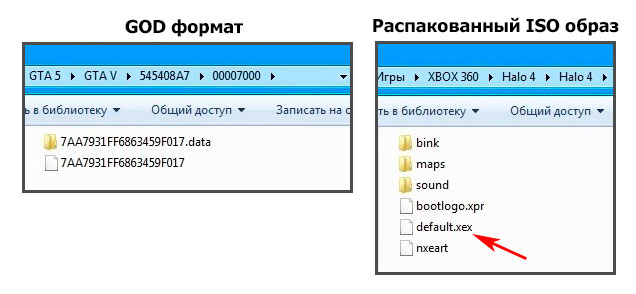
Игры в формате GOD имеют следующий вид: папка с ID названием игры (буквенное-цифирное название 8 знаков), которое уникально для каждой игры, а в ней папка 00007000 или 00004000(где сама игра) (для аркад — 000D0000) и, возможно, папка 00000002 (где установочный контент и DLC).
Распакованный ISO образ имеет в папке файл default.xex
После закачки игр, в FSD зайдите в Настройки -> Настройки содержимого -> Сканирование -> и нажмите кнопку Сканировать. По умолчанию, авто сканирование содержимого происходит после каждого запуска XBOX 360 (FSD).
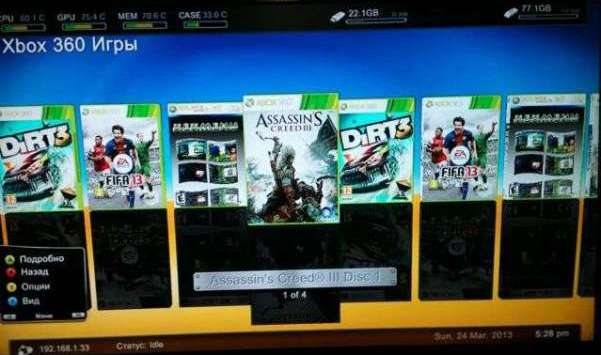
После этого закачанные игры отобразятся в Библиотека -> XBOX 360 Игры.
Установка и настройка FreeStyle Dash (FSD)
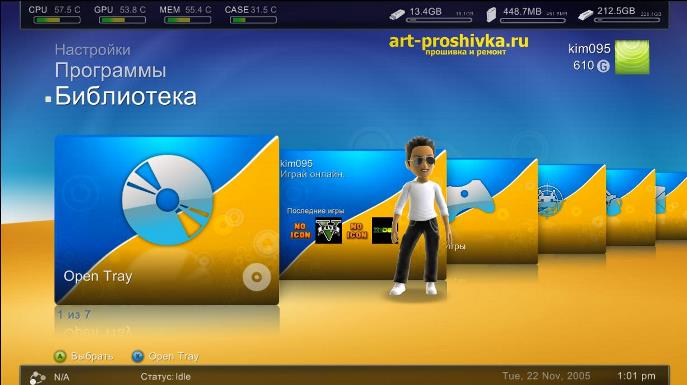
Для автоматического запуска FSD должен быть установлен Dash Launch. Он, в большинстве случаев, устанавливается сразу вместе с freeBoot, если его делал нормальный мастер.
Скачайте и откройте в блокноте launch.ini. В Default, в начале пути, пропишите hdd — для автозапуска FSD из корня встроенного жесткого диска XBOX 360 или usb — для автозапуска FSD из корня внешнего USB-накопителя. Сохраните внесённые изменения.
Поместите папку с FSD и отредактированный launch.ini в корень внутреннего жесткого диска XBOX 360 (с помощью XeXMenu) или в корень внешнего USB-накопителя (через Мой компьютер). После перезапуска приставки, скопированный FSD запустится автоматически.
Изменение основных настроек:
Настройки -> Настройки содержимого -> Пути к содержимому -> жмите кнопку Y -> Выбрать путь -> зайдите в носитель который хотите добавить, затем в папку Content000000000000000 и жмите кнопку Y. Выставите глубину сканирования на 2 и жмите кнопку X. Тоже самое нужно сделать для папки Games (не Game!!!).
Таким образом, нужно добавить все подключённые носители, где содержаться игры, программы и т.п.
Как установить Title Update (TU)
1. Через FSD (при наличии настроенного интернета на XBOX 360).
Зайдите Библиотека -> XBOX 360 Игры, выделите нужную игру, нажмите Y, затем выберите Менеджер TU, затем ещё раз нажмите Y и подождите пока FSD всё скачает, после этого нажмите A для того, чтобы сделать его активным.
2. В ручную, скачав нужное TU с сайта xboxunity.net.
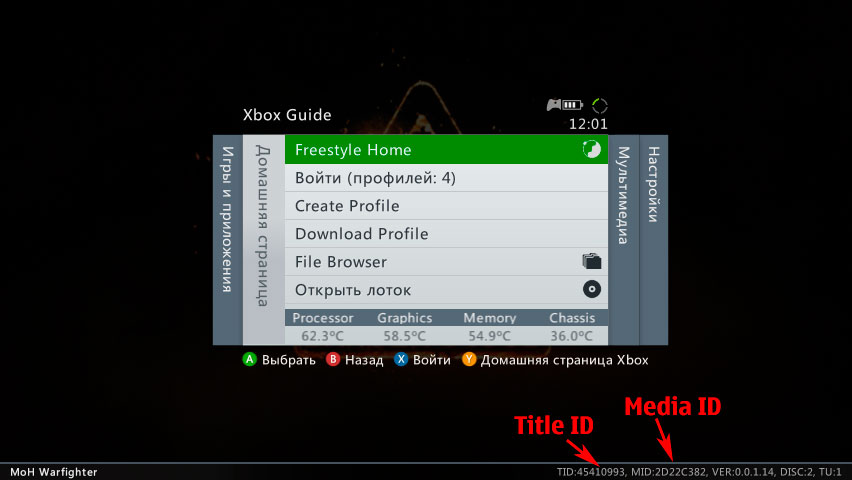
Узнать Title ID и Media ID игры можно нажав на геймпаде центральную кнопку XBOX в запущенной игре, где в нижнем правом углу увидите необходимую информацию
Скачивайте TU только самый последний, так как он уже содержит в себе все предыдущие версии!
TU существует двух видов: TU_ (в самом начале две большие буквы и нижний пробел) и tu (в самом начале две маленькие буквы без каких-либо пробелов).
tu копировать в Hdd1:Content000000000000000ID_название_игры00B0000
TU_ копировать в Hdd1:Cache
Как закачать игры по FTP
Когда запущен FSD или XM360, консоль работает как FTP сервер, что позволяет подключатся к ней почти через любой FTP клиент, например FileZilla, для закачивания, скачивания и удаления игр и другого контента.
Windows Vista/7.
Настройка компьютера. Соединение через роутер.
Жмите Пуск -> Панель управления -> Центр управления сетями и общим доступом -> Изменение параметров адаптера, затем двойным щелчком левой мыши откройте Подключение по локальной сети, далее нажмите Сведения… Запомните третью секцию (секции разделены точками) адреса IPv4 (она может иметь значение 1 или 0).
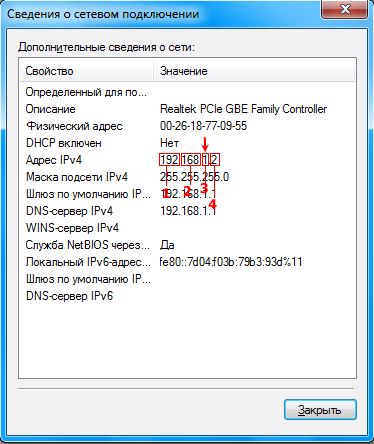
Настройка компьютера. Соединение напрямую через сетевую карту.
Жмите Пуск -> Панель управления -> Центр управления сетями и общим доступом -> Изменение параметров адаптера, затем щёлкните левой мышью на Протокол Интернета версии 4, затем нажмите Свойства. Пропишите IP-адрес и маску подсети как на картинке снизу.
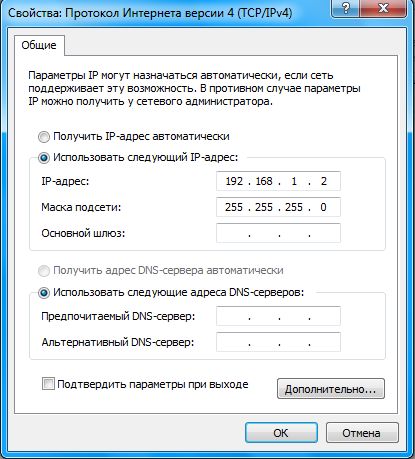
Настройка сетевых параметров XBOX 360.
Выйдите из FreeStyle Dash в родной дашборд. Подключите сетевой кабель к приставке, выберете настройки -> Система -> Параметры сети -> Проводная сеть -> Настроить сеть, затем выберете ту часть списка, где есть Параметры IP, затем выберете Ручная и там пропишите IP-адрес 192.168.1.99 . Если вы подключаетесь через роутер, то третья секция IP-адреса должна содержать 1 или 0 (см. настройку соединения через роутер). Нажмите OK для сохранения изменённых параметров.
Пред тем как пробовать соединяться по FTP, убедитесь чтобы был запущен FreeStyle Dash.
Для соединения рекомендуется использовать клиент FileZilla (отключить в настройках обновление!) — скачать
Для Mac OS лучше всего Yummy FTP — скачать
Хост: IP-адрес XBOX 360
Имя пользователя и пароль: xbox
Как закачать игры из USB накопителя через проводник FSD
Вставьте USB накопитель с закаченной на него игрой в свободный USB порт XBOX 360. Зайдите в Программы -> Проводник. В левой стороне окна зайдите в папку Games, а в правой выделите папку с игрой, которую хотите закачать, далее зажмите LB на геймпаде, а затем не отпуская LB нажмите A.
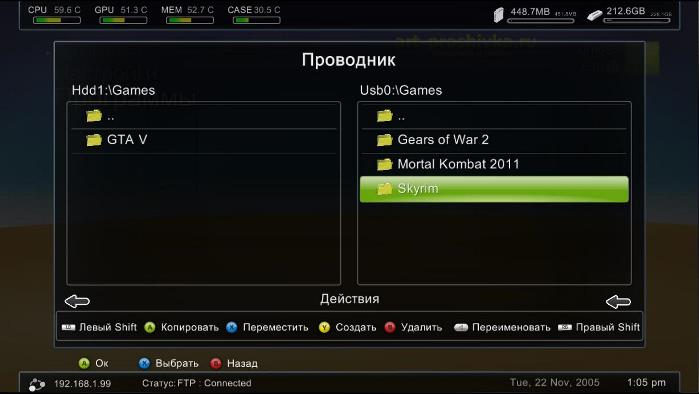
Дождитесь окончания копирования и нажмите A для закрытия окна.
Таким образом можно копировать не только распакованные образы, но и игры в формате GOD, которые помещаются в папку Content000000000000000
Удаление папки происходит аналогичным образом: в левой части окна выделяется удаляемый объект, далее зажимается LB, затем не отпуская LB нажмите B, после этого появится предупреждение,
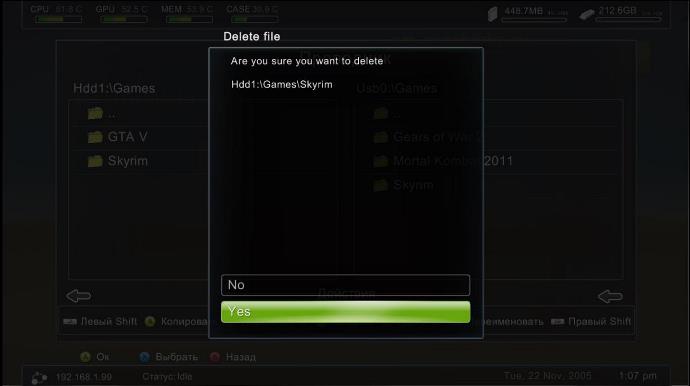
выберите крестовиной Yes и нажмите A, тем самым подтвердив удаление. Аналогично делается и для правой части окна, только используется RB.
Как скопировать игровой диск на HDD
Таким методом можно копировать все лицензионные диски и если привод прошит на 2.0/3.0, то ещё и не лицензионные под прошивки LT Plus 1.9, LT Plus 2.0 и LT Plus 3.0, но записанные корректно на 100%.
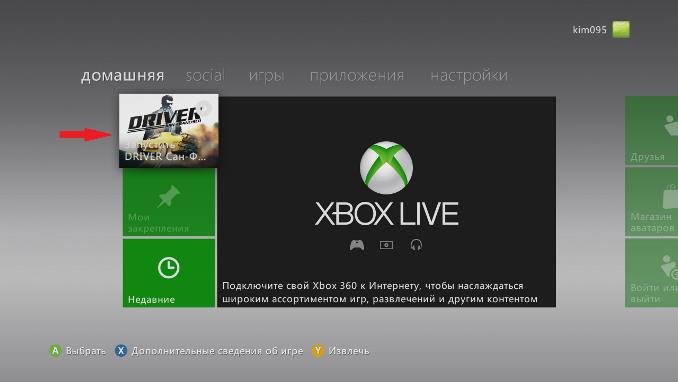
1. Через стандартный дашборд. Игра будет в GOD формате.
Вставьте игровой диск в DVD привод и выйдите из FreeStyle Dash в родной дашборд. Наведите на картинку диска и зажмите X до появления пункта обзора опций,
затем выберите крестовиной Установить и нажмите A для начала установки диска на внутренний HDD консоли.
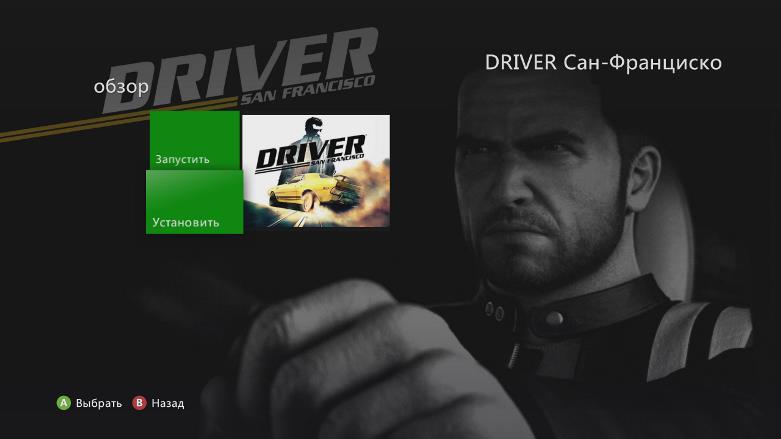
Дождитесь окончания установки 20-40 минут.
2. Через экстрактор DVD в FSD.
Вставьте игровой диск в DVD привод и зайдите в Программы -> Распаковать DVD. В появлявшемся окне укажите путь к папке Games. Имя папки с игрой присваивается автоматически. Нажмите Старт для начала извлечения.
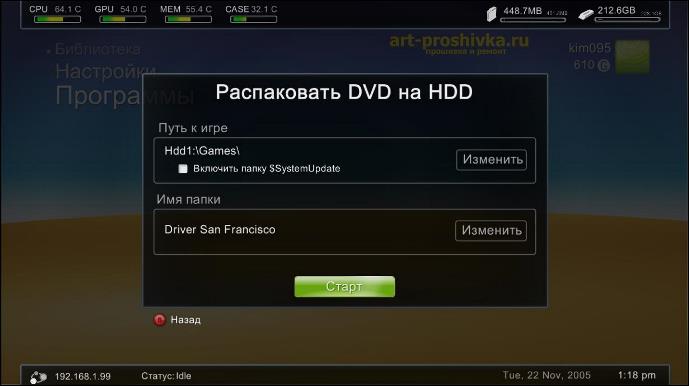
Дождитесь окончания распаковки 20-40 минут.
Конвертирование ISO образа в формат GOD
Конвертацию в GOD формат лучше всего делать программой Iso2God.
Не важно под какую прошивку и волну сделан конвертируемый образ, на дальнейшую работу во freeBoot это никак не влияет.
Запустив программу Iso2God следуйте следующим инструкциям:
1. Нажмите Add ISO
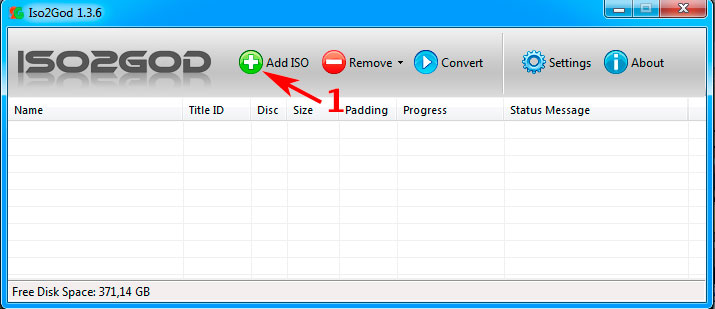
2. В Image Location выберите конвертируемый образ.
3. В Output Location выберите папку куда будет сохранена папка с игрой уже в формате GOD. У самой папки с игрой будет имя в виде ID названия игры (буквенное-цифирное название 8 знаков) — Title ID.
4. В Mode выберите Full (ISO Rebuilt).
5. Уберите галку с Save Rebuilt ISO Image.
6. В Temporary Location for Rebuilt ISO укажите папу с конвертируемым ISO образом.
7. Нажмите Add ISO для добавления образа в список заданий.
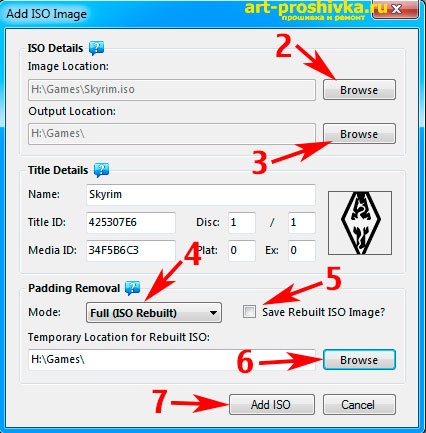
Таким образом можно добавить несколько образов для конвертации.
8. Добавив образы в задание, нажмите Convert для начала преобразования.
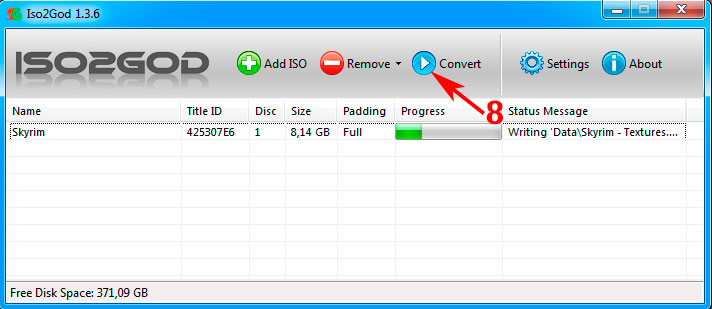
Распаковка ISO образа
Поскольку файловая система XBOX 360 аналогична FAT32, то она не может содержать файл больше 4Гб, соответственно ISO образы, которые весят 8Гб, нужно распаковывать для дальнейшей закачки.
Перед закачкой игры на внешний USB-накопитель или внутренний жесткий диск XBOX 360, необходимо извлечь содержимое из ISO-образа. Для этого понадобится программа Xbox Image Browser.
Внимание для Windows 7! Если при запуске Xbox Image Browser появляется ошибка MSCOMCTL.OCX, то запустите Instal MSCOMCTL.OCX Win 7 x86 — для 32-разрядной операционной системы, Instal MSCOMCTL.OCX Win 7 x64 — для 64-разрядной. Узнать какой у вас тип системы можно зайдя в Пуск -> Панель управления -> Система.
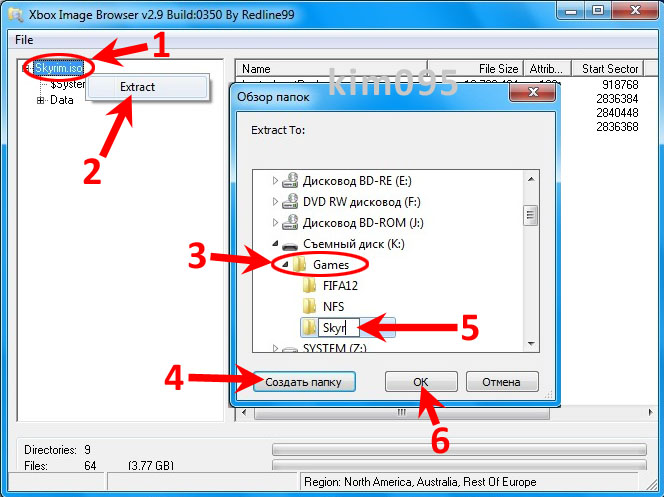
В верхнем левом углу программы кликайте File -> Open Image File, затем через появившееся окно откройте ISO-образ игры.
1. В левой части окна кликните правой мышью по названию ISO-образа.
2. Кликайте Extract.
3. В появившемся окошке выберите папку Games на вашем USB-накопителе. Если игра будет закачиваться на внутренний жесткий диск XBOX 360, то можно выбрать любое место на компьютере, где сможет поместиться распакованная игра.
4. Кликните Создать папку.
5. Напишите название папки куда будет распаковываться образ, только на английском.
6. Кликайте OK. Ждите…
Как попасть в родной дашборд и обратно в FSD
Выход из FSD в родной дашборд:
1. При запуске консоли, в момент появления лого XBOX зажать и держать RB.
2. В любой игре, приложении или в самом FSD нажать центральную клавишу джойстика, далее нажать Y, затем выбрать ДА (A) и сразу зажать RB.
Выход из родного дашборда в FSD:
Нажмите центральную клавишу на джойстике, затем нажмите Y (панель XBOX).
Что делать, если некоторые игры не запускаются, перезагружают консоль
Зайдите в FSD в Настройки -> Настройки плагинов -> Статус и нажмите кнопку Unload, которая находится на против FSD Плагин, для отключения этого плагина.
Таким образом FSD Плагин будет отключен до следующего перезапуска FSD, после чего процедуру отключения надо будет делать заново, при необходимости.
Что делать, если FSD начал сильно тормозить и зависать
Зайдите в Настройки -> Главные настройки -> Сброс настроек -> нажмите Стереть базу данных. После этого удалятся все загруженные обложки и прочая дополнительная информация, касающаяся контента FSD.
Если вышеперечисленное не помогает, воспользуйтесь файловым менеджером XeXMenu для его переустановки.
Для начала скачиваем архив с программой [ xm360 ]
1. Достаем папку с программой из архива.
2. Копируем данную папку туда, куда вам удобно: внутренний HDD приставки, внешний жёсткий диск или же скиньте программку на флешку.
3. Запускаем файл default.xex из папки с программой при помощи XeXMenu либо XeXLoader . Или же в ФУР дашборде открываем раздел Homebrew и видим иконку xm360 там.
4.После запуска программы вы увидите список всех Аркады и DLC (Если списка нет жмем на кнопку Повторное сканирование Все )
5. Далее —разблокировать все .
6. Теперь все аркады и DLC разлочены. (Не забываем, что многие DLC не будут работать без последнего ТУ !!!)
Если вам понравилась статья нажмите кнопку «Рассказать друзьям»
XM360 is a tool from Team XeDev and Node21 used to unlock XBLA demos, GOD games, DLC; back up and restore title updates; and check how many XBLA games you have out of all existing XBLA games.
- Note that this will not change your DLC region.
Unlocking Content
- Launch XM360 on your Xbox 360. By default, the main field will be selected with XBLA set as the active category. Press Left and select «Rescan All». The app will scan your hard drive for all installed XBLA, GOD, DLC, Title Updates, and Game Saves.
- Press RB to change the category shown, or select the Show DLC button on the left hand side.
- Select «Unlock XBLA» or «Unlock DLC», all content in the selected category will be unlocked. For DLC, you can also select the «Repair Filenames» button, which will fix any incorrectly named DLC.
Checking your XBLA Collection
Select «Collection Mgmt». Press RB twice to change to the «Showing All» category. This will list all of the XBLA games, and mark the ones that you have installed. You can press X on a game to mark it as «ignored» as well. You can select the «Write Report» button to create a list of all the games that are missing named xbla_report.txt, which will be stored on a plugged in USB device.
Updating XBLA Collection Lists
To update the list of all titles on XBLA, open a command prompt on your PC, navigate to the server folder, and run one of the following commands, then copy the resulting file to your XM360 directory on your Xbox 360.
| Command | Result |
|---|---|
| XM360server.exe /? | List options |
| XM360server.exe /D | Update or create dlc_titles.csv in the current directory and exit |
| XM360server.exe /X | Update or create xbla_titles.csv in the current directory and exit |
| XM360server.exe /L <locale> | Optionally specify the locale (defaults to en-US). Only useful before /D or /X |
| XM360server.exe /U <URL> | Optionally specify the URL (defaults to catalog.xboxlive.com). Only useful before /D or /X |
| XM360server.exe | With no parameters, runs the server (doesn’t exit) |
Example: XM360server.exe /U catalog.xboxlive.com /L en-US /D will update DLC_titles.csv using the en-US locale and exit.
-
What is XM360?
It lets you see your content, and manage it, content that it is aware of is:
XBLA, DLC, Title Updates, and Game Saves.- It allows you to unlock XBLA and DLC.
- It allows you to sort XBLA by title, release date, rating, etc.
- It allows you to launch XBLA titles
- It allows you to «backup» TUs to a separate directory that isn’t subject to wiping by the 360.
- It allows you to delete content.
- It will produce «reports» of what content you have and what you are «missing.»
- It is an ftp server.
- It will sync the time on your 360 from the internet.
- It will show you various temperatures of your 360.
- It knows how to connect to other 360s running xm360 to transfer content between them.
- It knows how to connect to a PC running xm360 to transfer content between the PC and the 360 (in a fashion that doesn’t force you to understand the silly 360 filenames).
Download XM360 2.0d
Attached Files:
-

DvineD
Member- Joined:
- Dec 3, 2010
- Messages:
- 21
- Likes Received:
- 13
The answer to all our prayers

InsaneNutter, now you have no reason as to not look through your TU,s DLC and such!!
Love the unlock ability.
-
nick1923
New Member- Joined:
- Apr 20, 2011
- Messages:
- 2
- Likes Received:
- 0
Thanx alot.I’ll try it ASAP
Is this work with Xbox1 Compatibility Partition too?
-
Michael_T
Addict- Joined:
- Dec 21, 2009
- Messages:
- 836
- Likes Received:
- 305
Don’t Digiex get in trouble for this ?
I mean it unlocks XBL content . -
this is for jtag only so i don’t think it will
-
rastacr1984
New Member- Joined:
- Feb 2, 2012
- Messages:
- 2
- Likes Received:
- 0
my bro. one question.
if i run this software on my normal xbox 360, the one that use with my original xbox live account. and connected to the internet. full updated. am i going to get banned. is my xbox going to stop working. also what is Jtag xbox? i can get an old xbox 360 but do i need to do something to it? run any software? or something like that? thanks for the info and sorry for all the questions. this is new for me.
-
This will not work on your normal Xbox 360.
A Jtagged Xbox 360 is a 360 that has been modified to run unsigned code, aka homebrew applications, linux, emulators and so on.
-
Sh0wty
Member- Joined:
- Feb 6, 2012
- Messages:
- 6
- Likes Received:
- 0
So if the games are not listed on the collection the Unlock does not work correct? We just wait for an updated release?
-
Sh0wty
Member- Joined:
- Feb 6, 2012
- Messages:
- 6
- Likes Received:
- 0
Never mind..
Seems like the issue is dashlaunch
in your launch.ini of dashlaunch, be sure that contpatch = false
-
Michael_T
Addict- Joined:
- Dec 21, 2009
- Messages:
- 836
- Likes Received:
- 305
This lets you patch Xbox Live Arcade trail’s to work on a Jtag / RGH console.
-
Dexxxtroyer
Member- Joined:
- Feb 1, 2012
- Messages:
- 9
- Likes Received:
- 0
XM360 2.0d hangs on our XBOX. What seems to be the problem.
XM360 2.0d hangs on our XBOX. I can’t seem to find the problem. My son decided to have the old XM30 installed, it ran but the texts are missing.
I hope you can help us with this as we would want very much to unlock DLCs for SAINTS ROW 3. I already downloaded via torrent the DLC files. I don;t know where to put ’em actually. Please help. I have XBOX360 slim JTAGGED.
-
Dexxxtroyer
Member- Joined:
- Feb 1, 2012
- Messages:
- 9
- Likes Received:
- 0
Found out about XM360 on this tutorial.
-
arti1996
New Member- Joined:
- Jan 20, 2020
- Messages:
- 3
- Likes Received:
- 0
i look actual dlc titles witch all dlc @InsaneNutter
-
hamza.s2807
New Member- Joined:
- Oct 3, 2021
- Messages:
- 1
- Likes Received:
- 0
you are a godsend extreme nutter. thanks so much for this. been wanting to play state of decay for some time now.
-
geohound
Member- Joined:
- Jun 15, 2017
- Messages:
- 11
- Likes Received:
- 1
Any one have a DLC_Titles.csv from 2012 GB or PAL
-
geohound
Member- Joined:
- Jun 15, 2017
- Messages:
- 11
- Likes Received:
- 1


Share This Page
Все ревизии Corona
- Корону визуально можно отличить так:
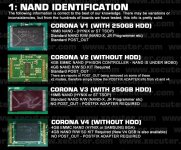
- ЕСЛИ ПАМЯТЬ NAND ОБЫЧНАЯ С НОГАМИ, КАК CORONA V1, V3 — ТО РАБОТАТЬ ОБЫЧНЫМ ПРОГРАММАТОРОМ.
- ЕСЛИ ПАМЯТЬ NAND ВЫГЛЯДИТ ПО ДРУГОМУ , то Вместо программатора придется использовать специальный ридер ИЗ SD адаптера
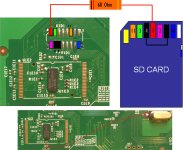
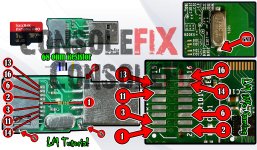
Считывание Nand и заливка Xell в приставку
- Сразу, на перед, замыкаем перемычками места отсутствия SMD-Элементов параллельно остальным
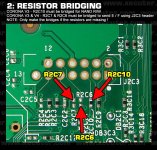
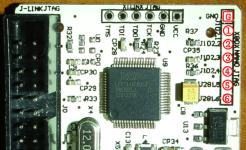
1) Если память обычная, то распаиваем программатором по этим точкам:
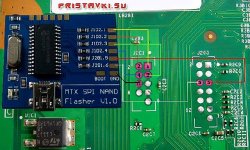
- Подключение со стороны флешера:

- Возможно, вам понадобятся драйвера
________________________________________________________________________________
2)Распаиваем ридер, при условии, если память NAND без ног: - Распиваем его на этих точках.
- Желательно распаять все
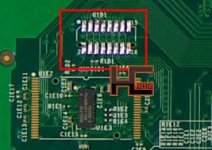
одним проводом замыкаем кварц с конденсатором (Это нужно только для заливки и считывания дампа прошивки). На приставке может отсутствовать указанный конденсатор, в таком случае можете использовать корпус приставки или видеовыхода в качестве заземления.
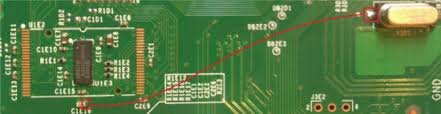
- Для считывания прошивки приставки требуется подключить блок питания Иксбокса ,но не включать сам иксбокс!.
- Подключаем наш ридер к компьютеру через картридер.
- (При условии кардридера)Когда компьютер спросит «Форматировать диск» нажимаем «НЕТ»
- запустить программу AutoGG (если флешер Super nand Flasher, Matrix nand flasher)
или
J-Runner (для J-R Programmer) от имени Администратора. - При первом запуске нам предлагают выбрать версию программы и описывают, что все что вы делаете, на ваш страх и риск.
- Выбираем режим Normal и соглашаемся.
- В верху переходим на Option>Flasher>Software выбираем считывание с помощью MMC/SD, или X-Flash при считывания обычным программатором.
- Для считывания прошивки нажмите кнопку Read в блоке Flash.
- Нас спросят количество считываний, выбираем 2 раза, и выбираем объём больше единицы.
Окно считывания прошивки
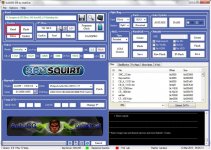
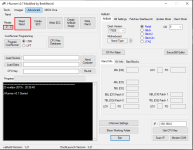
- Когда Дампы считаются, и программа напишет, что данные совпадают, сохраняем дамп в надежное место, нажав на иконку сохранить, в самом верху.
Далее, перейдем к сборке Xell.
Внимание! После записи XeLL, приставка не будет запускаться!
Если вы хотите вернуть приставку в исходное состояние, необходимо залить считаный дамп обратно в приставку. - И так, нажимаем сначала Create, потом Flash. Чтоб Xell собрался под нашу ревизию и записался в прошивку.
Прошивка Чипа и распайка его в Xbox
- Если вы прошиваете Короны:
- то вам чип прошивать не обязательно (говориться про x360RUN, x360 ACE v3)
- Очень хорошо работают с этой ревизией X360 ACE v3.
- Если хотите S-RGH, который еще быстрее стартует приставку ,то вот архив с прошивками
- Вот распайка чипа :
X360RUN
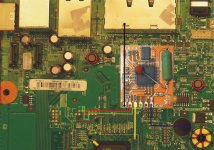
CPU_RST паять сюда (точка D)
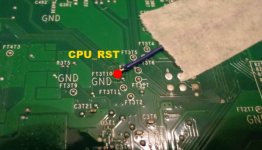
С ревизии короны требуется уже точку Post_out брать с самого шара процессора, так как точка на обратной стороне платы неактивна
Вот как выглядит Постфикс ,и как его устанавливать
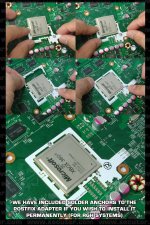
Соединять с точкой «С» на чипе.
Где на постфиксе залуженные контакты почти соприкасаются с конденсаторами — распаять.
Цифры на контактах постфикса обозначают «длину провода», которая обвита по текстолиту постфикса.
Лучше всего работает минимальное значение.
Но если что-то не устраивает ,можете попробовать по-своему.
X360 Ace v3
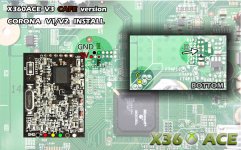
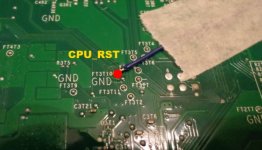
CPU_RST паять сюда (точка D)
С ревизии короны требуется уже точку Post_out брать с самого шара процессора, так как точка на обратной стороне платы неактивна
Вот как выглядит Постфикс ,и как его устанавливать
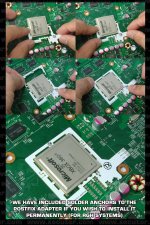
Соединять с точкой «С» на чипе.
Где на постфиксе залуженные контакты почти соприкасаются с конденсаторами — распаять.
Цифры на контактах постфикса обозначают «длину провода», которая обвита по текстолиту постфикса.
Лучше всего работает минимальное значение.
Но если что-то не устраивает ,можете попробовать по-своему.
X360ACE v4-5
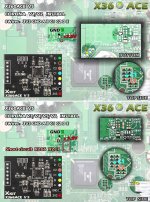
С ревизии короны требуется уже точку Post_out брать с самого шара процессора, так как точка на обратной стороне платы неактивна
Вот как выглядит Постфикс ,и как его устанавливать
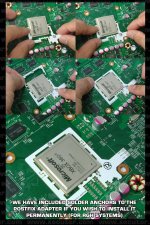
Соединять с точкой «B» на чипе.
Где на постфиксе залуженные контакты почти соприкасаются с конденсаторами — распаять.
Цифры на контактах постфикса обозначают «длину провода», которая обвита по текстолиту постфикса.
Лучше всего работает минимальное значение.
Но если что-то не устраивает ,можете попробовать по-своему.
Project Muffin
Проэкт маффин — это прошивка чипа MAtrix для фрибута предназначет для прошивки xbox 360 Trinity и Corona.
С помощью этой прошивки — старты могут быть не дольше 5 сек.
1) Залить XELL с галкой CR4 (обязательно!) через J-Runner
2)прошить чип таймингами, что приложены ниже
3) распаять чип
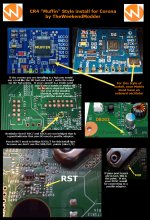
Тайминги: https://drive.google.com/file/d/1ZwN…ew?usp=sharing
Получение ключа.
- Что у вас должно быть на этот момент:
- отключен программатор, распаянные контакты могут остаться для дальнейшего шага.
- распаян уже прошитый чип
- приставка должна быть подключена к питанию и телевизору.
Включаем приставку.
Если всё припаяно и записано верно, при запуске приставки будет происходить:
- Периодическое мигание светодиода на CPLD (длительность свечения 1.5 сек);
- Неравномерное вращение кулера (часто — с щелчками или свистом);
- И ждем, когда на телевизоре появиться синий экран с надписями.
- Это может произойти не моментально.
- Если изображения нескольких минут нет, то попробуйте другой тайминг или другую длину проводов (при RGH 2).
Итак, приставка включается, диод моргает, почему же не запускается?
RGH — штука нестабильная, запуск может зависеть от расположения и длины проводов,
емкости подключенных конденсаторов, наличия привода и корпуса приставки.
Короче, нужно колдовать. Перемещать провода, менять перемычки на CPLD (если имеются).
В результате, необходимо добиться прекращения мигания светодиода на CPLD. То есть,
диод мигает, мигает и перестает мигать. Это означает, что приставка запустилась.
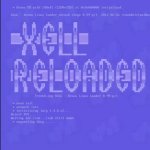
- После вывода на экран всех значений, внизу должен быть ключ процессора в строке «CPUKEY:XXXXXXX…»
- Этот ключ мы и вписываем в нашу программу в эту строку
Строка, в которую вписывать ключ процессора
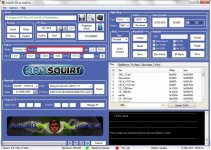
Сборка и заливка
- После того как ключ записан в программу
- Проверяем чтобы был выбран наш Дашборд и наш вид RGH2, после можно залить «Глитч-дамп» программатором.
Для программатора:
- выключаем приставку
- подключаем программатор к тем же точкам.
- в программе выбираем в блоке xebuild: Create> Flash.
- после заливки убираем программатор и запускаем приставку.
Для флешки, Кроме Corona 4Gb:
- в программе выбираем в блоке xebuild: Create>RAW Flash.
- НА приставке должен быть запущен Хелл.
- вставляем флешку в передний порт.
- Если приставка ее увидела, то экран должен смениться на черный, должны побежать похожие надписи, как и на синем
- дожидаемся окончания заливки, и появиться надпись, о том что нужно выключить приставку.
- А может надписи и не появятся, но приставка будет работать с черным экраном, но процесс все равно будет идти.
- Индикатор на флешке должен мигать.
- Если нет индикатора, оставьте приставку на 5 минут.
После заливки «Glitch-Dump»: - запускаем приставку.
- Приставка должна запуститься как обычно. но она уже прошита.
- Основное уже выполнено, приставку можно собирать.