
Как показала практика, данное приложение Zhi Guang может работать с светодиодными люстрами и светильниками различных брендов и моделей, это не важно какая марка led-света у вас, важно какой модуль установлей в блоке, который поставляется в месте с люстрой, если на блоке есть упомянания про технилогии 2.4G или Wireless, то большая вероятность, что есть поддержка данного приложения.
Приложение для управления люстрой с телефона (Инструкция по подключению).
— Скачать приложение нужно с маркета приложений вашего телефона. Для Android это Google Play Market или App Store для iPhone на iOS;
— Для поиска приложения нужно ввести: «Zhi Guang» или скачать вы можете перейдя по ссылками ниже (на странице скачивания будет по-китайски написано, не пугайтесь, программа полностью на русском языке). Далее скачиваем и устанавливаем.
— После установки не обходимо выдать разрешение для использования приложением Zhi Guang, нужно только один раз для первичного подключения телефона к люстре. Заходим в приложение, включаем Bluetooth.
— Далее нужно с выключателя выключить люстру на 2-3 секунды;
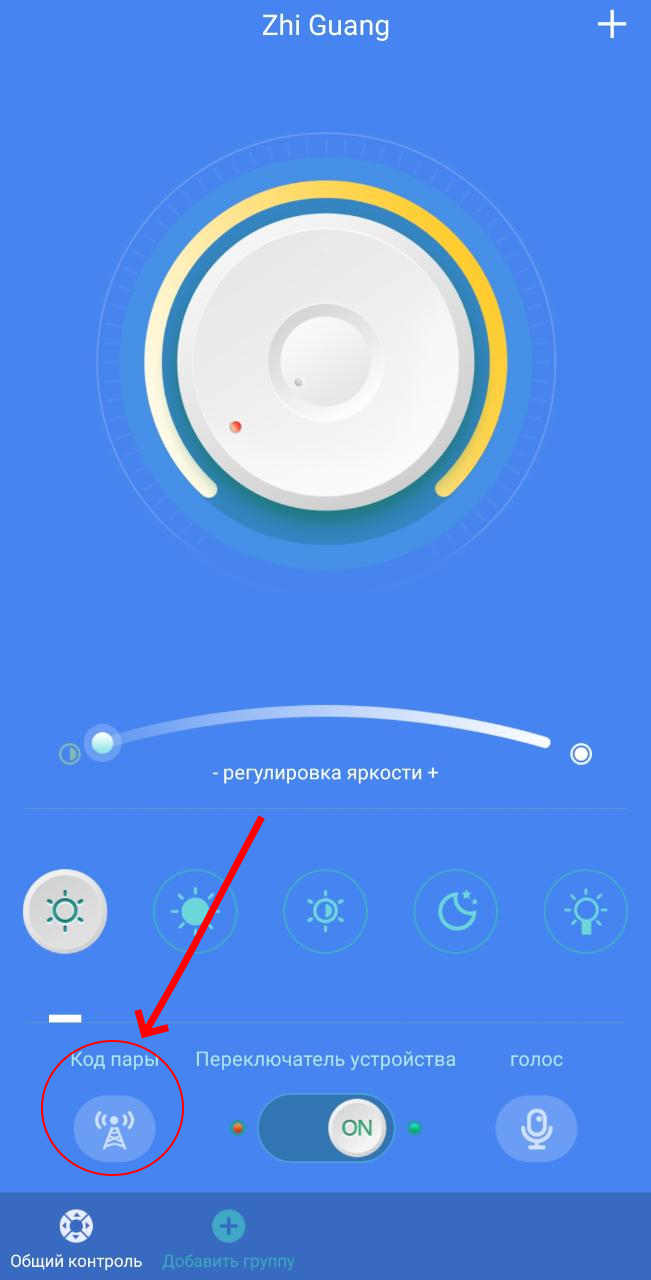
— Включаем люстру и быстрее в течении первых 5 секунд после включения необходимо нажать кнопку «Код пары» в левом нижнем углу в приложении (кнопка с радиовышкой);
— После успешного подключения люстра моргнет 2-3 раза. Поздравляем, все прошло успешно!
Скачать Zhi Guang


Мы узнали, что в Google Play приложение отсутствует, причем уже давно, мы для вас нашли APK файл

Скачать с Cloudsaze (Новое зеркало для скачивания)
Скачать com.cxw.zhiguang_2.2.3_apkgk.com с FileMIX
Если вам нужна еще одна люстра с мобильным управлением, можно заказать у нас с доставкой в ваш город!
У нас большой выбор, отличные цены, наши специалисты помогут вам подобрать led-люстру.
Каталог современные LED-люстры: https://ensvet.ru/catalog/sovremennye-led-lyustry
Постила
- Внешность
- Дети
- Еда и напитки
- Знаменитости
- Маникюр
- Покупки
- Путешествия
- Рукоделие
- Свадьба
- Цветы
- Вязание
- Диеты и похудение
- Животные
- Компьютеры и телефоны
- Музыка
- Причёски
- Разное
- Сад и огород
- Спорт и фитнес
- Кусочек Постилы
- Гороскопы и эзотерика
- Дом и уют
- Здоровье
- Литература
- Новости
- Психология
- Ремонт
- Саморазвитие
- Фотография и искусство
- Блог Постилы
Русский
English (US)
Espanol
-
Вход / Регистрация
- Кнопка Пост!
- Правила
Главная
/
Дом и уют
-
- Пожаловаться

ensvet.ru
02.01.2022, 17:42:48
Сохранено в Люстры оптом
Дом и уют
люстры
Люстры Оптом доставка
8 подписчиков
Нет комментариев
Содержание
- Приложение zhi guang как настроить
- Zhi guang как подключить к приложению люстру
- Как подружить люстру с Алисой?
- Потолочный светильник с пультом ДУ, секретным Bluetooth и разными режимами работы
- Zhi guang как подключить к приложению люстру
- Zhi guang как подключить к приложению люстру
- Приложения для управление светом с телефона
- Как обеспечить дом умными светильниками
- Приложения для управления светом
- Mi Home
- Livicom
- Aqara Home
- ELARI SmartHome
- EufyHome
- GRITT Smart
- Hiper IoT
- LG ThinQ
- LifeControl
- Philips Hue
- Samsung Smart Things
- Где купить светильники, управляемые с телефона
- Zhi guang как подключить к приложению люстру
- Как привязать пульт к люстре: нюансы синхронизации пульта с люстрой
- Как привязать пульт к одной люстре
- Как привязать пульт к нескольким люстрам
- Как привязать люстру к смартфону
- Как пользоваться пультом для люстры
Приложение zhi guang как настроить
Умный дом — Общая тема
- Используйте эту тему для обсуждения умного дома в принципе. Например, вы можете:
- поговорить об устройствах, для которых ещё нет отдельных тем;
- сравнить системы умного дома от разных производителей;
- обсудить вопросы совместимости компонентов разных систем;
- задать вопрос о поиске компонентов умного дома под конкретные задачи;
- обсудить перспективы, и т.д.
- Пожалуйста, не обсуждайте здесь вопросы, для которых созданы профильные темы.
В теме нет куратора. По вопросам наполнения шапки обращайтесь к модераторам раздела через кнопку  под сообщениями, на которые необходимо добавить ссылки.
Если в теме есть пользователь, желающий стать Куратором и соответствующий Требованиям для кандидатов, он может подать заявку в теме Хочу стать Куратором (предварительно изучив шапку темы и все материалы для кураторов).
Сообщение отредактировал Олег Верещагин — 26.08.20, 21:18
Я так понимаю это не к Xiaomi это к Broadlink
А к Xiaomi есть что то подобное ?
 tuloop,
Можно управлять котлом очень простым программируемым переключателем, управляемым через планшет или смартфон.
Например, вот такой переключатель.
Работает от программы EweLink, программка русифицирована.
Датчик переключателя вешаете на подачу в сеть, приматываете крепко хомутом сантехническим к металлическому выходу из котла.
Сам датчик можете вешать в комнате.
Для управления отдельными контурами Теплого пола можно использовать также этот переключатель.
Исполнительный механизм при этом может быть, например, вот таким.
ustas2016, спасибо, но у меня стоит задача построить систему на датчиках Сяоми + управление на совместимых продуктах.
Пока смотрю на простое wifi-реле для управления котлом (вкл/выкл) по сценариям и показаниям датчиков температуры и движения.
Сообщение отредактировал tuloop — 02.02.17, 00:29
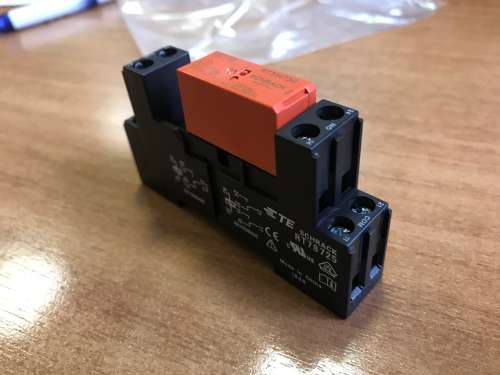
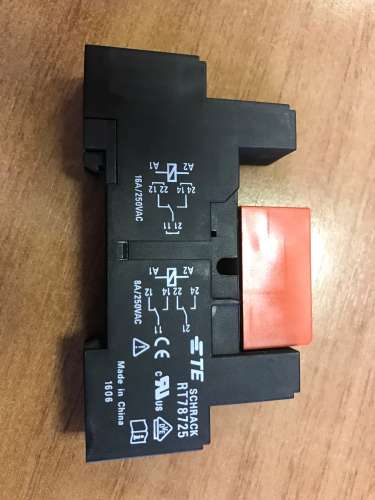
Можно взять розетку, лучше Zigbee, к розетке подключить реле, которое будет управлять котлом. Сама розетка будет включаться/выключатся по команде датчика температуры. Все как вы и хотели на сяоми.
Реле вот так может выглядеть ( вставлено в колодку)
Нет у них обратной связи. В программе на смартфоне подсвечивается последняя нажатая кнопка именно на смартфоне. Если вручную переключить — в смартфоне ничего не поменяется.
Сообщение отредактировал myxaxa1 — 03.03.17, 17:03
Автоматизация работы жалюзи с помощью Arduino и Broadlink
Сбылась мечта — полгода думал, как мне автоматизировать открытие и закрытие жалюзи дома, чтобы не прыгать по окнам 🙂
У меня жалюзи расположены внутри окна, но я думаю, метод подойдет и для внешних жалюзи.
Кому интересно — попробую кратко рассказать свой путь! Итак.
У меня Broadlink и сначала я хотел купить более-менее готовые решения, но они были дороги и не универсальны.
Уважаемый ovcher давно склонял меня в сторону Ардуино и я решил рискнуть 😉
Что мне понадобилось купить:
1. Arduino
2. ИК-приемник
3. Провода
4. Два серво-привода
Двигатели заказал в одном магазине, а все остальное в другом и стал ждать.
Двигатели https://ru.aliexpress.…ba-JR/32676185538.html
приехали первыми, а все остальное, заказанное тут https://ru.aliexpress.…14.13010608.0.0.rL7OH1 не приехало вовсе, деньги вернули, но я потерял 2 месяца, что было гораздо ценнее 🙁 Не заказывайте тут ничего!
Поскольку уже «свербело» и движки лежат, купил все в Москве в амперке, не буду ставить ссылки, чтобы не рекламировать, найдете сами.
Цены в 2-10 раз выше, чем на Али, зато все и сразу.
Купил Iskra Neo, ИК-приемник и провода папа-папа.


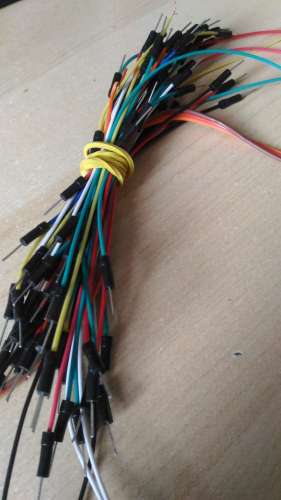
Свое знакомство с Ардуино я начал вот с этого видео https://www.youtube.co…h?v=PjR9jlP4644&t=306s всего их 6 частей и их достаточно для того, чтобы начать понимать что к чему.
Опыт и пайки, и схемотехники, и программирования у меня был.
Итак, задача была в том, чтобы через произвольные ИК-команды, сервоприводы открывались и закрывались.
Чтобы не путаться в ИК-командах разных устройств в комнате, я взял пульт от ТВ с кухни.
Потом, правда, выяснилось, что некоторые кнопки этого пульта все же управляют китайской RGB-лентой 😀 , но это все мелочи, я нашел те кнопки, которые не мешают больше ничему.
Взял ИК-приемник, выставил +/- питания как сказано в видео, дата-ножку посадил на 10й цифровой выход, и. спалил ИК-приемник 😀
Потому что ножки расположены не так как на видео, а так как в спецификации на сайте амперки.
Всегда читайте спецификацию!
Поехал, купил еще два приемника (благо, по 90 руб.), выставил ноги правильно, скачал библиотеку IRremote и залил свой первый скетч
#include «IRremote.h»
IRrecv irrecv(10); // Указываем пин, к которому подключен приемник
decode_results results;
void setup()
<
Serial.begin(9600); // Выставляем скорость COM порта
irrecv.enableIRIn(); // Запускаем прием
>
void loop() <
if (irrecv.decode(&results)) // Если данные пришли
<
Serial.println(results.value, HEX); // Отправляем полученную данную в консоль
irrecv.resume(); // Принимаем следующую команду
>
>
Все, о первом скетче можно забыть и приступить, собственно, к написанию второго.
Мои жалюзи устроены так, что за пол-оборота ручки (0-180 градусов) становятся в горизонтальное положение (полностью открыты), а за вторые пол-оборота (180-360 градусов) закрываются снова.
А мои серво-двигатели устроены так, что поворачиваются на заданный угол между 0 и 180 градусов.
Это очень хорошо, так как я всегда знаю в каком положении сейчас находится двигатель, мне не надо для этого дополнительно его опрашивать.
Так как промежуточное положение ручки жалюзи мне не нужно, я решил использовать только два положения — 0 градусов (жалюзи закрыты) и 180 градусов (жалюзи открыты).
Методом копипаста из различных источников, затем уже и дописывая самостоятельно, родился основной скетч, на котором сейчас работает моя система
#include
#include «IRremote.h»
#define RECV_PIN 10
#define SERV1_PIN 9
#define SERV2_PIN 8
int pos = 0; //Начальная позиция движка 0 градусов
int openClose = 0; // Движок 1 закрыт
int openClose2 = 0; // Движок 2 закрыт
unsigned long codeOpen = 0xFED827; //Клавиша vol+ на пульте
unsigned long codeClose = 0xFE58A7; // Клавиша vol- на пульте
unsigned long codeOpen2 = 0xFE9867; //Клавиша ch+ на пульте
unsigned long codeClose2 = 0xFE18E7; // Клавиша ch- на пульте
unsigned long codeOpenAll = 0xFE827D; //Клавиша freeze на пульте
unsigned long codeCloseAll = 0xFEC23DF; // Клавиша fav/list на пульте
Servo myservo; // Первый движок
Servo myservo2; // Второй движок
decode_results results;
IRrecv irrecv(RECV_PIN);
void setup()
<
irrecv.enableIRIn();
>
void loop()
<
if (irrecv.decode(&results)) // Если данные пришли
<
myservo.attach(SERV1_PIN);
myservo2.attach(SERV2_PIN);
if (results.value == codeOpen && openClose == 0) servoOpen(); // Если нажата vol+ и движок 1 закрыт, открываем
if (results.value == codeClose && openClose == 1) servoClose(); // клавиша vol- движок 1 открыт, закрываем
if (results.value == codeOpen2 && openClose2 == 0) servoOpen2(); // клавиша ch+ движок 2 закрыт, открываем
if (results.value == codeClose2 && openClose2 == 1) servoClose2(); // клавиша ch- движок 2 открыт, закрываем
if (results.value == codeOpenAll) < // все то же самое для двух движков вместе
if (openClose == 0) servoOpen();
if (openClose2 == 0) servoOpen2();
>
if (results.value == codeCloseAll) <
if (openClose == 1) servoClose();
if (openClose2 == 1) servoClose2();
>
myservo.detach();
myservo2.detach();
irrecv.resume(); // Принимаем следующую команду
>
>
void servoOpen() <
for (pos = 0; pos = 0; pos -= 1) < // goes from 180 degrees to 0 degrees
myservo.write(pos); // tell servo to go to position in variable ‘pos’
delay(15); // waits 15ms for the servo to reach the position
openClose = 0;
>
>
void servoOpen2() <
for (pos = 0; pos = 0; pos -= 1) < // goes from 180 degrees to 0 degrees
myservo2.write(pos); // tell servo to go to position in variable ‘pos’
delay(15); // waits 15ms for the servo to reach the position
openClose2 = 0;
>
>
Надеюсь, по методам в скетче никаких пояснений не надо, я там постарался все комментировать.
Если кратко, ардуина постоянно ждет команды от ИК-пульта и, если команда совпадает с заранее заданной, открывает/закрывает первую/вторую жалюзь 😀 или последовательно обе сразу.
Когда все заработало на столе как нужно, я купил в мЕтро за 100 руб. держатели для шариков, которыми прикрепил движки к окнам (окна деревянные).
Источник
Zhi guang как подключить к приложению люстру
Как подружить люстру с Алисой?
Потолочная светодиодная люстра с разными режимами управления диммированием и т.д. В ней стоит noname драйвер который работает на частоте 2,4G. С помощью какого устройства её можно подключить к Алисе?
Добрый день! Можно попробовать купить умный пульт, с поддержкой RF и Алисы. Обычно в таких пультах есть и ИК-порт, поэтому дополнительным бонусом сможете включать еще и телевизор 🙂
RF ик умные пульты не работают на 2,4G
Показать ещё 8 комментариев Комментировать ответ… Комментировать… Согласен с Люстравик — так просто сделать не получится. В похожей ситуации использовал решение, аналогичное предложенному — «умное» реле, которое может только включать и отключать светильник. А все остальные операции — отдельно со штатного пульта. Но можно заморочиться — и в этом случае вижу 2 варианта. Первый — взять готовое «умное» решение. Читать далее Комментировать ответ… Комментировать… Приложение Zhi Guang для ведра скачайте. Выключите люстру на сёк 10-15 и нажмите в приложении на антенну. Люстра заморгает, что значит, что пульт (телефон) инициирован. Как привязать дальше — пока не нашёл, но управлять через приложение тоже удобно, хотя хочу привязать к умному дому. Как я понял: датчики и реле для умного дома становятся доступными. Читать далее Комментировать ответ… Комментировать…
Такую люстру можно подружить с Алисой только путем установки в цепь перед люстрой блока умного дома,который уже в свою очередь сдружится с Алисой,или же купить люстру с обычными патронами и купить Умные лампы,например бренда Gauss,которые через специальную программу очень хорошо работают как с Гугл помощником,так и с Алисой.
Потолочный светильник с пультом ДУ, секретным Bluetooth и разными режимами работы
Всем привет! Давно искал светильник с отделкой деревом для использования в дачном доме. Нашел интересный для себя вариант, да еще с разными режимами работы и достаточно «умной» начинкой, позволяющей управлять светильником с пульта дистанционного управления и, как оказалось, со смартфона. О нем и расскажу в этом обзоре.
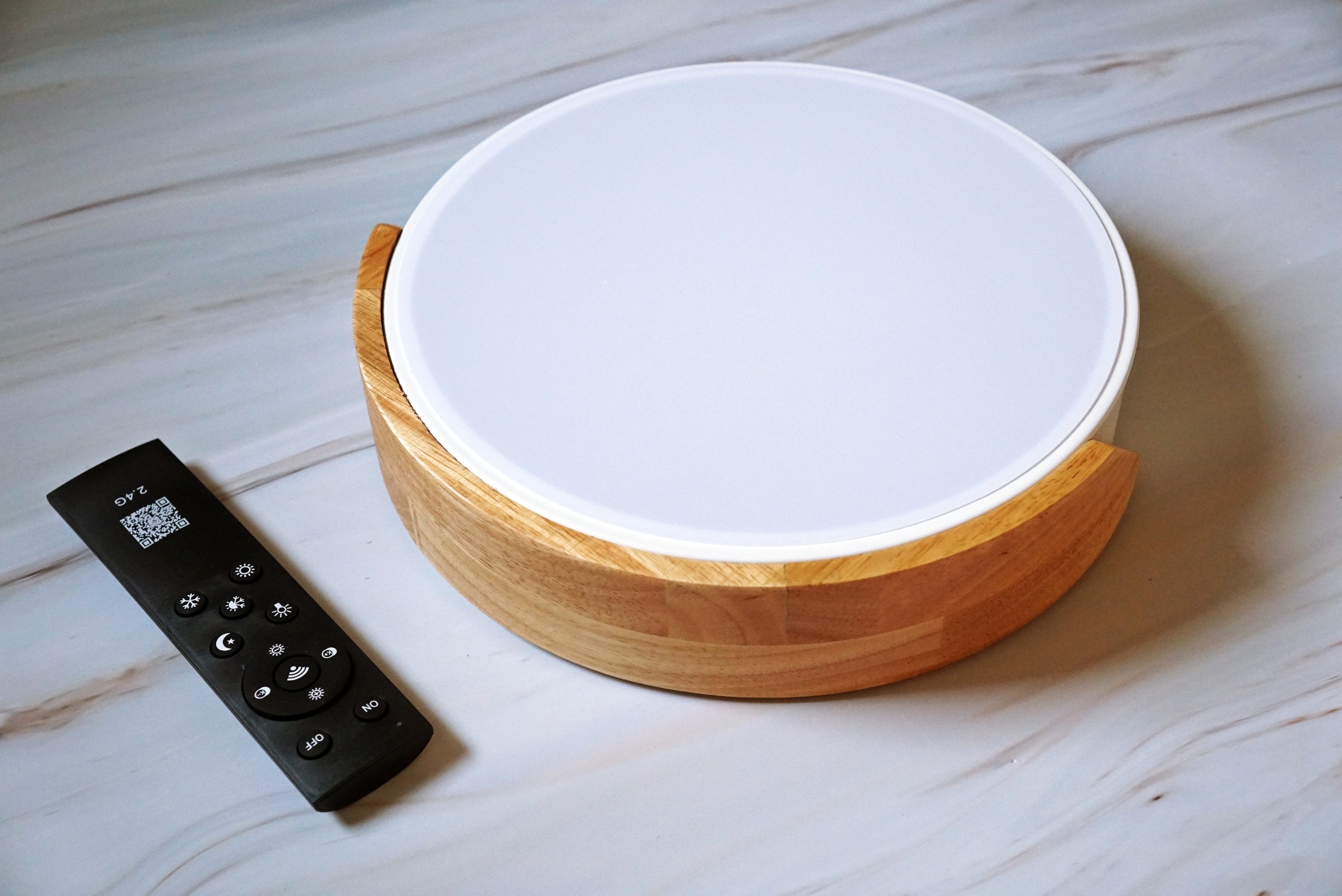
Доехал до меня светильник очень быстро с локального склада. Упаковка отличная: крепкая коробка и много пенопласта:

Дополнительно сам прибор запаян в пленку, и даже внутри оказался пенопласт:
Комплектация: светильник, рассеивающая пластина, инструкция, пульт ДУ:
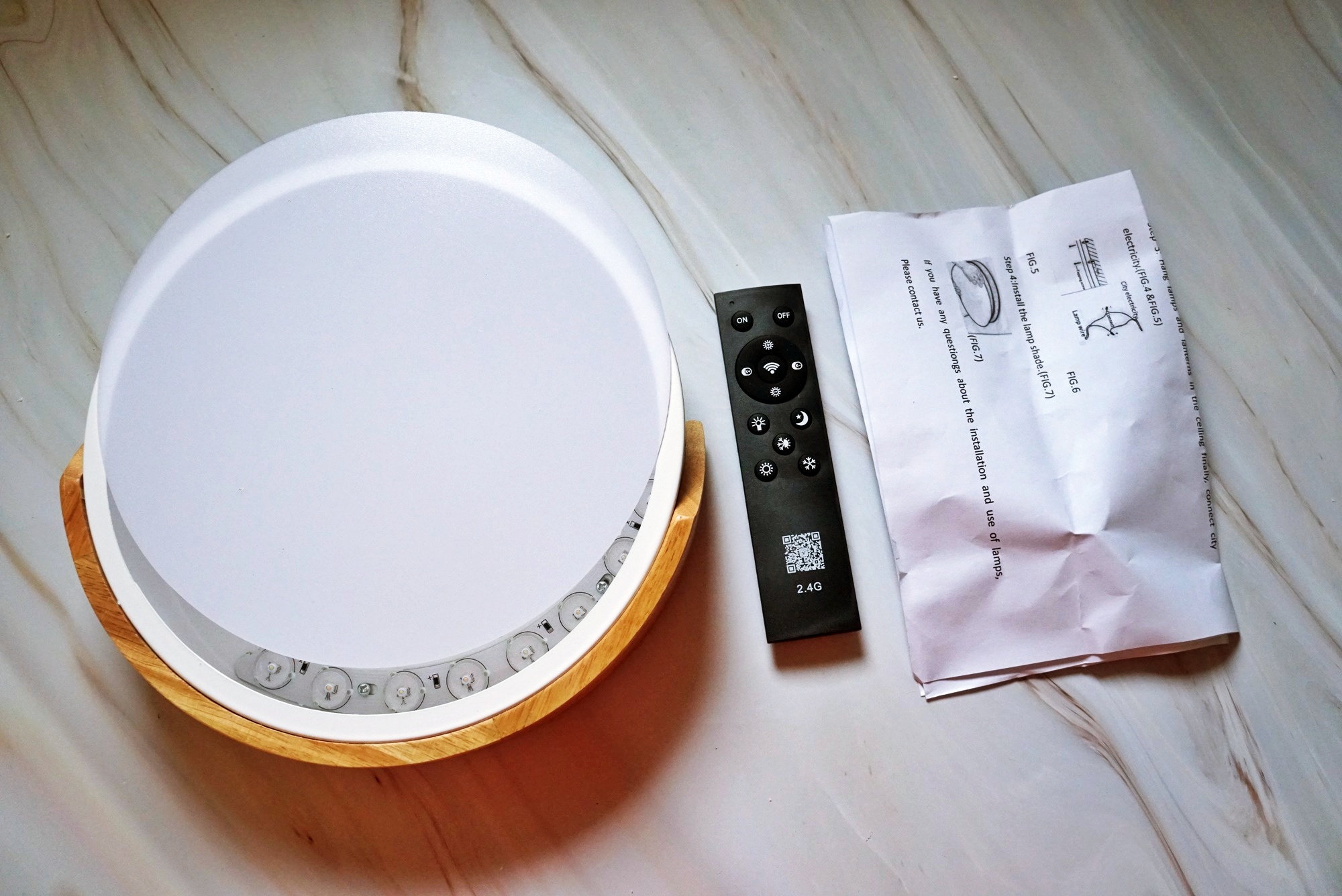
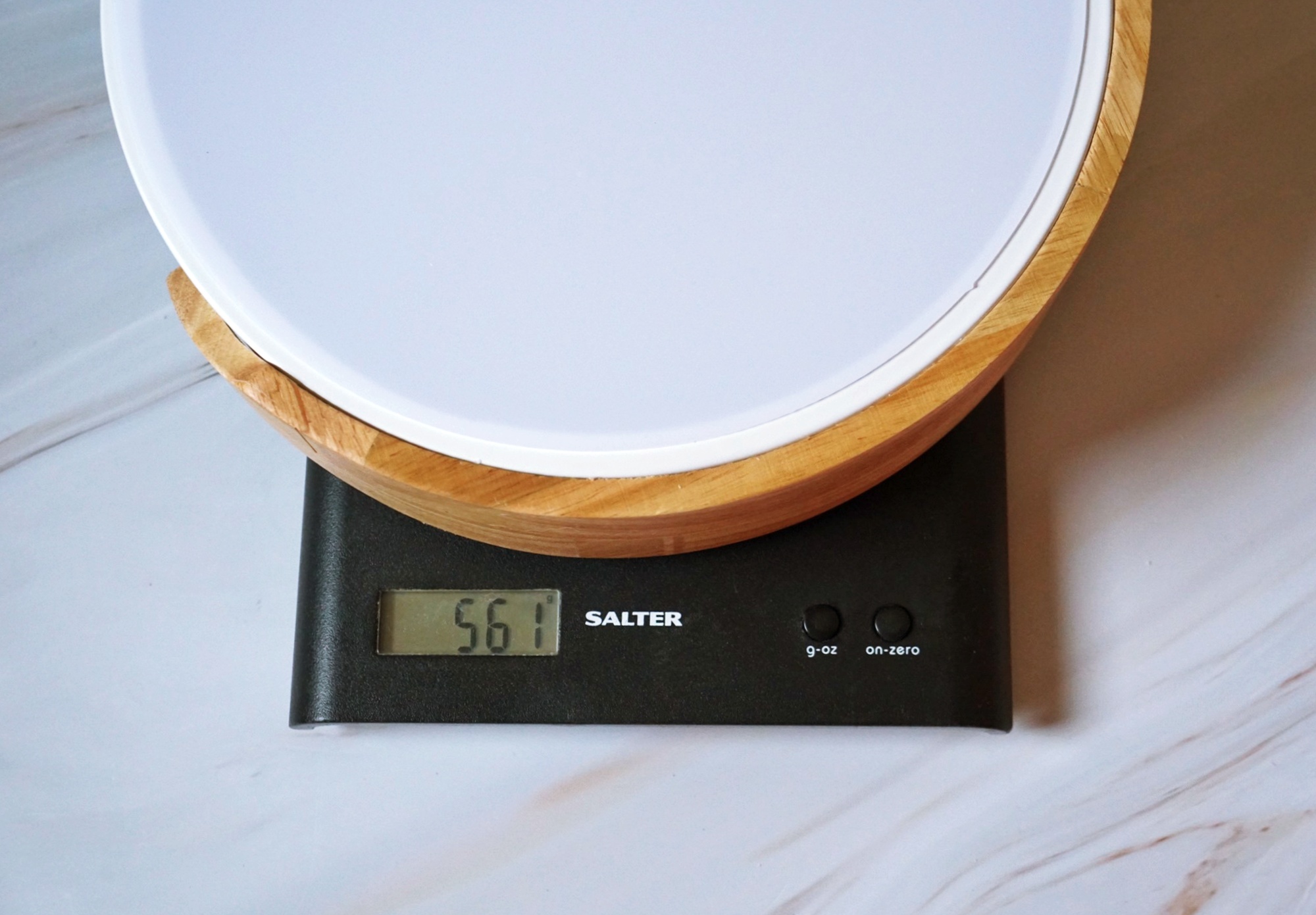
На странице товара есть несколько различных вариантов цвета внешней вставки, размеров и мощности светильников: 23см/12Вт; 30см/18Вт; 40см/24Вт; 50см/30Вт; 60см/48Вт. После долгих раздумий и учитывая, что помещение, куда я хотел его установить совсем небольшое (около 7кв.м) я заказал самый первый вариант: 23см/12Вт. Корпус светильника изготовлен из достаточно толстого металла и хорошо окрашен:
Деревянная накладка, действительно оказалась деревянной (несмотря на невысокий ценник светильника), набрана из отдельных подогнанных друг к другу кусков:
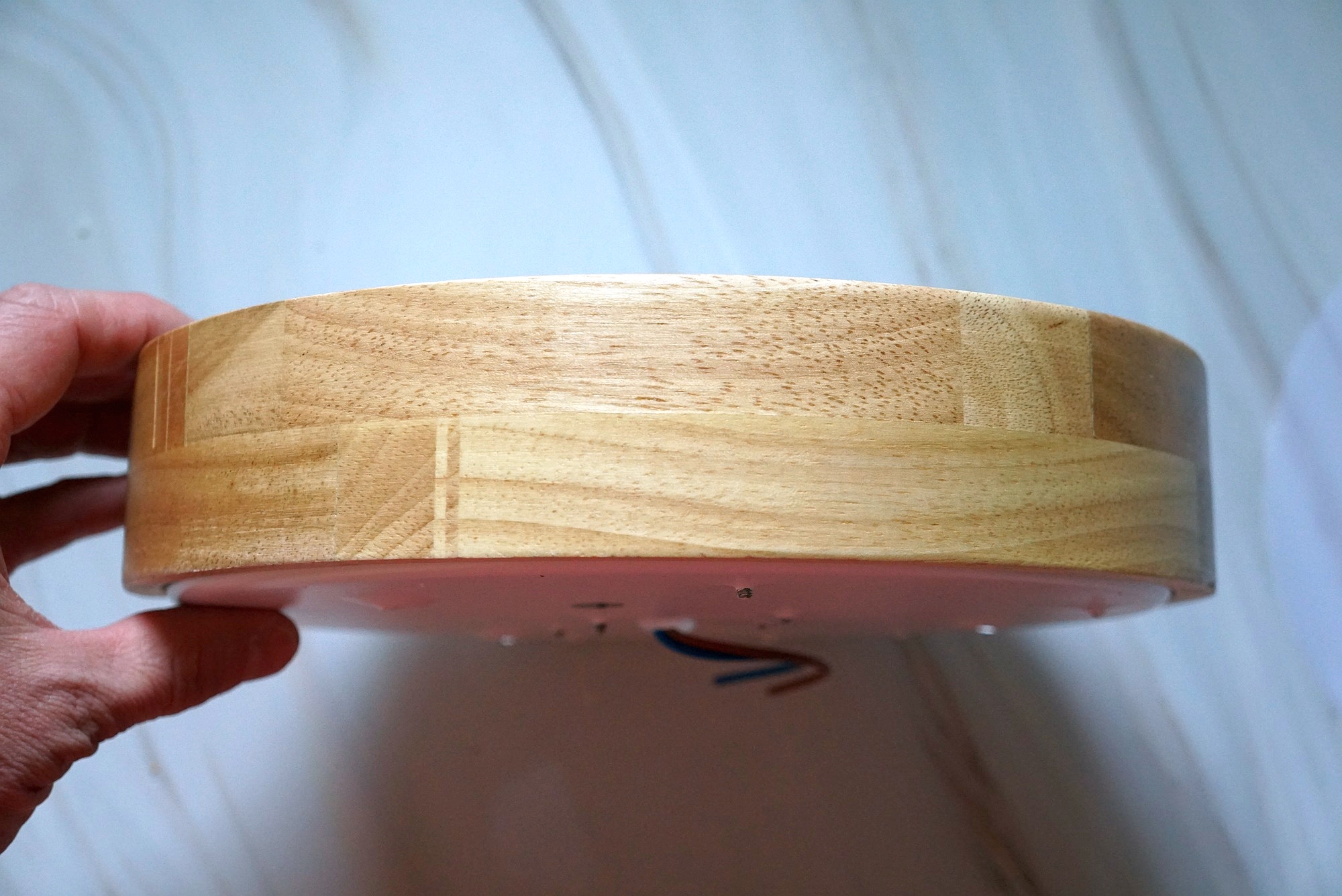
Есть некоторые замечания по качеству стыковки кусочков в одном месте, но в целом вполне хорошо, все отшлифовано и покрыто лаком:

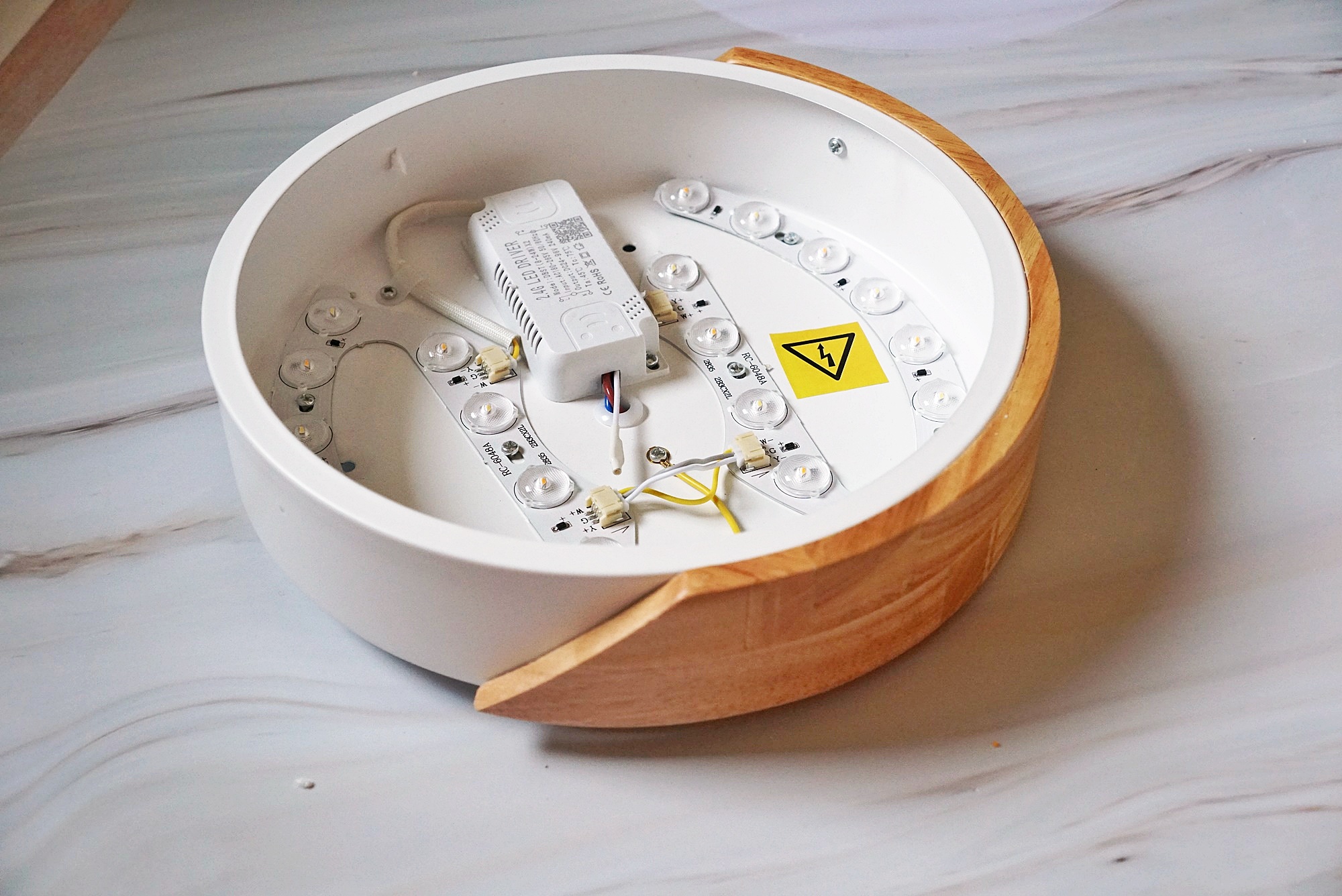
Внутри все аккуратно, светодиоды расположены на фигурной подложке, каждый в своей капсуле с с прозрачной линзой и рефлектором:
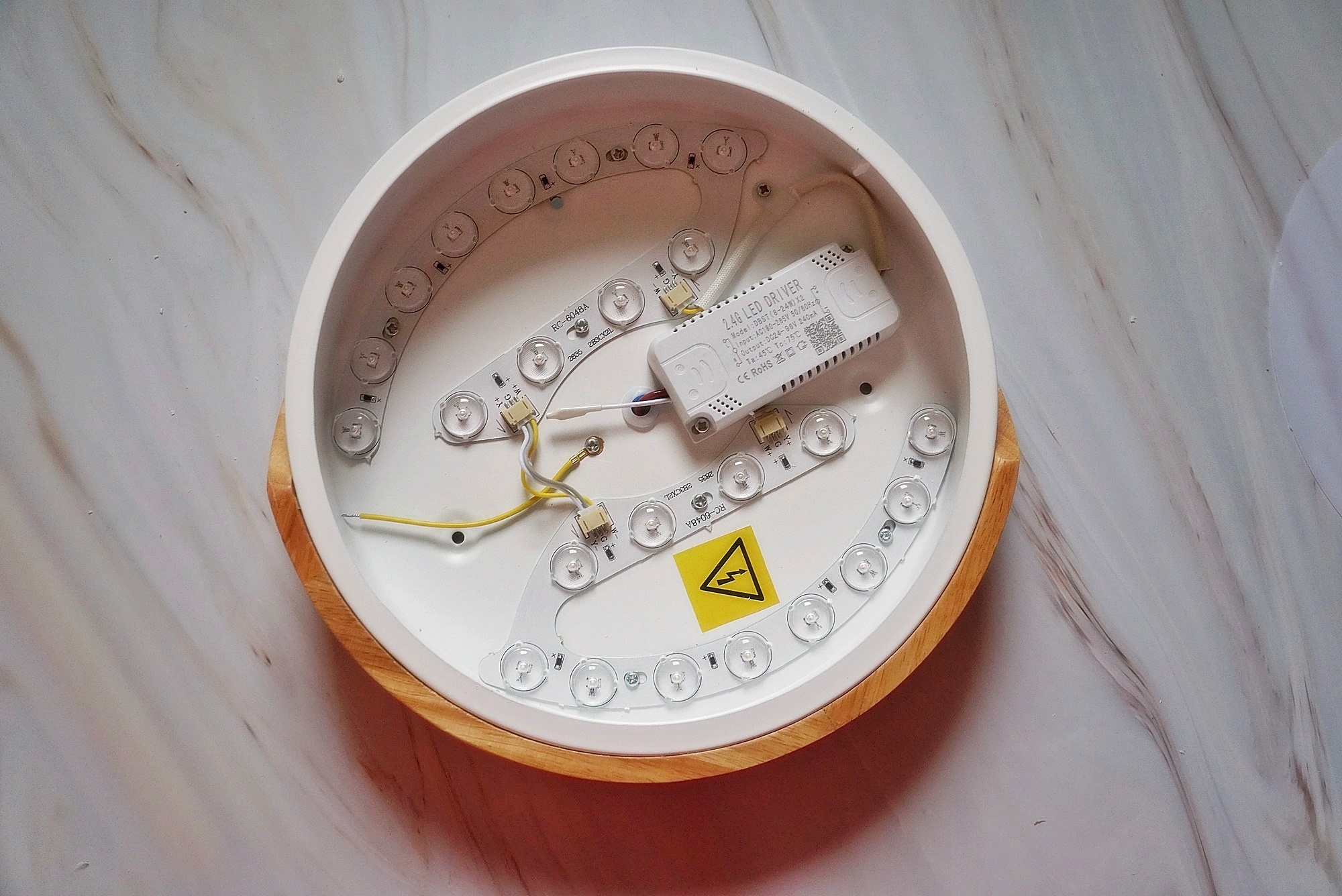
Внутренние компоненты поближе: LED:
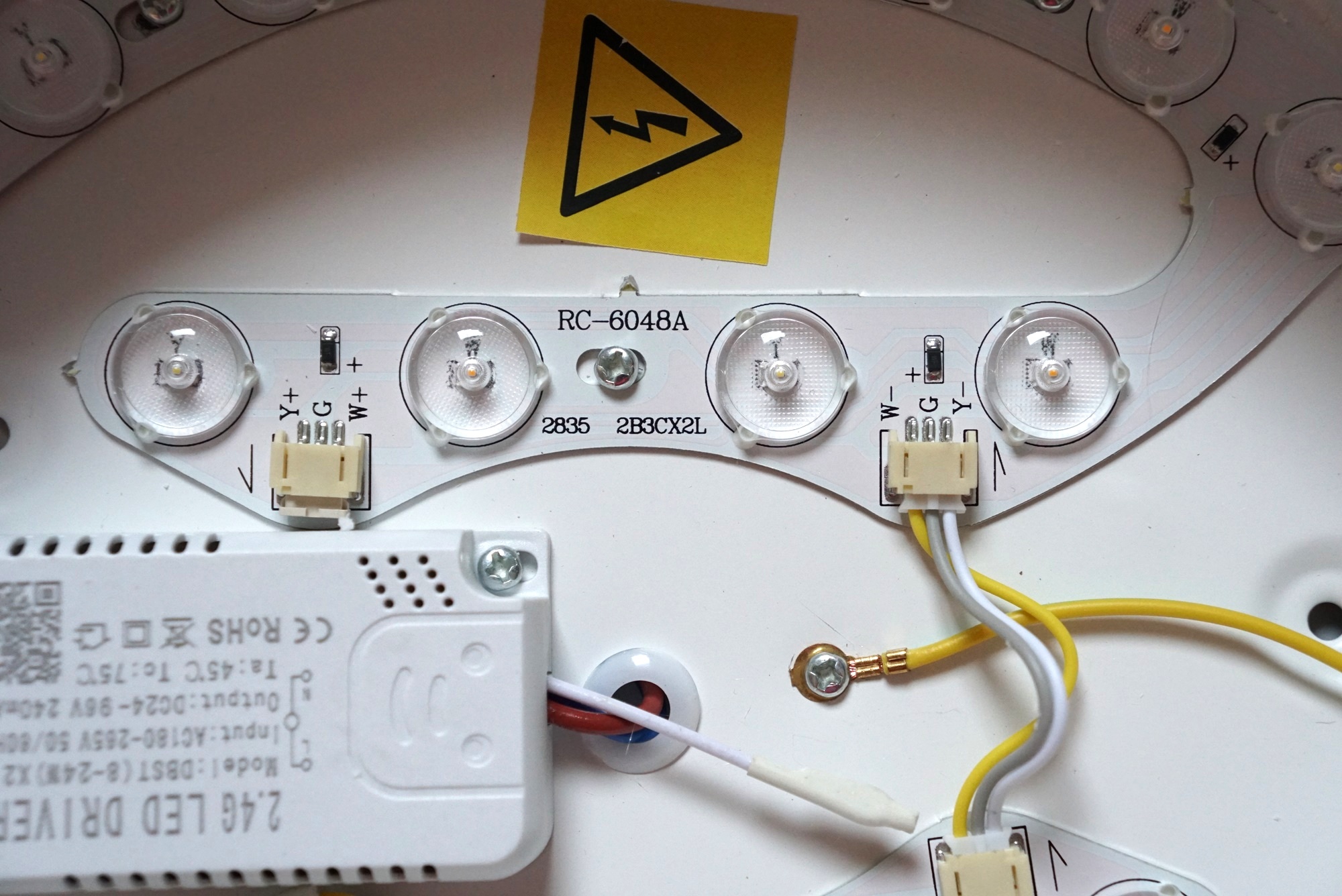
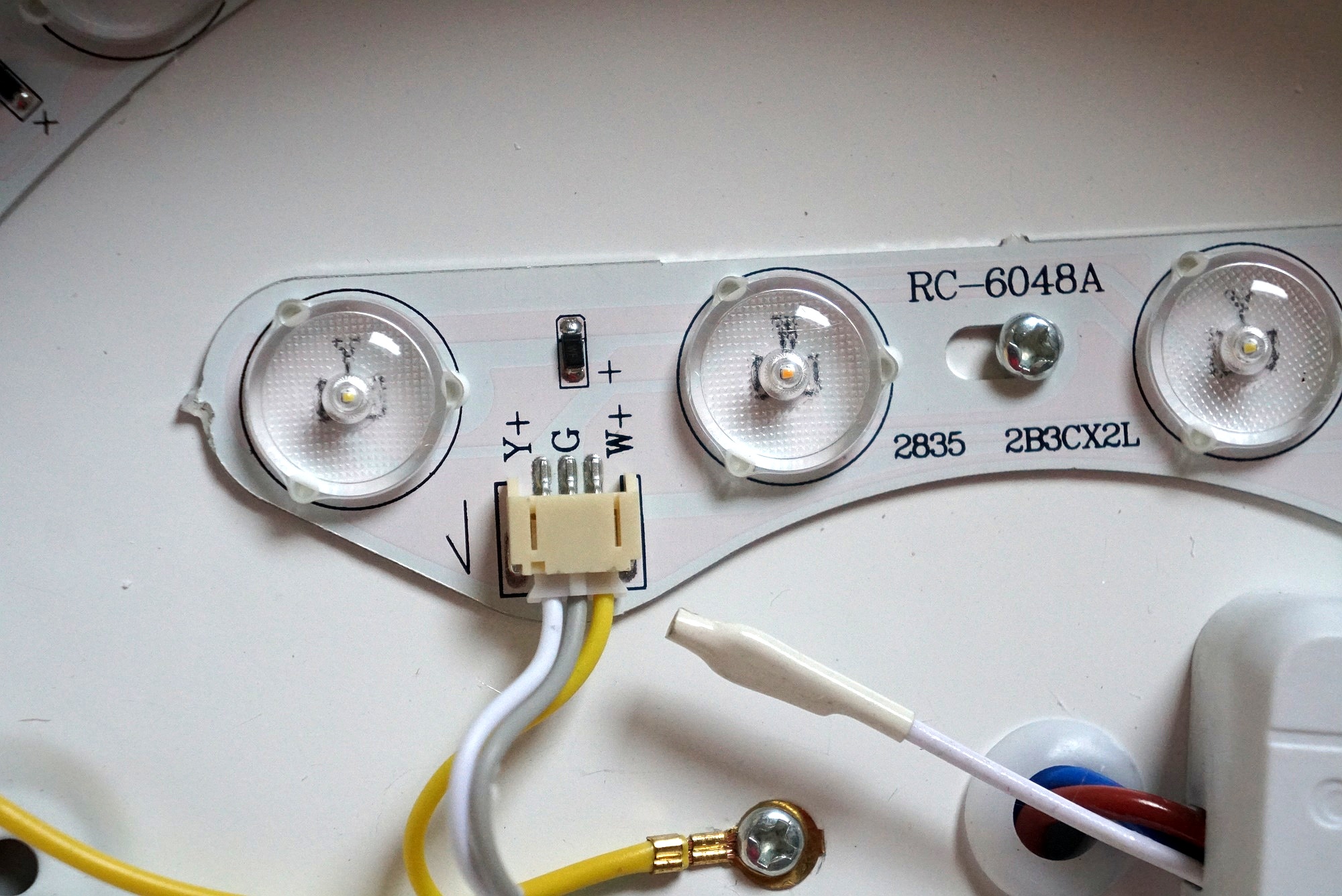
Каждый светодиод закрыт линзой для лучшего рассеивания света, видна антенна радиомодуля. Все подписано, пайка качественная:
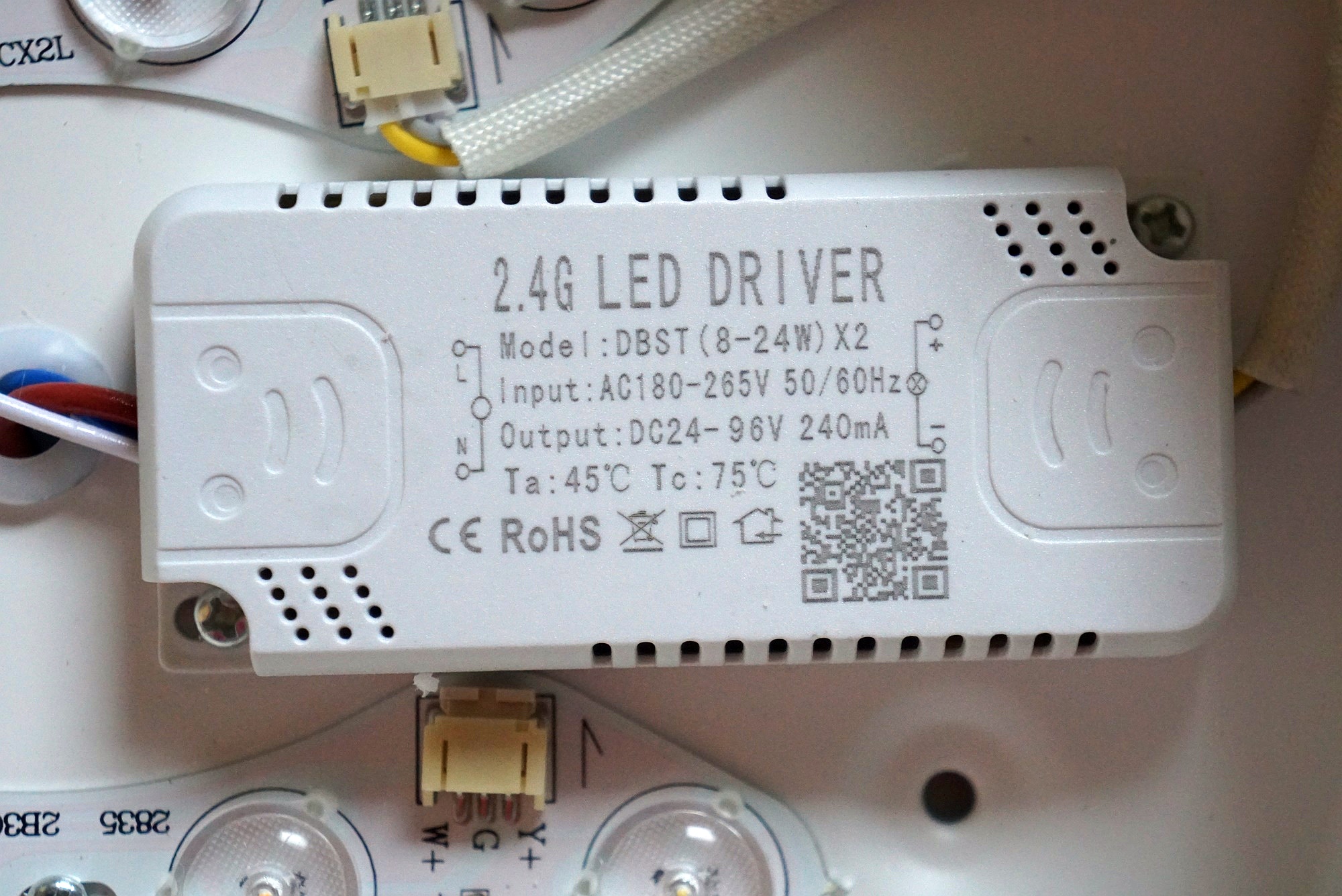
Драйвер совмещенный с радиомодулем 2.4Ггц и Bluetooth (хотя про это нигде не написано):
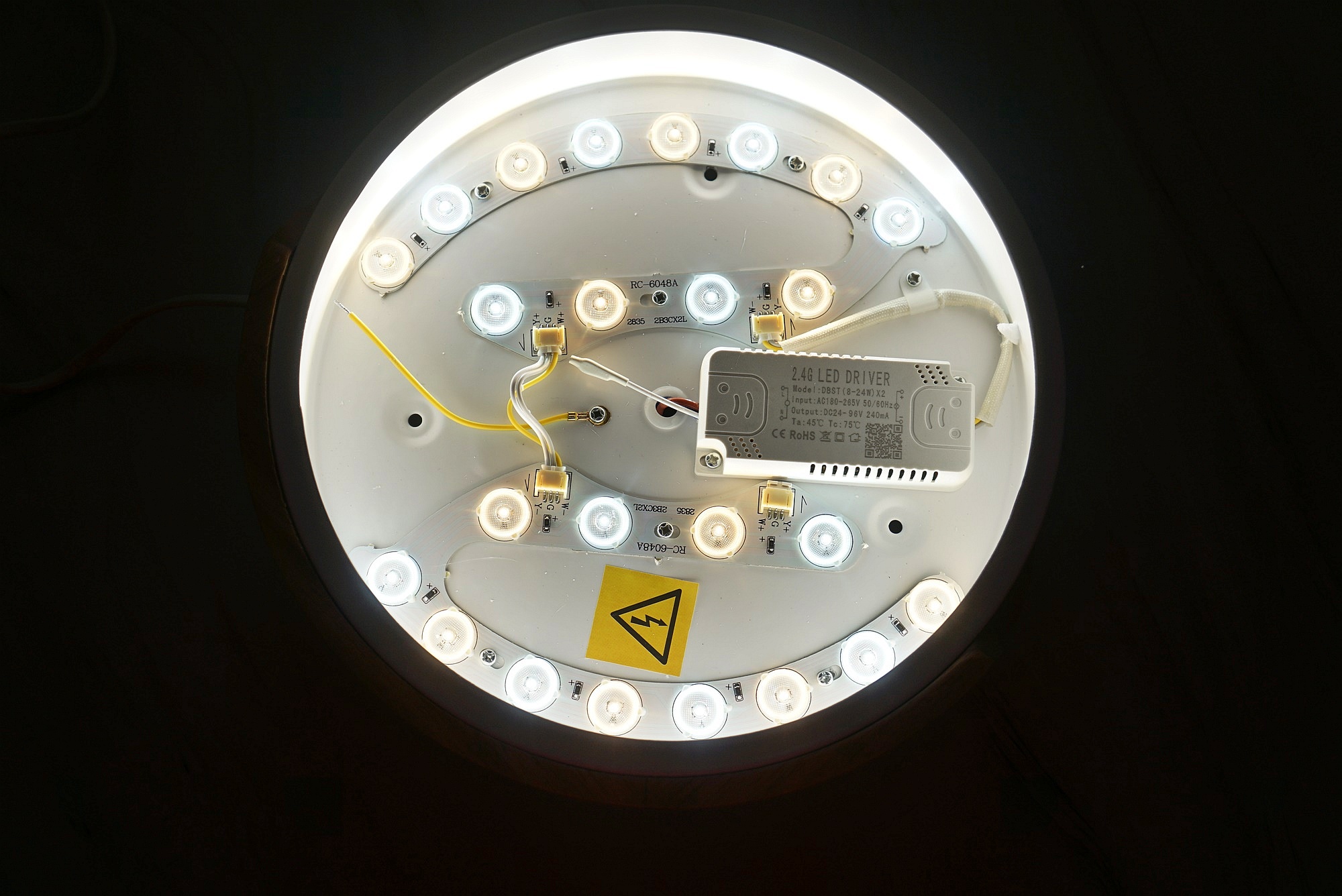
Подключим светильник, на фото с выкрученной диафрагмой видно, что присутствуют два типа светодиодов теплого и холодного цветовых оттенков, по 12 штука каждого цвета (всего 24). Включается и выключается светильник плавно:
Светодиоды чередуются по цвету:
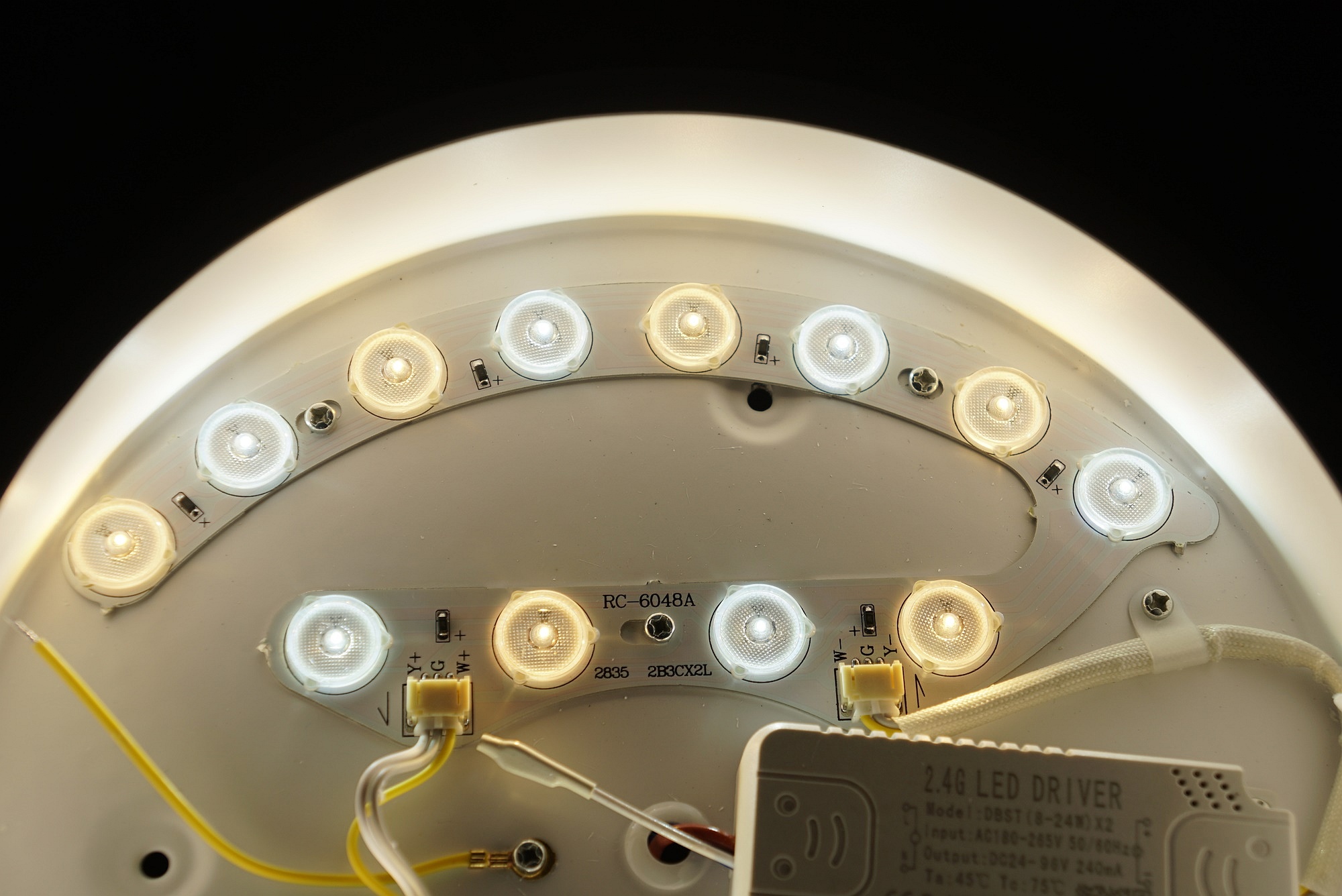
Как работает линза с рефлектором:
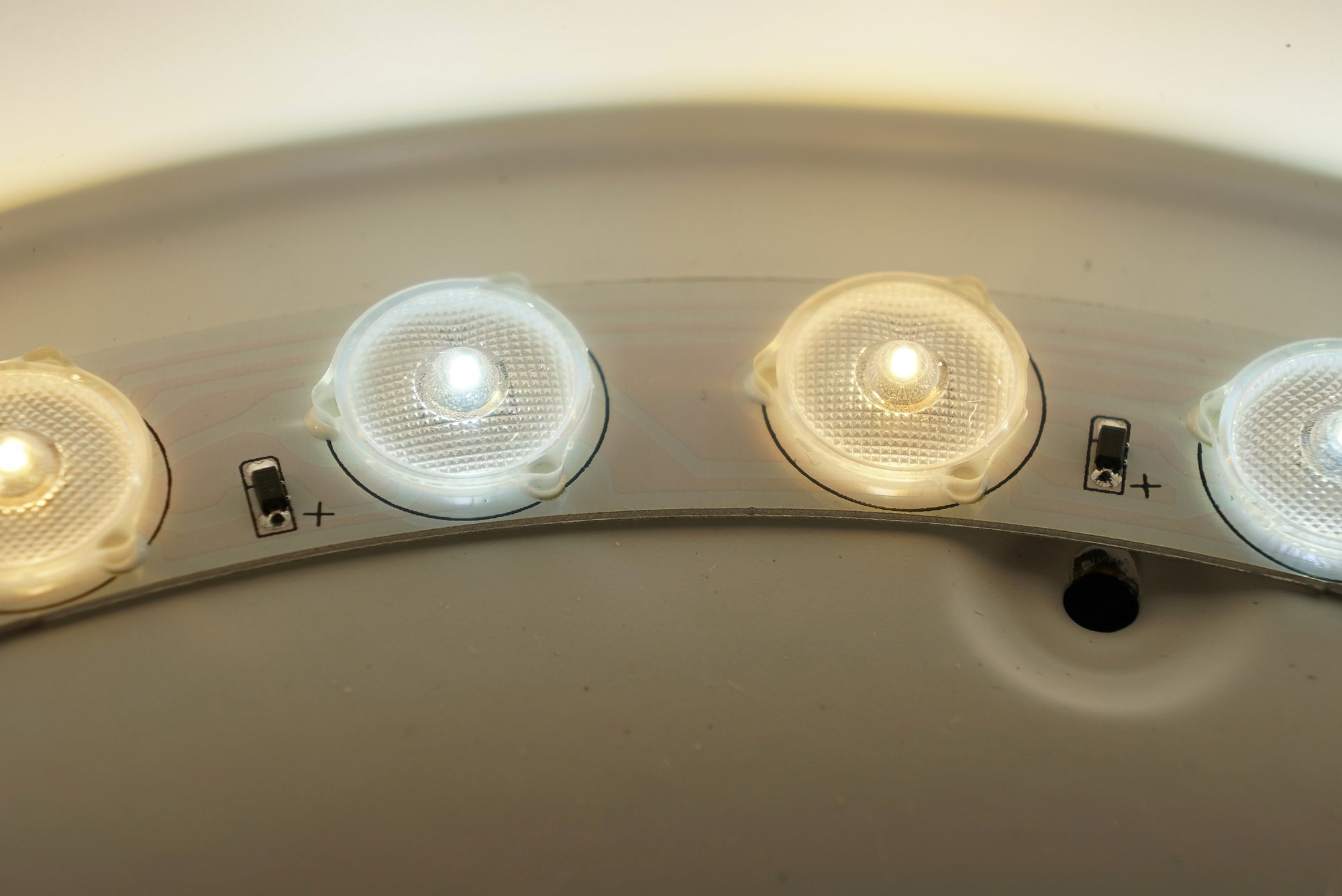
Светит устройство на максимуме весьма ярко:
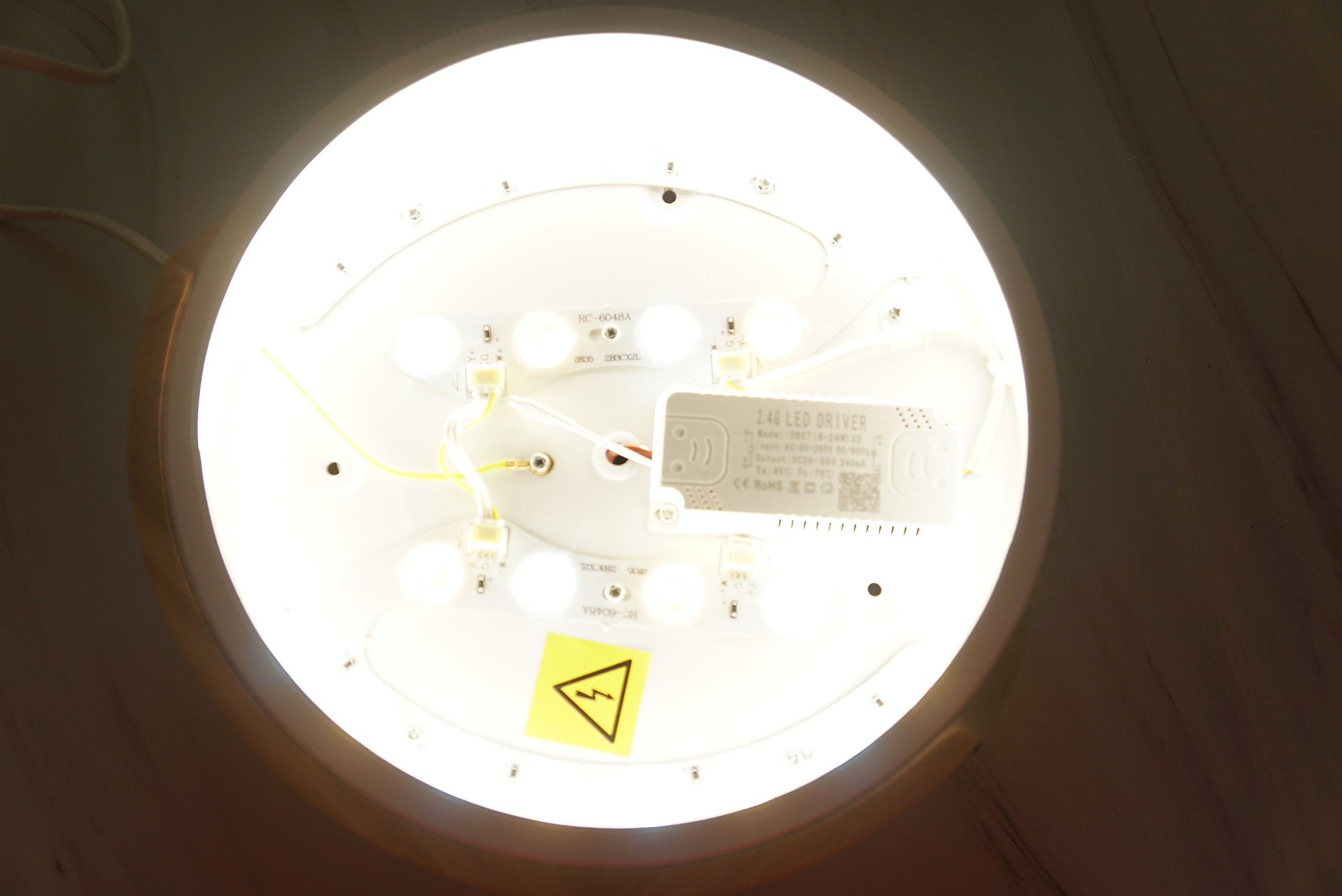
Всего в память драйвера «зашито» 4 сменяемых режима, причем механизм их переключения интересный: когда под рукой нет пульта управления, режимы можно менять последовательным включением и выключением обычным кнопочным выключателем к которому светильник подключен (т.е. отсоединением питания). Причем, на то, чтобы переключиться на следующий режим (после вЫключения светильника), есть 10 секунд, если прошло больше времени — то включается снова первый. Режимы такие:
- 1 — нейтральный цвет, максимальная яркость (светят все светодиоды)
- 2 — теплый цвет, максимальная яркость (светят 12 светодиодов)
- 3 — холодный цвет, максимальная яркость (светят 12 светодиодов)
- 4 — нейтральный цвет, примерно четверть от максимальной яркости (светят все светодиоды)
Ниже фотографии режимов и потребляемой мощности в каждом из них.
Режим 1 (Мах, нейтральный). И вот тут я удивился: мощность оказалась в 2 раза выше заявленных 12Вт (обычно всегда наоборот — занижают):
Режим 2 (теплый). Тут стало понятно, что на странице товара написано про мощность в режиме, когда горят только 12 светодиодов:
Режим 3 (холодный):
Режим 4 (Min, нейтральный):
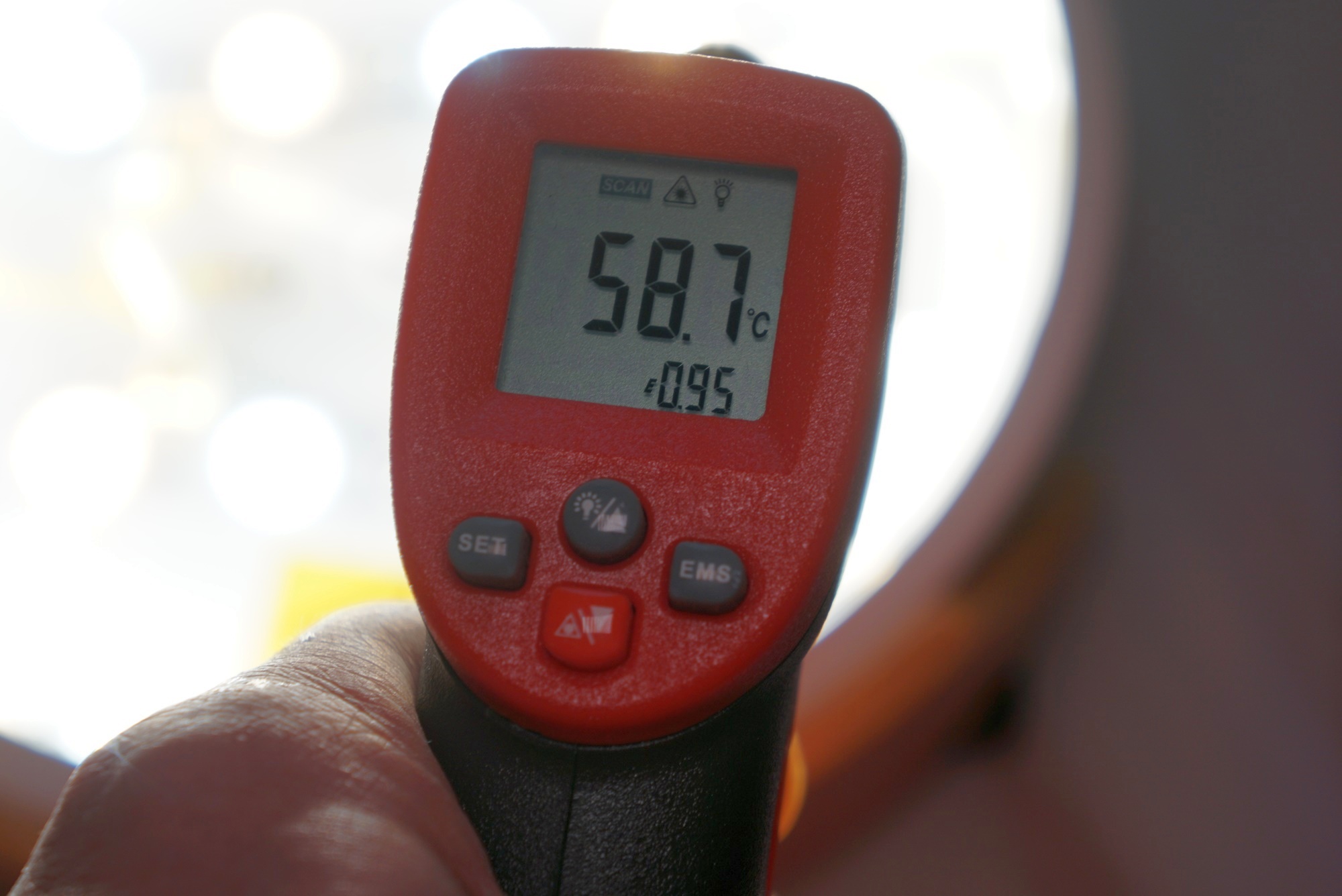
Оставил на максимуме на 40 минут, чтобы посмотреть нагрев: светодиоды еле теплые, а самая горячая точка драйвера не выше 59°C:
Пульт управления имеет достаточно большой функционал, с него можно плавно регулировать яркость или цветовую температуру, есть несколько кнопок с пресетами. Пульт работает по радиоканалу, поэтому направлять на светильник его не нужно, дальность работы высокая, без проблем можно управлять на расстоянии 15метров (больше не пробовал), через пару стен. Светильник на нажатие кнопок реагирует мгновенно.
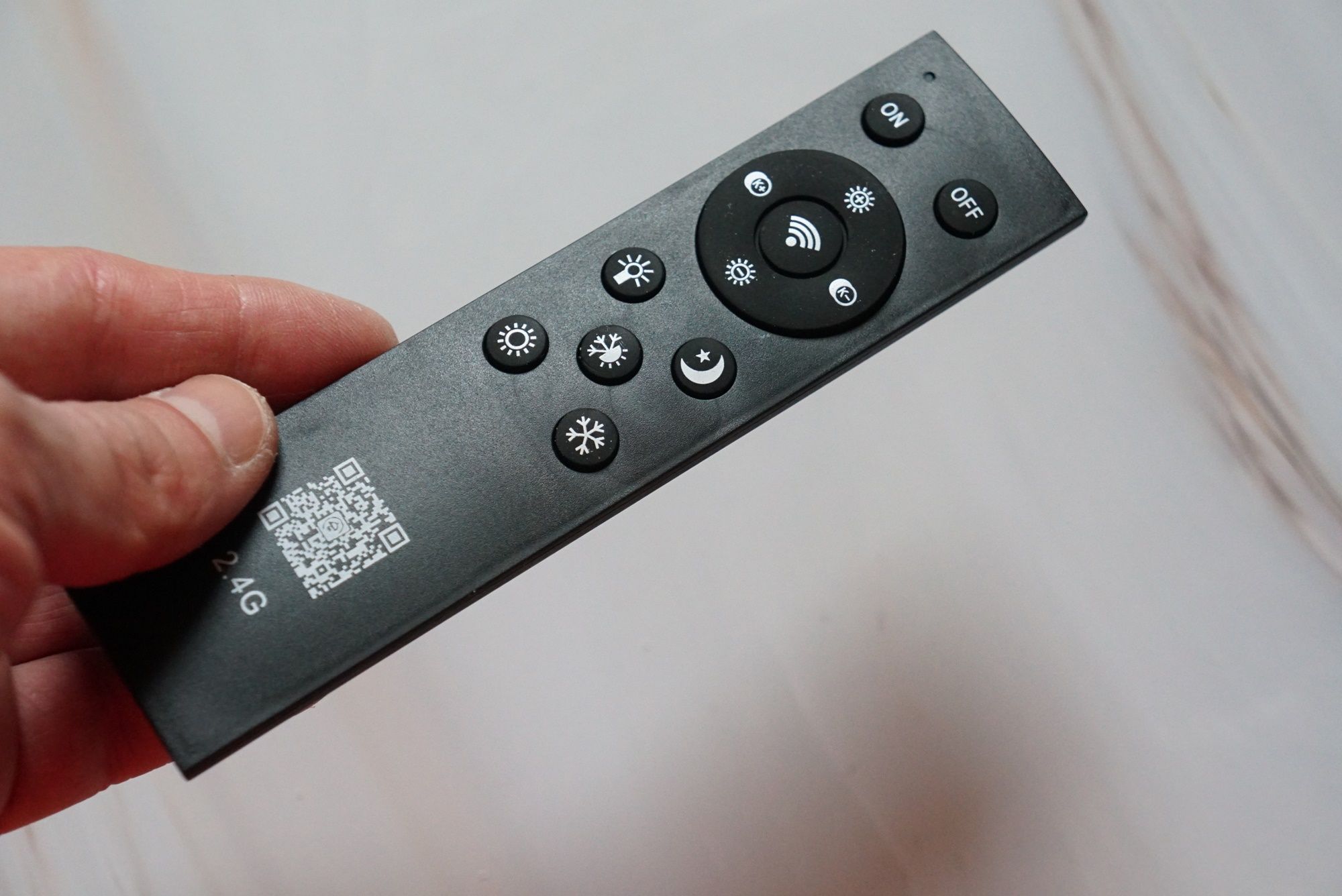
Самое забавное, что нигде не написано, что светильник работает еще и по Bluetooth! Только сосканировав QR-код на пульте или в инструкции можно увидеть, что он ведет на страницу загрузки приложения на Android или IOS, а способ соединения смартфона со светильником, я смог найти только прочитав отзыв на приложение. Прямо мистика какая-то 🙂 Само приложение достаточно простое, чуть-чуть глючное, есть перевод на русский (ужасно кривой) и вполне сносный на английский. Можно делать все тоже самое, что и с пульта + немножко еще, есть бесполезное распределение по комнатам, управление голосом на китайском и неработающий, по крайней мере в данной модели, таймер отключения. Однако, большое преимущество данного приложения в том, что работает оно со светильником очень быстро и четко, моментально соединяется, даже если до этого смартфон был вне зоны действия или с отключенным Bluetooth. Светильник сразу реагирует на действие в приложении, нет никаких тупых задержек, всяких длительных коннектов и тд (кто работал с MI Home меня поймет), за это можно простить все остальные мелкие огрехи:
Установка светильника элементарная, но есть небольшое неудобство о котором все пишут в отзывах. Все кончики крепежа, которым прикреплены внутренние элементы светильника к корпусу, немного выступают из него с обратной стороны и могут упираться в потолок или стену на которую он вешается. В принципе, в этом нет ничего страшного, ведь светильник вешается, обычно, до следующего ремонта, и то, что от крепежа под ним останутся отметины не очень то и важно:
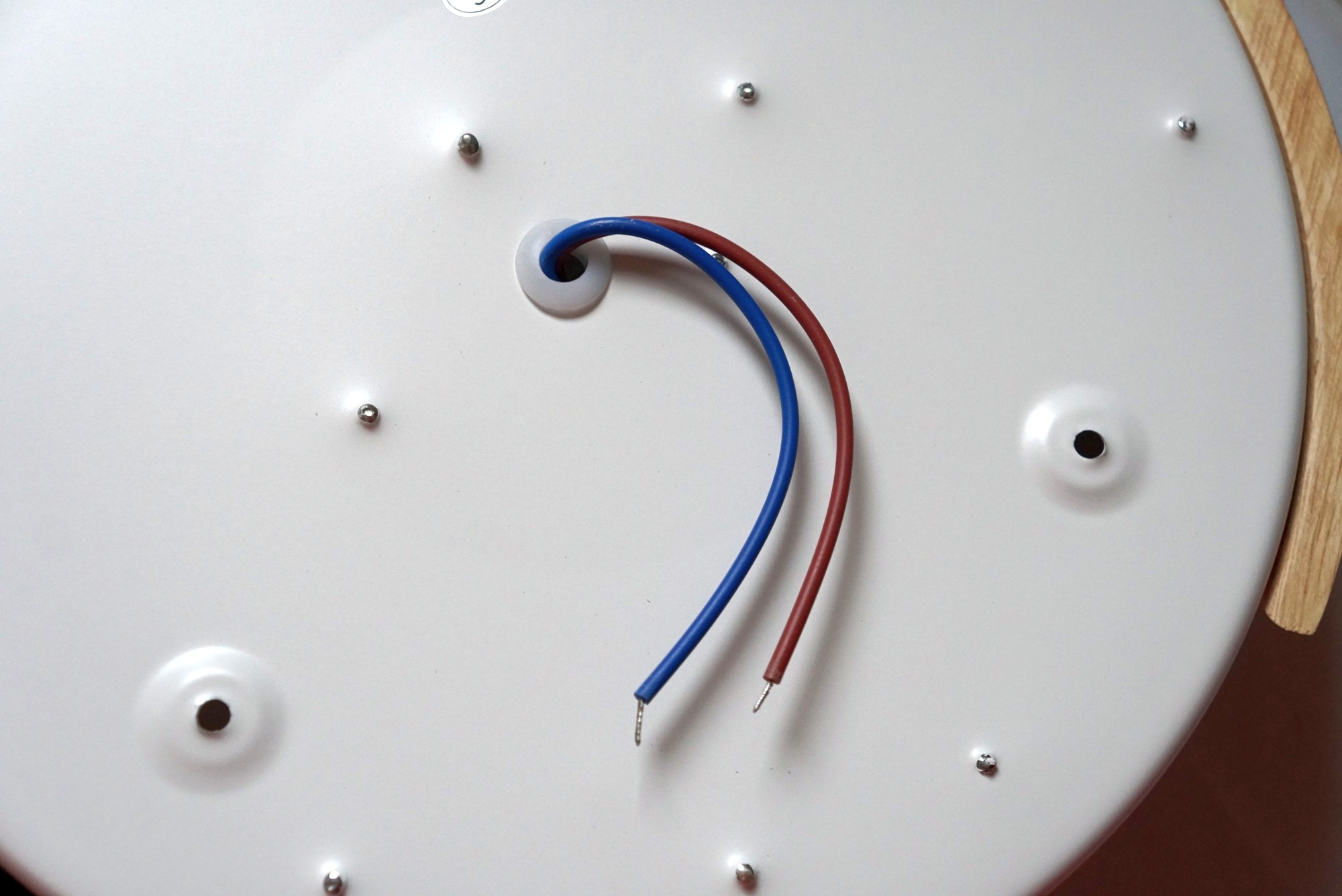
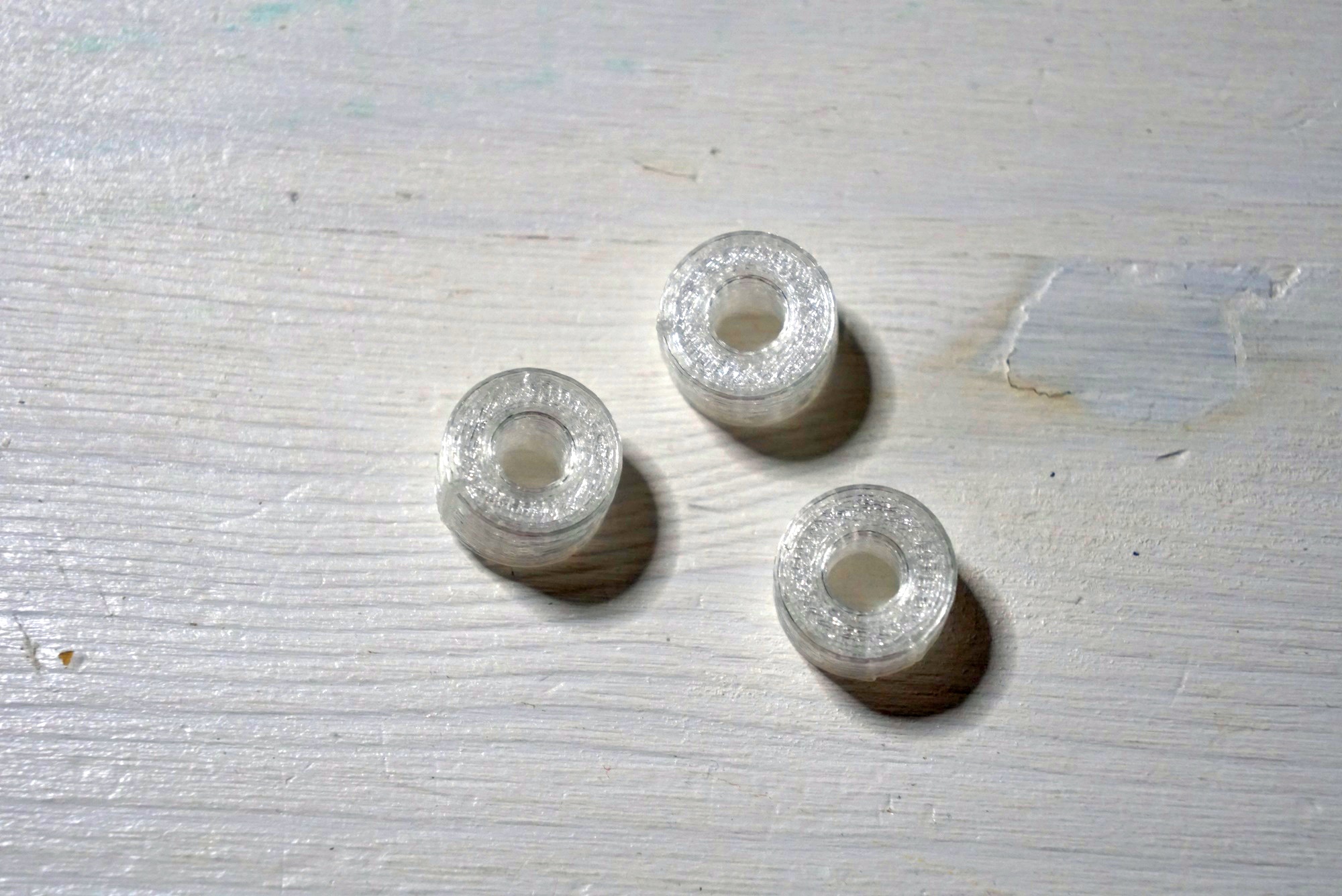
… но все-таки я решил по-быстрому в онлайн 3D-редакторе сделать подходящие втулки высотой 7мм и напечатал их на 3D-принтере Anet ET4Pro, мой обзор на который Вы можете прочитать тут. Вместо них, думаю, можно использовать любые подходящие резиновые или пластиковые подобные штуки, но у меня их под рукой не нашлось, поэтому просто напечатал:
Подключал к клеммам WAGO, используя специальные клещи для обжима НШВИ и сами наконечники:
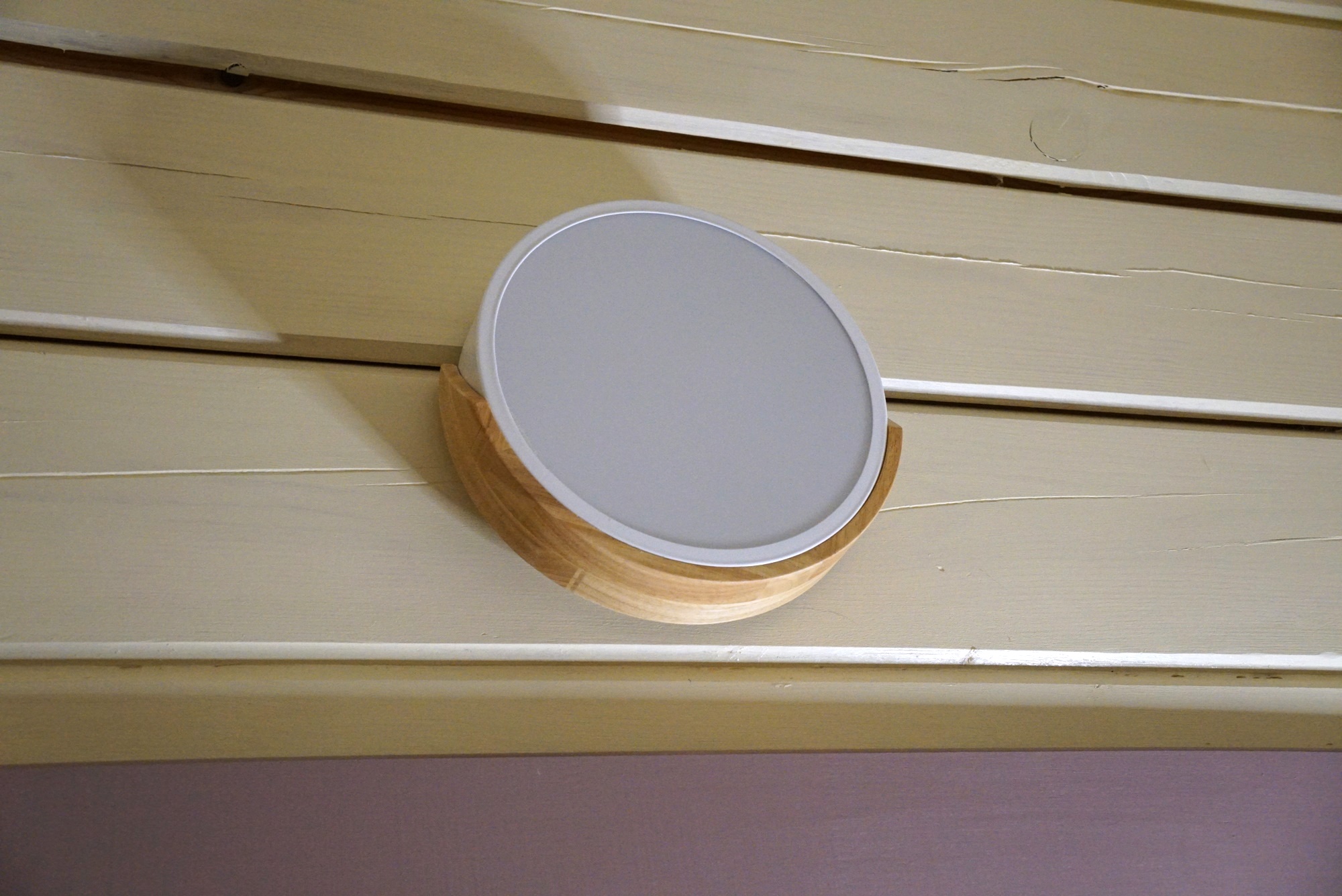
Тут уточню один момент, как ясно из названия, светильник потолочный, но вся «прелесть» в том, что мне он нужен был в качестве… настенного :), поэтому еще в начале стало понятно, что «Хьюстон… у нас некоторые проблемы», т.к. рассеивающая пластина, вставляется внутрь корпуса и просто лежит там (когда светильник на потолке), опираясь на загнутый бортик, никак не фиксируясь:
А в вертикальном положении она бы постоянно падала внутрь корпуса, поэтому пришлось по краям сделать немного «колхоза» — приклеить двухсторонние полоски скотча и придумать как пластину прижать ими к бортику:
Но в итоге получилось все вполне цивильно и красиво:
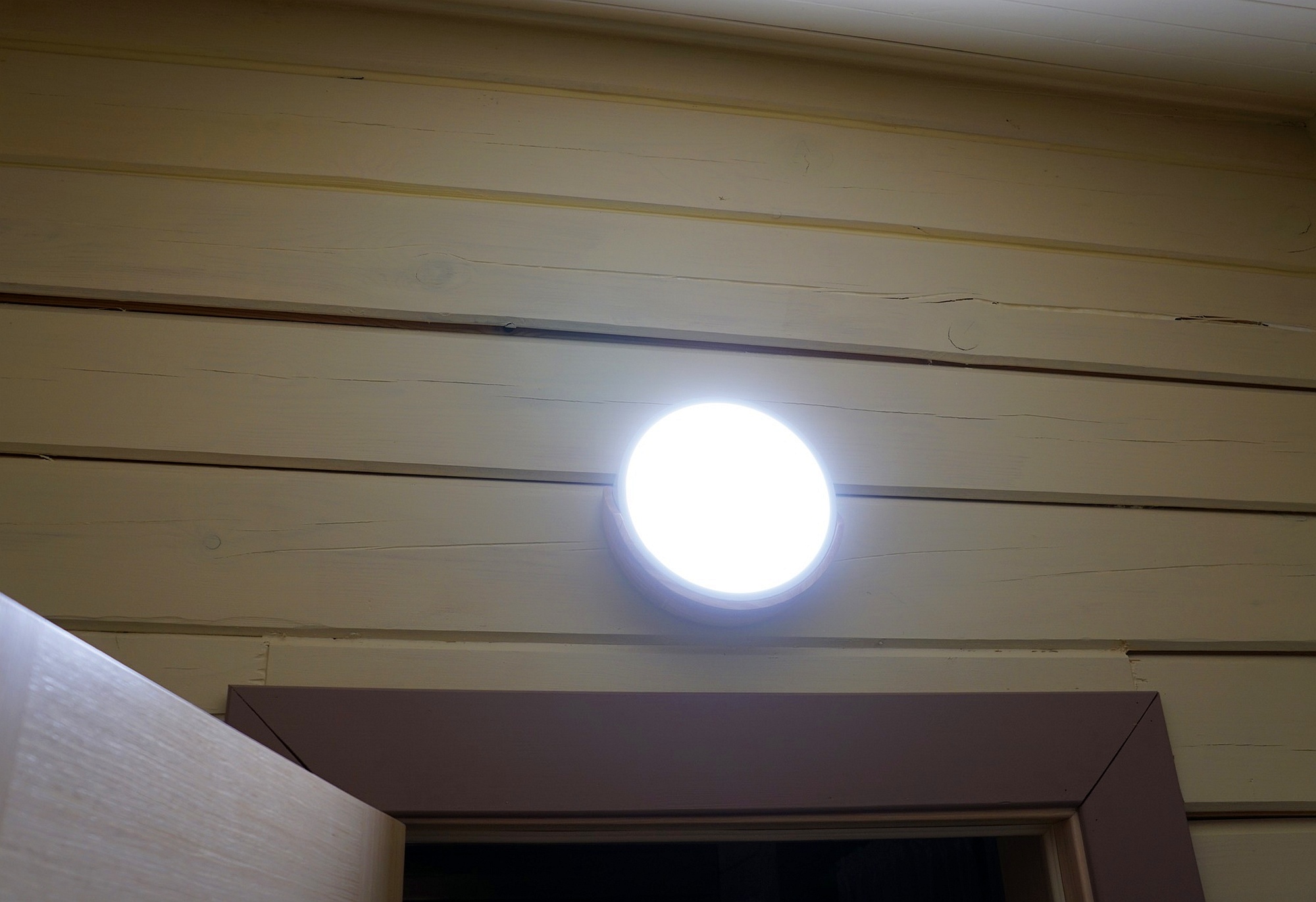
Понравился первый режим (нейтральный или естественный), не синит и не уходит в желтизну, приятно воспринимается глазом, с пульта регулировать, также, одно удовольствие. Рассеивающая накладка, имея толщину чуть менее 1мм и достаточно сильно «ворует» яркость, но для глаз получается в самый раз, без нее было бы очень ярко для небольшого помещения:
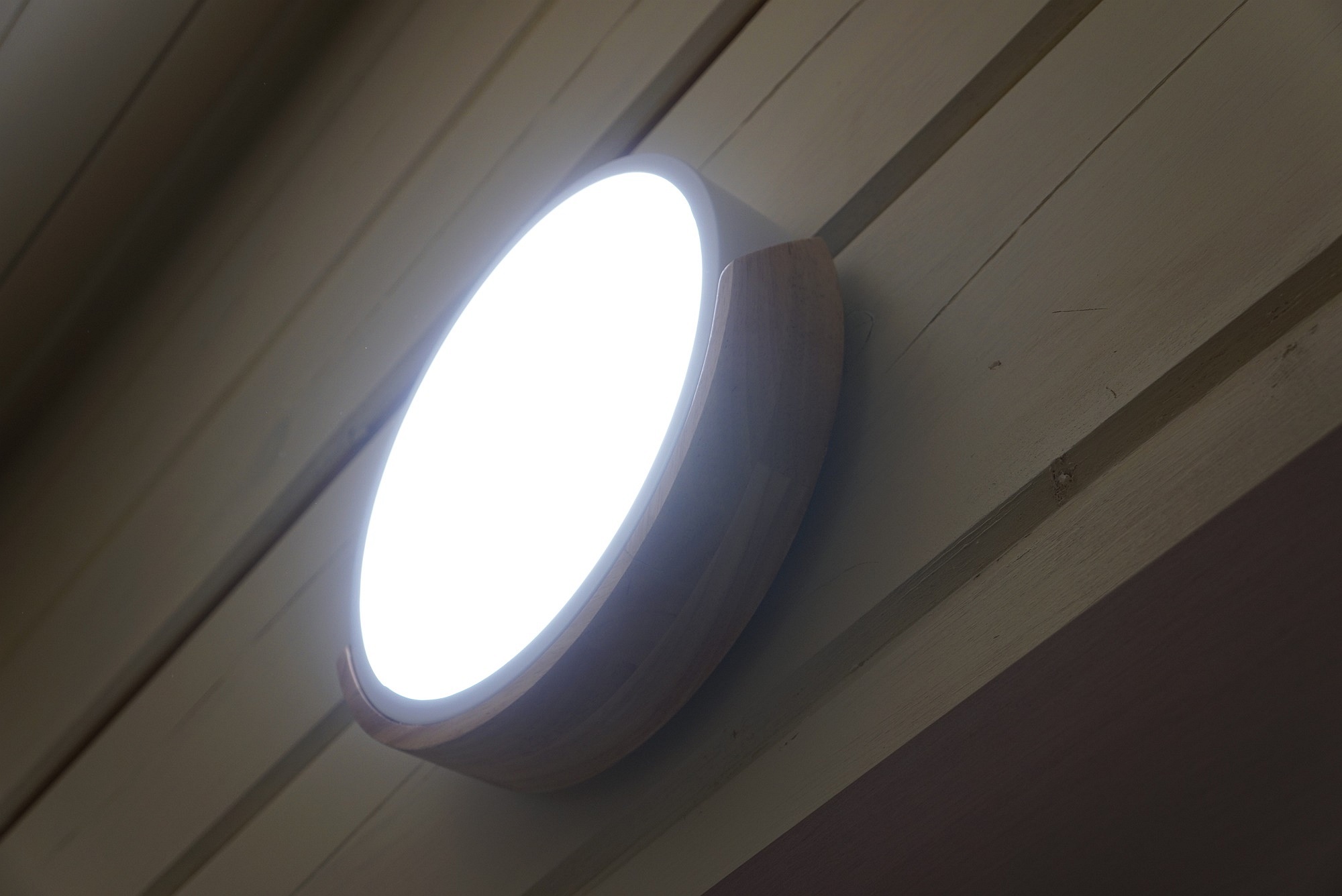
В завершение обзора скажу, что светильник мне реально понравился, в принципе, получил даже больше, чем искал: качественное изготовление и корпуса и электронной части, хорошая мощность и гибкая система настройки комфортной для себя яркости и цветовой температуры, возможность управления выключателем, пультом или смартфоном. ШИМа и писка нет. Недорогой, с быстрой доставкой 🙂 Покупал тут, про другие интересные модели светильников можно почитать в этом топике. Если будете смотреть модель подобную обзорной по другим ссылкам на Aliexpress, читайте обязательно отзывы, там в комплекте могут идти более простые пульты, а сам светильник быть без Bluetooth.

Надеюсь обзор был интересным, а может и полезным 🙂 Другие популярные обзоры и подборки на интересные штуки, Вы можете найти чуть ниже в профиле автора.
Zhi guang как подключить к приложению люстру


Влад, с роутером
Нравится Показать список оценивших

1.Включить лампу. 2. Отключить wifi на смартфоне или на всех смартфонах где было подключение. 3. кликаете по кнопке 7 раз. (маргнет цветом) 4. включить wifi на смартфоне, войти в настройки wifi и выбрать LedLamp. 5. Откроется менеджер сети, там выбрать роутер и ввести пароль от него. Лампа должна сбросить подключение к смартфону и смартфон подключится к домашней сети. 6. Войти в настройки роутера и посмотреть появилась ли там лампа. Должна появиться.
Нравится Показать список оценивших
Влад, спс с работы приду попробую
Нравится Показать список оценивших

Александр, алгоритм работы зависит от прошивки
Нравится Показать список оценивших
Влад, а если такое вылазит? Что делать? Не могу подключиться к роутеру
Нравится Показать список оценивших

Zhi guang как подключить к приложению люстру
Умный дом — Общая тема

- Используйте эту тему для обсуждения умного дома в принципе. Например, вы можете:
- поговорить об устройствах, для которых ещё нет отдельных тем;
- сравнить системы умного дома от разных производителей;
- обсудить вопросы совместимости компонентов разных систем;
- задать вопрос о поиске компонентов умного дома под конкретные задачи;
- обсудить перспективы, и т.д.
Причина редактирования: лишнее
Друзья 4PDA
Реп: ( 3 )Друзья 4PDA
Реп: ( 352 )
подскажите есть что то готовоеДрузья 4PDA
Реп: ( 3 )Я так понимаю это не к Xiaomi это к Broadlink
А к Xiaomi есть что то подобное ?
Друзья 4PDA
Реп: ( 8 )
Хочу настроить управление водяным теплым полом и котлом на датчиках Сяо Ми. Кто в курсе — есть ли в Сяоми Хабе возможность управления сторонними контроллерами?
Например если настроить работу по событию от термодатчика на изменение температуры в котле и отгрытие/закрытие контуров ТП?
Пользователи
Реп: ( 0 )
Совершеннно не важно какого производителя ваши устройства. Дело в том, что главное — это тот протокол, на базе которого работает устройство. Их три в основном на сегодняшний день, правда гугл недавно стал выпускать еще один — Homekit. Есть продукты у телематических операторов (их в россии не так много), которые обеспечивают подключение и интеграцию таких «умных» штук. Собстно , если вы завтра, вдруг, захотите подключить еще и машину к умному дому, то нет проблем, просто выбирите компанию и они вам все подключат за одну секунду.)
Активные пользователи
Реп: ( 2 )tuloop,
Можно управлять котлом очень простым программируемым переключателем, управляемым через планшет или смартфон.Например, вот такой переключатель.
Работает от программы EweLink, программка русифицирована.
Датчик переключателя вешаете на подачу в сеть, приматываете крепко хомутом сантехническим к металлическому выходу из котла.
Сам датчик можете вешать в комнате.Для управления отдельными контурами Теплого пола можно использовать также этот переключатель.
Исполнительный механизм при этом может быть, например, вот таким.
Друзья 4PDA
Реп: ( 8 )ustas2016, спасибо, но у меня стоит задача построить систему на датчиках Сяоми + управление на совместимых продуктах.
Пока смотрю на простое wifi-реле для управления котлом (вкл/выкл) по сценариям и показаниям датчиков температуры и движения.Друзья 4PDA
Реп: ( 13 )
Есть пользователи умного дома от МегаФон?
Друзья 4PDA
Реп: ( 668 )
ar7emka,
А есть купившие залоченный комплект с кастрированные функцианалом от ОПСОСА? А эти люди умеют писать и читать на форумах?
Друзья 4PDA
Реп: ( 92 )Можно взять розетку, лучше Zigbee, к розетке подключить реле, которое будет управлять котлом. Сама розетка будет включаться/выключатся по команде датчика температуры. Все как вы и хотели на сяоми.
Друзья 4PDA
Реп: ( 8 )
oka2017, тоже вариант. спасибо.
Друзья 4PDA
Реп: ( 92 )Реле вот так может выглядеть ( вставлено в колодку)

Друзья 4PDA
Реп: ( 28 )
Добрый день.Подскажите пожалуйста какая система лучше Broadlink или xiaomi.Почти полностью прочитал обе соответствующие ветки никак не могу определится с выбором .какие плюсы и минусы у этих систем.
Друзья 4PDA
Реп: ( 61 )
petro,
Зависит от ваших потребностей. Полноценный умный дом придется строить на альтернативных системах, т.к., на мой взгляд, ни бродлинк, ни сяоми не удовлетворят базовые потребности.
Друзья 4PDA
Реп: ( 28 )
потребности минимальные удаленный контроль электроэнергии( что включено что выключено -розетки свет), и возможно управление кондиционером,было бы не плохо еще датчики контроля протечки воды,ну вот и все мои потребности.В принципе у обоих производителей эти функции
реализуются.В Broadlinke привлекает цена и меньше устройств надо. В xiaomi не плохое качество-но дороже и программа управления на смартфоне китайская.Вот ни как не могу определится.
Друзья 4PDA
Реп: ( 38 )
потребности минимальные удаленный контроль электроэнергии( что включено что выключено -розетки свет), и возможно управление кондиционером,было бы не плохо еще датчики контроля протечки воды,ну вот и все мои потребности.Что бы в broadlink контролировать включен свет или нет надо все равно колхозить. (Переделывать SP розетки под выключатели) или ставить одну розетку на весь свет. Датчики протечки воды тоже надо делать из датчиков открытия SmartOne.
По сяоми не подскажу.
Можно обратить внимание на GSM контроль и управление.
Друзья 4PDA
Реп: ( 28 )
Что бы в broadlink контролировать включен свет или нет надо все равно колхозитьА разве выключатели broadlink TС2 не с обратной связью? пересмотрел кучу видео обзоров вроде в программе на смартфоне показывает положение выключателя (вкл или выкл)?
Друзья 4PDA
Реп: ( 38 )
А разве выключатели broadlink TС2 не с обратной связью? пересмотрел кучу видео обзоров вроде в программе на смартфоне показывает положение выключателя (вкл или выкл)?Нет у них обратной связи. В программе на смартфоне подсвечивается последняя нажатая кнопка именно на смартфоне. Если вручную переключить — в смартфоне ничего не поменяется.
Причина редактирования: Подправил
Супермодераторы
Реп: ( 1240 )Автоматизация работы жалюзи с помощью Arduino и Broadlink
Сбылась мечта — полгода думал, как мне автоматизировать открытие и закрытие жалюзи дома, чтобы не прыгать по окнам 🙂
У меня жалюзи расположены внутри окна, но я думаю, метод подойдет и для внешних жалюзи.
Кому интересно — попробую кратко рассказать свой путь! Итак.У меня Broadlink и сначала я хотел купить более-менее готовые решения, но они были дороги и не универсальны.
Уважаемый ovcher давно склонял меня в сторону Ардуино и я решил рискнуть 😉
Что мне понадобилось купить:
1. Arduino
2. ИК-приемник
3. Провода
4. Два серво-привода
Двигатели заказал в одном магазине, а все остальное в другом и стал ждать.
Двигатели https://ru.aliexpress.…ba-JR/32676185538.html
приехали первыми, а все остальное, заказанное тут https://ru.aliexpress.…14.13010608.0.0.rL7OH1 не приехало вовсе, деньги вернули, но я потерял 2 месяца, что было гораздо ценнее 🙁 Не заказывайте тут ничего!
Поскольку уже «свербело» и движки лежат, купил все в Москве в амперке, не буду ставить ссылки, чтобы не рекламировать, найдете сами.
Цены в 2-10 раз выше, чем на Али, зато все и сразу.
Купил Iskra Neo, ИК-приемник и провода папа-папа.void setup()
Serial.begin(9600); // Выставляем скорость COM порта
irrecv.enableIRIn(); // Запускаем прием
>void loop() if (irrecv.decode(&results)) // Если данные пришли
Serial.println(results.value, HEX); // Отправляем полученную данную в консоль
irrecv.resume(); // Принимаем следующую команду
>
>благодаря которому удалось считать коды различных кнопок пульта для последующего использования.
Жалюзи у меня два (или две?) и, чтобы не мешать RGB-ленте, я повесил открытие и закрытие первой на +/- volume, а второй — на +/- channel.
Коды выглядят так:
1 FE807F
2 FE40BF
3 FEC03F
4 FE20DF
5 FEA05F
6 FE609F
7 FEE01F
8 FE10EF
9 FE906F
0 FE00FF
vol+ FED827
vol- FE58A7
ch+ FE9867
ch- FE18E7Все, о первом скетче можно забыть и приступить, собственно, к написанию второго.
Мои жалюзи устроены так, что за пол-оборота ручки (0-180 градусов) становятся в горизонтальное положение (полностью открыты), а за вторые пол-оборота (180-360 градусов) закрываются снова.
А мои серво-двигатели устроены так, что поворачиваются на заданный угол между 0 и 180 градусов.
Это очень хорошо, так как я всегда знаю в каком положении сейчас находится двигатель, мне не надо для этого дополнительно его опрашивать.
Так как промежуточное положение ручки жалюзи мне не нужно, я решил использовать только два положения — 0 градусов (жалюзи закрыты) и 180 градусов (жалюзи открыты).
Методом копипаста из различных источников, затем уже и дописывая самостоятельно, родился основной скетч, на котором сейчас работает моя системаint pos = 0; //Начальная позиция движка 0 градусов
int openClose = 0; // Движок 1 закрыт
int openClose2 = 0; // Движок 2 закрыт
unsigned long codeOpen = 0xFED827; //Клавиша vol+ на пульте
unsigned long codeClose = 0xFE58A7; // Клавиша vol- на пульте
unsigned long codeOpen2 = 0xFE9867; //Клавиша ch+ на пульте
unsigned long codeClose2 = 0xFE18E7; // Клавиша ch- на пульте
unsigned long codeOpenAll = 0xFE827D; //Клавиша freeze на пульте
unsigned long codeCloseAll = 0xFEC23DF; // Клавиша fav/list на пульте
Servo myservo; // Первый движок
Servo myservo2; // Второй движок
decode_results results;
IRrecv irrecv(RECV_PIN);void loop()
if (irrecv.decode(&results)) // Если данные пришли
myservo.attach(SERV1_PIN);
myservo2.attach(SERV2_PIN);
if (results.value == codeOpen && openClose == 0) servoOpen(); // Если нажата vol+ и движок 1 закрыт, открываем
if (results.value == codeClose && openClose == 1) servoClose(); // клавиша vol- движок 1 открыт, закрываем
if (results.value == codeOpen2 && openClose2 == 0) servoOpen2(); // клавиша ch+ движок 2 закрыт, открываем
if (results.value == codeClose2 && openClose2 == 1) servoClose2(); // клавиша ch- движок 2 открыт, закрываем
if (results.value == codeOpenAll)
if (results.value == codeCloseAll) if (openClose == 1) servoClose();
if (openClose2 == 1) servoClose2();
>
myservo.detach();
myservo2.detach();
irrecv.resume(); // Принимаем следующую команду
>
>void servoOpen() for (pos = 0; pos
>void servoClose() for (pos = 180; pos >= 0; pos -= 1)
>void servoOpen2() for (pos = 0; pos
>void servoClose2() for (pos = 180; pos >= 0; pos -= 1)
>Надеюсь, по методам в скетче никаких пояснений не надо, я там постарался все комментировать.
Если кратко, ардуина постоянно ждет команды от ИК-пульта и, если команда совпадает с заранее заданной, открывает/закрывает первую/вторую жалюзь 😀 или последовательно обе сразу.Когда все заработало на столе как нужно, я купил в мЕтро за 100 руб. держатели для шариков, которыми прикрепил движки к окнам (окна деревянные).
Приложения для управление светом с телефона
Системы умного дома, а также его конкретные элементы, которые могут работать обособленно от всей системы, постепенно внедряются в повседневную жизнь. Однако не каждый знает, как можно использовать и управлять отдельными частями, что зачастую становится причиной отказаться от такой покупки. Подробнее о том, как управлять светом с телефона дома — читайте в статье, мы рассмотрим 11 различных приложений, предназначенных для этого.
Как обеспечить дом умными светильниками
И прежде чем рассмотреть управление освещением со смартфона, стоит рассмотреть базовые способы того, как обеспечить дом умными светильниками. Несмотря на простое «купить что-то из системы умного дома», существуют также иные методы. В числе таковых:
- Умные светильники. Это самый простой способ, который используют с заделом на будущее, так как после проще обновить остальной интерьер. Они также зачастую входят в какую-либо экосистему, что априори делает превращение дома в «умный» несколько проще.
- Патроны. Способ более изощренный, однако не сложный. Можно купить своеобразный переходник, который сделает из любой лампы умную. Тем не менее есть ограничения в виде поддержки только осветительных приборов, что попросту исключает диодные источники света. Дальше стоит учитывать размер, который не всегда будет соответствовать необходимому, и сам монотонный процесс замены каждой лампы в доме. Критическим же недостатком для многих является тот факт, что при выключении лампа перестанет быть «умной». Связь с ней возможна только тогда, когда она находится в сети.
- Лампы. Это улучшенная версия переходников и более «правильная», хоть и немного дорогая. Диодные источники по-прежнему нельзя использовать, однако устанавливать лампочки вместо переходников куда проще. По части недостатков ситуация следующая: ресурс таких ламп меньше, а при их отключении от питания связь с ними пропадает.
- Умные выключатели. Наиболее оптимальный вариант, который позволит управлять источником света всегда, потому как непосредственно связан с подачей питания для него, однако исключает возможность управления с помощью приложения.
И теперь, когда разобраны основные способы по обеспечению дома «умных» светильников, разберем методы управления ими с помощью смартфона.
Приложения для управления светом
Здесь будут рассмотрены приложения исключительно под смартфоны на операционной системе Андроид. Помимо, будут охвачены не только светильники, но и переходники с лампами, если это предусмотрено производителем. Итак, начнем:
Mi Home
Приложение для управления всей экосистемой умного дома от компании Xiaomi. В ней можно получить контроль не только над светом, но и каждым умным прибором, что установлен в вашем доме. Тем не менее им поддерживается не только фирменная продукция, но и сторонняя:
- Mijia bedside light 2: прикроватный светильник от Mi, который выполнен в виде цилиндра и освещает все на 360 градусов;
- Yeelight light strip: светодиодная RGB лента, которая обеспечит приглушенный свет в любом уголке дома;
- Aqara smart curtain motor: это умный карниз, который лишь косвенно отвечает за освещение, автоматически открываясь по утрам и закрываясь по вечерам.
Благодаря этому жить в доме станет проще, а использование физических методом управления уйдет в прошлое.
Livicom
Это приложение умный дом для Андроида может быть использовано с фирменным модулем для управления светом Livi Light Control. Его используют для управления одной или двумя линиями освещения. Они могут работать как вместе, так и отдельно. Поддерживаются как светодиодные лампы, так и лампы накаливания. Само же приложение позволяет управлять тремя способами:
- нажатие: непосредственное управление через приложения по нажатию кнопок;
- событие: задается последовательность действий, которая начинает выполняться при наступлении конкретных событий — используются условия «И» и «ИЛИ».
- расписание: свет включается и выключается в соответствии с установленным расписание и теми профилями, что настраивает и активирует пользователь.
Главный экран может быть настроен так, как удобно пользователю посредством выноса на него всех виджетов.
Aqara Home
Решение от российского производителя, которое позволяет управлять не только компонентами безопасности, но и освещением в умном доме. Предоставляемые компанией лампы могут работать не только через приложение, но и также интегрированы в Siri для Apple устройств, что значительно расширяет возможности. Однако в базовом комплекте доступно три сценария:
- по необходимости: работает вместе с датчиками и загорается в тех случаях, когда владелец появляется дома;
- умное освещение: работает в зависимости от времени суток и также может быть изменено вручную;
- Siri: прямое управление, но с помощью Сири.
Помимо, управлять продукцией компании Aqara также можно с помощью Яндекс.Алисы.
ELARI SmartHome
Оно, как и Aqara, дает возможность управления только лампочек, однако имеет некоторые отличия. Прежде всего это поддержка до четырех разных видов ламп, поставляемых компанией. Обусловлено это тем, что использовать их можно в разных частях интерьера: потолке, светильниках и так далее. Если же говорить касательно настройки освещения, то здесь все стандартно. Можно настроить по таймеру, местоположению и другим условиям, которые установит сам владелец. Основное отличие — это то разнообразие, которое можно привнести в интерьер при грамотном использовании.
EufyHome
Компания не отличается сценариями использования — они примерно везде одинаковые, — но предлагает необычные световые решения. У нее можно найти ночные лампы, которые работают напрямую из розетки, обычные лампы, светильники, и светящиеся «струны», что напоминают LED-ленты. Приложение компании поддерживает Андроид и позволяет группировать список устройств, чтобы управление зависело от комнаты.
GRITT Smart
Необычное приложение в данном списке, потому как дает возможность управлять не лампами напрямую, а их контроллерами. Это значит, что с телефона будет производиться управление дистанционными выключателями и контроллерами.
Hiper IoT
Благодаря ему можно настраивать не только сценарии, но и цвет освещения, потому как продукция фирмы предусматривает:
- цветные LED-лампы разной формы;
- светильники;
- потолочные лампы;
- умные выключатели.
Всем этим можно управлять с помощью одного приложения, что позволяет настроить дом в рамках одной экосистемы максимально гибко. Помимо, продукцией можно управлять с помощью ассистента Яндекса, а это также способствует разнообразию, так как освобождает от необходимости покупки продукции одного бренда.
LG ThinQ
Фирменное приложение компании LG, благодаря которому можно управлять продукцией всего умного дома. Однако для сегмента освещения ими сделано немного — всего несколько ламп с соответствующими режимами работы.
LifeControl
В сегменте освещения у компании только одна лампа, однако благодаря разнообразию остальных устройств с помощью приложения можно делать комбинации. Это значительно расширяет стандартный набор сценарий, работающих по принципу временных шаблонов или геопозиции для определения времени суток.
Philips Hue
Пожалуй, наиболее интересное приложение, которое работает с устройствами Philips, коих огромное количество:
- лампы;
- светильники;
- внешние лампы во двор;
- настенные светильники;
- потолочные лампы;
- настольные светильники;
- люстры;
- внешние фонари;
- припотолочные люстры.
И все это лишь в сегменте освещения. Сценарии могут быть как стандартными, так и кастомизированными, потому как можно приобрести дополнительный — фирменные или вторичный — комплект умных устройств, с которыми они синхронизируются. Большая часть продуктов также может изменять свой цвет через приложение и интегрироваться в сценарии использования. Это позволяет сделать их поистине уникальными.
Samsung Smart Things
Приложение может быть изначально установлено в телефонах корпорации и пользователи часто задаются вопросом, что такое Smart Things в телефоне Самсунг. Эта замечательная программа также отличается разнообразием предоставляемых устройств. Их можно комбинировать друг с другом и, помимо прочего, управлять голосом. У устройств нет встроенных микрофонов, поэтому все голосовое управление по-прежнему производится через смартфон. Устройства освещения также могут быть переименованы внутри приложения, что упрощает их размещение в доме или квартире.
Список приложений не исчерпывающий, потому как производителей умных устройств на рынке сейчас чрезмерно много. Тем не менее это основные игроки, которые точно смогут предоставить качественную продукцию и сервис. Помимо, некоторые из продуктов могут управляться не только фирменными, но и сторонними программами.
Теперь, когда управление светом с телефона не является чем-то страшным и неизведанным, можно смело покупать комплект умного дома или отдельные компоненты, и настраивать их под свои нужды. Однако стоит заранее подумать об экосистеме приобретаемых компонентов, потому как в будущем их будет проще компоновать друг с другом.
Где купить светильники, управляемые с телефона
Приобрести светильники, управляемые с телефона, можно как в специализированном магазине, так и онлайн в Интернет-магазине. Во втором случае, особого внимания заслуживает бюджетный вариант приобретения изделий на сайте Алиэкспресс. Для некоторых светильников есть вариант отгрузки со склада в РФ, их можно получить максимально быстро, для этого при заказе выберите «Доставка из Российской Федерации»
Zhi guang как подключить к приложению люстру
Сергей Блохин ответил Кириллу
Кирилл, так после указания своей сети, нажимаю на «установить режим локал» и после этого как раз то, что указал выше
Нравится Показать список оценивших
Кирилл Светлов ответил Сергею
Сергей, сбрось настройки и сделай по куску инструкции ниже
Нравится Показать список оценивших
Сергей Блохин ответил Кириллу
Кирилл, даже снова перепрошивал(( и тоже самое
Нравится Показать список оценивших
Кирилл Светлов ответил Сергею
Сергей, хз, наверное дело в руках
Нравится Показать список оценивших
Сергей, если неправильно введен логин своей сети (высота букв имеет значение, как я понял), то может не прокатить (после запятой (после логина) не должно быть пробела)
Нравится Показать список оценивших
Сергей Блохин ответил Anthony
Anthony, тоже соблюдал, заходил в роутер и там появлялась епс, значит Коннект был
Нравится Показать список оценивших
Загружаем прошивку. При первом запуске устройство имеет номер группы 1 и режим AP. Можно подключиться к точке
GyverLamp2 (пароль 12345678) и управлять из приложения. Чтобы настроить устройство для работы в локальной сети роутера или другой лампы, нужно нажать
Конфигурация/Сервис/Настроить WiFi, в открывшемся окне ввести логин и пароль от точки доступа через запятую
(логин,пароль). После этого там же нажимаем кнопку Конфигурация/Сервис/Установить режим Local, устройство
перезагрузится в режиме локальной сети и подключится к роутеру.Как привязать пульт к люстре: нюансы синхронизации пульта с люстрой
После покупки новомодных люстр с пультом управления люди периодически сталкиваются с проблемой «неработоспособности» пульта. При нажатии на его кнопки ничего не происходит. Соответственно, люстра не реагирует на пульт. Удаленное управление становится недоступным, вследствие чего уровень комфорта пользователя значительно снижается. Обычно проблема объясняется отсутствием привязки пульта к люстре. Поэтому сегодня мы подробно расскажем, как привязать пульт к люстре. Прилагаемая инструкция является относительно универсальной и может быть применена к большинству пультов ДУ для различных видов потолочных светильников.
Как привязать пульт к одной люстре
В некоторых случаях пульт ДУ уже изначально привязан к люстре (обычно так происходит, если изделия поставляются комплектом). Пользователю остается лишь грамотно установить люстру и проверить наличие батареек в пульте (часто производитель их туда не вставляет). В некоторых ситуациях может понадобиться активация.
Если привязки нет, то понадобится ее создать. Алгоритм таков:
- выключите люстру стандартным способом (нажатием стационарного выключателя);
- сделайте паузу на 15-20 секунд;
- направьте пульт ДУ в сторону светильника, зажмите кнопку «CH1» (альтернатива – «1ON»);
- включите люстру клавишей выключателя, продолжая удерживать «CH1»;
- дождитесь включения люстры и активации кратковременного мерцания;
- отпустите кнопку пульта.
В большинстве случаев процесс занимает около 30 секунд, но некоторые люстры требуют более длительной синхронизации. Запаситесь терпением.
Важно: Некоторые производители предусматривают аналогичный вариант активации, но с использованием другой кнопки пульта. Зачастую активировать пульт от люстры нужно нажатием кнопок с изображением значка радиосигнала или надписи Wi-Fi. Перед синхронизацией внимательно ознакомьтесь с инструкцией, идущей в комплекте с люстрой и/или пультом ДУ. Необходимая информация обычно присутствует там по умолчанию.
Ниже представлено видео, автор которого показывает, как привязать пульт к люстре.
Как привязать пульт к нескольким люстрам
Конструкции пультов ДУ предусматривают возможность привязки к нескольким светильникам. Управление люстрами в таком случае осуществляется последовательно. Причем к каждому устройству нужно выполнить индивидуальную привязку. Сама процедура синхронизации описана в предыдущем разделе. Разница лишь в том, что ее нужно повторить несколько раз – в зависимости от числа привязываемых устройств.
Важно: В редких ситуациях пульт может просто не подойти к люстре. Такой расклад объясняется многими факторами. Следовательно, если вы купили люстру и пульт по отдельности, то обязательно проверьте их совместимость. Если связи не будет, самым простым решением станет замена пульта на более подходящий аналог.
Важно: Если вы только планируете установить люстры с пультом ДУ, то оцените популярные люстры 2020 года. Все представленные в рейтинге модели поддерживают дистанционное управление (по умолчанию или с добавлением контроллера). Особое внимание рекомендуем обратить на люстры HIPER. Их конструкции наиболее надежны и эстетичны. Использовать настолько качественные люстры для освещения помещений действительно приятно.
Как привязать люстру к смартфону
Некоторыми моделями люстр можно управлять со смартфонов Xiaomi и других брендов. Для привязки нужно скачать на телефон специальное приложение (на выбор пользователя, желательно в соответствии с рекомендациями производителя люстры) и выполнить синхронизацию – с использованием ИК, Wi-Fi или Bluetooth. В большинстве ситуаций привязка осуществляется в полуавтоматическом режиме: пользователь выбирает устройство, добавляет его в подходящий список (из числа доступных в приложении) и, следуя подсказкам системы, выполняет синхронизацию.
В этом случае привязка также проводится один раз. Перечень настроек зависит от установленного софта и функционала подвязанных приборов освещения. Возможно удаленное управление – как отдельной люстрой, так и группой таких устройств.
Как пользоваться пультом для люстры
Перечень команд зависит от конфигурации пульта. Чтобы не расписывать возможности каждой модели, приведем примеры на основе двух пультов ДУ с подписанным назначением кнопок. Сначала представим простую вариацию устройства, предназначенного для управления люстры с двумя группами лампочек. Этот вариант имеет небольшие размеры, а его конструкция позволяет включать и выключать группы ламп по отдельности и вместе.
Ниже представлен более современный пульт, позволяющий регулировать яркость, насыщенность света, цветовую температуру и некоторые другие опции. Подобные пульты ДУ идут в комплекте с умными люстрами и светильниками. Их применение облегчает и оптимизирует процесс управления осветительными приборами без использования смартфона.
В отличие от стандартного пульта, схема управления через смартфон интуитивно понятна. Каждая кнопка в приложении подписана, поэтому трудностей с изменением параметров освещения не возникает. Достаточно синхронизировать смартфон с люстрой и следовать рекомендациям системы.
Источник


Самое главное о Zhi Guang
Основные функции:
На данный момент мы работаем над описанием Zhi Guang, Приложения для Андроид от разработчика CXW Technology (Shenzhen) Company Limited в категории Досуг, , . Между тем вы можете прочитать официальное описание, предоставленное CXW Technology (Shenzhen) Company Limited здесь.
Операционная система:
Android
Разработчик:
Рекомендации:
Подходит для всех игровых аудиторий.
Цена:
Полностью бесплатное приложение.
Бесплатно
Cистемные требования для установки:
Минимум 6 MB свободного места в памяти телефона и операционная система Android 4.0 и выше.
Если вы только начали использовать приложение Zhi Guang, то возможно, вы столкнулись с проблемой настройки. Некоторые пользователи могут испытывать трудности, чтобы приложение функционировало должным образом, но не беспокойтесь — мы поможем вам!
В этой статье мы предоставим вам подробную инструкцию о том, как правильно настроить приложение Zhi Guang. Вам не придется тратить время на бесконечные поиски ответов, ведь мы описываем все шаги и даем полезные советы, чтобы облегчить вам работу.
Вы узнаете, как настроить учетную запись, выбрать язык, настроить уведомления, использовать функцию поиска и многое другое. Наша инструкция обеспечит вас всей необходимой информацией, чтобы вы смогли использовать приложение в полной мере.
Содержание
- Как правильно настроить приложение Zhi Guang
- Шаг 1: Скачайте и установите приложение
- Шаг 2: Зарегистрируйтесь
- Шаг 3: Настройте язык и регион
- Шаг 4: Добавьте свой профиль и фото
- Шаг 5: Настройте безопасность и конфиденциальность
- Шаг 6: Найдите и добавьте друзей
- Шаг 7: Наслаждайтесь функциями приложения
- Шаг 1: Скачивание и установка приложения
- 1.1 Скачивание приложения
- 1.2 Установка приложения
- Шаг 2: Регистрация аккаунта
- Шаг 3: Синхронизация с китайской социальной сетью
- 1. Войдите в свой профиль
- 2. Синхронизируйте свой профиль
- 3. Настройте уведомления
- Шаг 4: Настройка профиля и персонализация приложения
- 1. Измените фото профиля
- 2. Настройте уведомления
- 3. Добавьте друзей
- 4. Персонализуйте свою страницу
- 5. Создайте группу и пригласите друзей
- Шаг 5: Поиск и добавление друзей
- 1. Поиск друзей
- 2. Добавление друзей
- Шаг 6: Использование функций приложения
- Шаг 7: Решение возможных проблем
- 1. Проблемы с подключением к интернету
- 2. Проблемы с авторизацией
- 3. Проблемы с технической поддержкой
- Вопрос-ответ
- Какую операционную систему нужно иметь для установки приложения Zhi Guang?
- Как установить приложение Zhi Guang?
- Как создать новый аккаунт в приложении Zhi Guang?
- Как настроить параметры звука в приложении Zhi Guang?
- Как настроить уведомления в приложении Zhi Guang?
- Нужно ли платить за использование приложения Zhi Guang?
- Как удалить аккаунт из приложения Zhi Guang?
Как правильно настроить приложение Zhi Guang
Шаг 1: Скачайте и установите приложение
Перейдите в Google Play или App Store и найдите приложение Zhi Guang. Нажмите на кнопку «Установить», чтобы скачать и установить приложение на свой смартфон.
Шаг 2: Зарегистрируйтесь
После установки приложения откройте его и зарегистрируйтесь, используя свой номер телефона или адрес электронной почты.
Шаг 3: Настройте язык и регион
После регистрации откройте настройки приложения и выберите язык и регион в соответствии с вашими предпочтениями. Выбранный язык и регион будут использоваться во всех функциях приложения.
Шаг 4: Добавьте свой профиль и фото
Добавьте свои данные в профиль, включая фотографию. Эта информация будет отображаться в вашем профиле и поможет другим пользователям узнать вас лучше.
Шаг 5: Настройте безопасность и конфиденциальность
Перейдите в раздел «Настройки безопасности» и настройте уровень конфиденциальности в соответствии с вашими потребностями. Например, вы можете отключить возможность добавления вас в группы или настройки приватности для своих сообщений.
Шаг 6: Найдите и добавьте друзей
Перейдите в раздел «Найти друзей» и найдите своих знакомых, используя их номер телефона или адрес электронной почты. Вы также можете отправить приглашения на почту или через социальные сети.
Шаг 7: Наслаждайтесь функциями приложения
Теперь, когда все настройки завершены, вы можете наслаждаться всеми функциями приложения Zhi Guang, включая мгновенные сообщения, звонки и групповые чаты.
Шаг 1: Скачивание и установка приложения
1.1 Скачивание приложения
Для начала нужно скачать приложение Zhi Guang из официального китайского маркета приложений — App Store China.
Для этого:
- Зайдите на сайт https://www.appstorechina.com.cn/ с компьютера или мобильного устройства.
- Выберите язык на странице ищите приложение Zhi Guang.
- Нажмите на кнопку «Скачать» и установите приложение на свое устройство.
1.2 Установка приложения
После того, как приложение было успешно скачено, вы сможете начать установку на вашем мобильном устройстве.
Для этого:
- Откройте скаченный фай
- Установите приложение на своем мобильном устройстве.
- Нажмите на кнопку «Открыть» и начните пользоваться приложением.
Шаг 2: Регистрация аккаунта
Для использования приложения Zhi Guang необходимо зарегистрировать свой аккаунт. Это можно сделать двумя способами: через номер телефона или через электронную почту.
Регистрация через номер телефона:
- Откройте приложение Zhi Guang
- Нажмите на «Зарегистрироваться»
- Введите свой номер телефона и нажмите на «Получить код»
- Введите полученный код и нажмите на «Зарегистрироваться»
- Введите свой никнейм и нажмите на «Готово»
Регистрация через электронную почту:
- Откройте приложение Zhi Guang
- Нажмите на «Зарегистрироваться»
- Выберите «Регистрация через электронную почту»
- Введите свой адрес электронной почты и нажмите на «Получить код»
- Введите полученный код и нажмите на «Зарегистрироваться»
- Введите свой никнейм и нажмите на «Готово»
После успешной регистрации вы сможете начать использовать приложение и пользоваться всеми его функциями.
Шаг 3: Синхронизация с китайской социальной сетью
1. Войдите в свой профиль
Прежде всего, вам необходимо войти в свой профиль в китайской социальной сети, такой как WeChat или QQ. Для этого нажмите на соответствующую иконку социальной сети в разделе «Настройки профиля» в приложении Zhi Guang и следуйте инструкциям на экране.
2. Синхронизируйте свой профиль
После входа в свой профиль в китайской социальной сети вам необходимо синхронизировать свой профиль с приложением Zhi Guang. Для этого нажмите на соответствующую кнопку синхронизации на странице вашего профиля в приложении Zhi Guang.
3. Настройте уведомления
Если вы хотите получать уведомления о новых сообщениях и событиях в приложении Zhi Guang через китайскую социальную сеть, то не забудьте настроить соответствующие опции в разделе «Уведомления» в настройках приложения Zhi Guang.
Синхронизация с китайской социальной сетью позволит вам легче находить новых друзей в приложении Zhi Guang и получать информацию о последних событиях и новостях на китайском языке.
Шаг 4: Настройка профиля и персонализация приложения
1. Измените фото профиля
Чтобы изменить фото профиля, нажмите на ваше текущее фото профиля в левом верхнем углу экрана. Затем выберите существующее фото в галерее вашего телефона или сделайте новое, нажав на кнопку «сделать фото».
2. Настройте уведомления
Персонализуйте уведомления приложения, выбрав интересующие вас опции. Нажмите на иконку «Настройки» в правом верхнем углу экрана и выберите «Уведомления». Затем выберите, какие уведомления вы хотите получать, например, обновления аккаунта, новые сообщения и т.д.
3. Добавьте друзей
Для добавления друзей, нажмите на иконку «Люди» в нижней части экрана и найдите друзей с помощью поиска или через список «Друзья в социальных сетях». Чтобы добавить друга, нажмите на кнопку «Добавить» рядом с его именем.
4. Персонализуйте свою страницу
Чтобы добавить описание, интересы и другую информацию на свою страницу, нажмите на иконку «Настройки» в правом верхнем углу экрана и выберите «Мой профиль». Затем нажмите на кнопку «Редактировать» и введите желаемую информацию.
5. Создайте группу и пригласите друзей
Если вы хотите создать группу и пригласить в нее своих друзей, нажмите на иконку «Группы» в нижней части экрана. Затем нажмите на кнопку «Создать группу» и введите название группы и описание. Чтобы пригласить друзей, нажмите на кнопку «Пригласить» и выберите друзей из списка.
Шаг 5: Поиск и добавление друзей
1. Поиск друзей
Чтобы найти друзей, нажмите на иконку «люди» в нижней части экрана. Затем нажмите кнопку поиска и введите имя или номер телефона друга. В случае, если ваш друг уже зарегистрирован в приложении, вы можете найти его профиль.
Также вы можете найти новых друзей, используя функцию поиска по интересам. Нажмите на кнопку «поиск по интересам», выберите категорию и найдите людей, у которых есть общие интересы с вами.
2. Добавление друзей
Чтобы добавить друга, перейдите на его профиль и нажмите на кнопку «добавить друга». Также вы можете отправить запрос на добавление в друзья, отправив сообщение через систему чата.
Запрос на добавление в друзья ожидает подтверждения, пока ваш друг не подтвердит ваш запрос, вы не сможете обмениваться сообщениями и просматривать его профиль. Когда ваш запрос будет подтвержден, ваш друг появится в списке друзей в вашем профиле.
Шаг 6: Использование функций приложения
После того, как вы успешно настроили приложение Zhi Guang согласно инструкции, вы можете использовать все его функции для изучения китайского языка:
- Словарь: в этой функции вы можете найти перевод китайских слов и фраз на любой язык, а также посмотреть их транскрипцию, звучание и примеры использования в контексте.
- Фразы: здесь вы найдете готовые к использованию фразы для различных случаев жизни на китайском, с переводом и транскрипцией. Некоторые фразы также доступны в аудиоформате, что позволяет вашему уху привыкнуть к китайскому произношению.
- Учебник: этот раздел содержит уроки по грамматике и лексике. Вы можете проходить их по порядку или выбирать любой урок, который соответствует вашему уровню знания китайского.
- Тесты: после изучения материала в учебнике можно пройти тесты на проверку своих знаний. Тесты подразделяются на несколько уровней сложности, что позволяет оценить свои знания на разных этапах обучения.
Остановив свой выбор на одной из доступных функций приложения, вы с легкостью можете получить доступ к контенту, напрямую связанному с задачей изучения китайского языка. Используйте по максимуму всю функциональность приложения Zhi Guang, чтобы добиться быстрых и качественных результатов в изучении данного языка.
Шаг 7: Решение возможных проблем
1. Проблемы с подключением к интернету
Если у вас возникли проблемы с подключением к интернету в приложении Zhi Guang, попробуйте проверить ваше Wi-Fi соединение. Убедитесь, что сигнал хороший и соединение установлено. Если все в порядке с сигналом, попробуйте перезапустить приложение или устройство.
2. Проблемы с авторизацией
Если у вас возникли проблемы с авторизацией в приложении Zhi Guang, сначала убедитесь, что вы вводите правильный логин и пароль. Если вы забыли свой пароль, нажмите на кнопку «Забыли пароль?», чтобы восстановить его. Если проблема не устранена, попробуйте удалить и снова установить приложение, а затем повторите попытку авторизации.
3. Проблемы с технической поддержкой
Если у вас возникли проблемы, которые вы не можете решить самостоятельно, обратитесь в техническую поддержку приложения Zhi Guang. Для этого в приложении есть специальная функция «Связаться с нами», где вы можете отправить свой вопрос или проблему. Также вы можете связаться с технической поддержкой по электронной почте или через социальные сети.
Вопрос-ответ
Какую операционную систему нужно иметь для установки приложения Zhi Guang?
Приложение Zhi Guang доступно для установки на устройствах с операционной системой Android 4.1 и выше.
Как установить приложение Zhi Guang?
Для установки приложения Zhi Guang необходимо зайти в Google Play Market, найти приложение, нажать кнопку «Установить» и дождаться окончания установки.
Как создать новый аккаунт в приложении Zhi Guang?
Для создания нового аккаунта в приложении Zhi Guang необходимо открыть меню «Настройки», нажать на кнопку «Создать новый аккаунт», заполнить все обязательные поля и нажать кнопку «Создать».
Как настроить параметры звука в приложении Zhi Guang?
Для настройки параметров звука в приложении Zhi Guang необходимо открыть меню «Настройки», выбрать «Звук», настроить громкость и выбрать звуковой профиль.
Как настроить уведомления в приложении Zhi Guang?
Для настройки уведомлений в приложении Zhi Guang необходимо открыть меню «Настройки», выбрать «Уведомления», выбрать тип уведомлений, настроить режим молчания и вибрацию, если необходимо.
Нужно ли платить за использование приложения Zhi Guang?
Приложение Zhi Guang бесплатно для использования. Однако, для использования некоторых дополнительных функций могут потребоваться дополнительные платежи.
Как удалить аккаунт из приложения Zhi Guang?
Для удаления аккаунта из приложения Zhi Guang необходимо открыть меню «Настройки», выбрать «Удаление аккаунта», подтвердить свой выбор и следовать инструкциям на экране.