
Содержание
- Dlink dcs 920 и видеонаблюдение
- Настройка IP камеры D-Link
- Подключение IP-камеры D-Link
- Настройка D-Link
- Как узнать IP-адрес камеры D-Link
- DCS-920
- Как настроить камеру dcs 920
- Трудности с подключением камер D-Link DCS-920 в VN8.5
- трудности с подключением камер DCS-920 в VN8.5
- Re: трудности с подключением камер DCS-920 в VN8.5
- Re: трудности с подключением камер DCS-920 в VN8.5
- Как настроить камеру dcs 920
- DCS-920
- DCS-920 EOL EOS
- Описание
- Характеристики
- Сертификаты
- Заказ
Dlink dcs 920 и видеонаблюдение
Есть ip камера: dlink dcs 920. Хочу просто попробовать позаписывать картинку; есть роутер asus rt-n14, ноут.
1. Втыкаю питание, витую пару из камеры в комп. Качаю и ставлю d-veiwcam. Захожу в настройки для добавления камеры, задумываюсь над ее ip: его же нет, она воткнута напрямую в ноут. Так нельзя, выходит?
2. Ок, втыкаю витую пару в роутер, питание, на роутере зажигается новая лампочка, на камере горит зеленая лампочка, но в админке роутера не появляется нового подключенного девайса даже посте его рестарта. А как тогда добавить камеру?
3. Вообще я рассчитывал, чтобы камера по wifi передавала видеопоток на комп, но для этого она же должна подключена к роутеру и иметь ip, но куда вводить название сети и пароль (как это делается, например, в мфу с wifi)?
Помощь в написании контрольных, курсовых и дипломных работ здесь.
DCS-920
Добрый день. Приобрёл себе D-Link DCS-920, а настроить не получается. Мануал на русском найти.
D-Link DCS-920
пользовался много лет D-Link DCS-920 маршрутизатор D-Link DIR 300 всё работало отличьно.
подключение беспроводной камеры D-link DCS-2230
В общем имею беспроводной роутер , в помещении интернет , есть ноутбук и купил указанную камеру.
Видеонаблюдение по Wi-fi
Добрый день. Ситуация такая, заказчик попросил установить видеонаблюдение по вай фай( камеры.
Источник
Настройка IP камеры D-Link
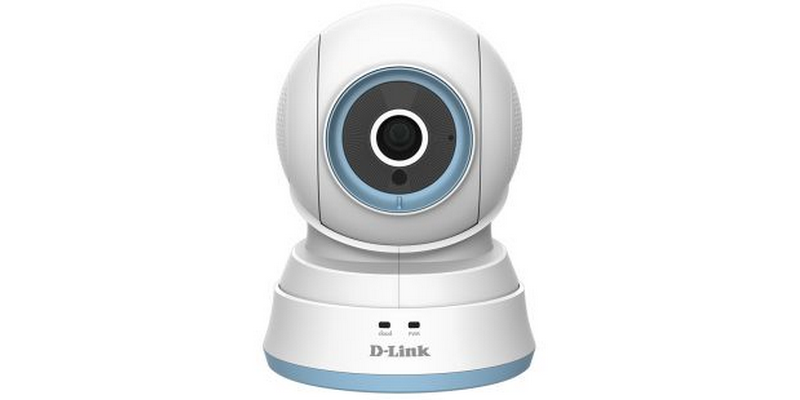 К вопросу организации системы видеонаблюдения разные люди приходят по различным причинам. Некоторые видят необходимость в создании корпоративной системы, которая будет использовать огромное количество IP-камер и мощных видеосерверов. Некоторым достаточно установить пару устройств для бытовых или личных целей. Но в любой ситуации, вне зависимости от предназначения системы, владельцу требуется правильно организовать процесс настройки.
В первую очередь, необходимо начинать настраивать всю систему слежения с видеокамеры, ведь данное устройство является главным её компонентом. Камеры, которые выпускаются под брендом D-Link, обладают функцией автоматического присвоения IP-адреса. Для этой цели используется DHCP-протокол. В том случае, когда такой протокол отсутствует в локальной сети, устройство получает постоянный IP-адрес. По умолчанию он имеет значение 192.168.0.20.
Подключение IP-камеры D-Link
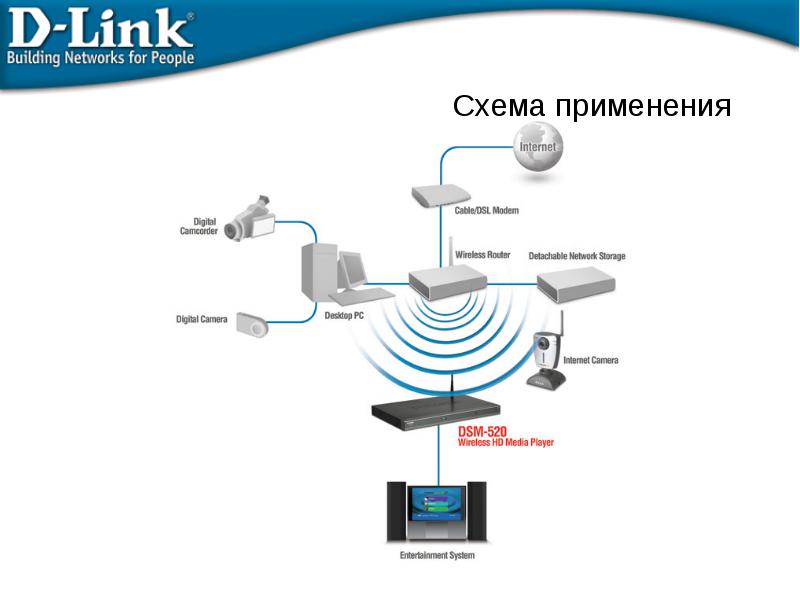 Первоначальное подключение видеокамеры марки D-Link проводится в несколько этапов, но сначала нужно будет подготовить все компоненты системы. Для этого понадобится присоединить IP-камеру к ноутбуку или ПК, для чего используется кабель Ethernet. Во всех D-Link камерах данный кабель присутствует в комплекте.
К компьютеру предъявляются следующие требования:
- оперативная память: не меньше 128 мегабайт;
- частота центрального процессора: от 1,3 гигагерц;
- FE: 10/100;
- интернет-браузер: от Internet Explorer 6;
- операционная система: Microsoft Windows XP.
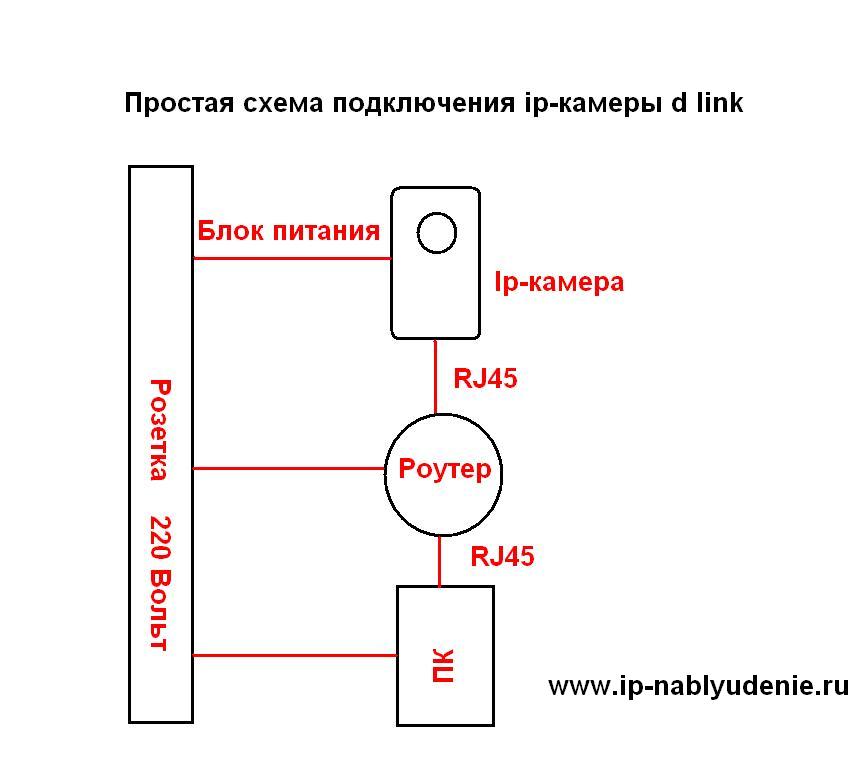 Простая схема подключения ip-камеры d-link
В том случае, когда к системе подключается много устройств, минимальной оперативной памяти потребуется в четыре раза больше указанного значения, а процессор лучше выбирать от 2,4 гигагерц. Устройствам, работающим по Wi-Fi, понадобится беспроводная сеть в виде роутера, поддерживающего протокол 802.11g.
Подключение производится в несколько этапов:
- вкручивание антенны;
- сбор штатива;
- установка видеокамеры на штатив;
- подключение к сетевому кабелю с одной стороны компьютера или беспроводного маршрутизатора, а с другой стороны – видеокамеры;
- подключение IP-камеры к электричеству при помощи блока питания, идущего в комплекте.
В том случае, когда все шаги произведены корректно, на передней части антенны загорится светодиод красного цвета. Это значит, что устройство успешно работает, и можно приступать к дальнейшей настройке.
Настройка D-Link
Процесс настраивания камеры бренда D-Link осуществляется через компьютер, который подключён к системе видеонаблюдения, и к роутеру в том числе. IP-видеокамера сможет корректно функционировать в той ситуации, когда загружена последняя версия Java. Если это не соответствует действительности, перед началом работы понадобится установить и настроить Java.
Кроме того, прошивка видеокамеры также должна иметь последнюю версию, которую потребуется загрузить на рабочий ПК.
Чтобы настроить устройство, нужно последовательно выполнить следующие шаги:
- Через команду «Выполнить» в меню «Пуск» нужно зайти в командную строку. Для этого в появившемся окне напечатать cmd, а затем нажать «ОК». Через команду ipconfig /all можно узнать главный шлюз и IPv4-адрес. Эти параметры понадобится зафиксировать или запомнить.

- Сетевая карта ПК настраивается с той целью, чтобы настройки видеокамеры стали доступными. На вкладке «Общие» нужно ввести следующие параметры:

- адрес маски подсети: 255.255.255.0
- IP-адрес: 192.168.1.21
- Подключение ПК к видеокамере осуществляется посредством сетевого кабеля, а далее можно подключать устройство к питанию.
d-link вход в веб интерфейс
- В окне браузера нужно войти в адресную строку и указать адрес 192.168.1.3 (ip-address камеры), а затем нажать клавишу ввода. После этого откроется окно «Необходима авторизация», где нужно указать только логин admin, а пароль оставить пустым. Затем нажать кнопку «Ок».
- Камера D-Link будет работать в том случае, когда прошивка обновлена до крайней версии. Это делается через меню «Maintenance», где необходимо нажать пункт «Firmware Upgrade». В качестве выбранного файла понадобится указать файл последней версии прошивки, затем нажать «Загрузить».
- Сетевые настройки производятся через пункт меню настройки «Network». Тут потребуется указать адрес маски подсети, IP-адрес устройства, а также:
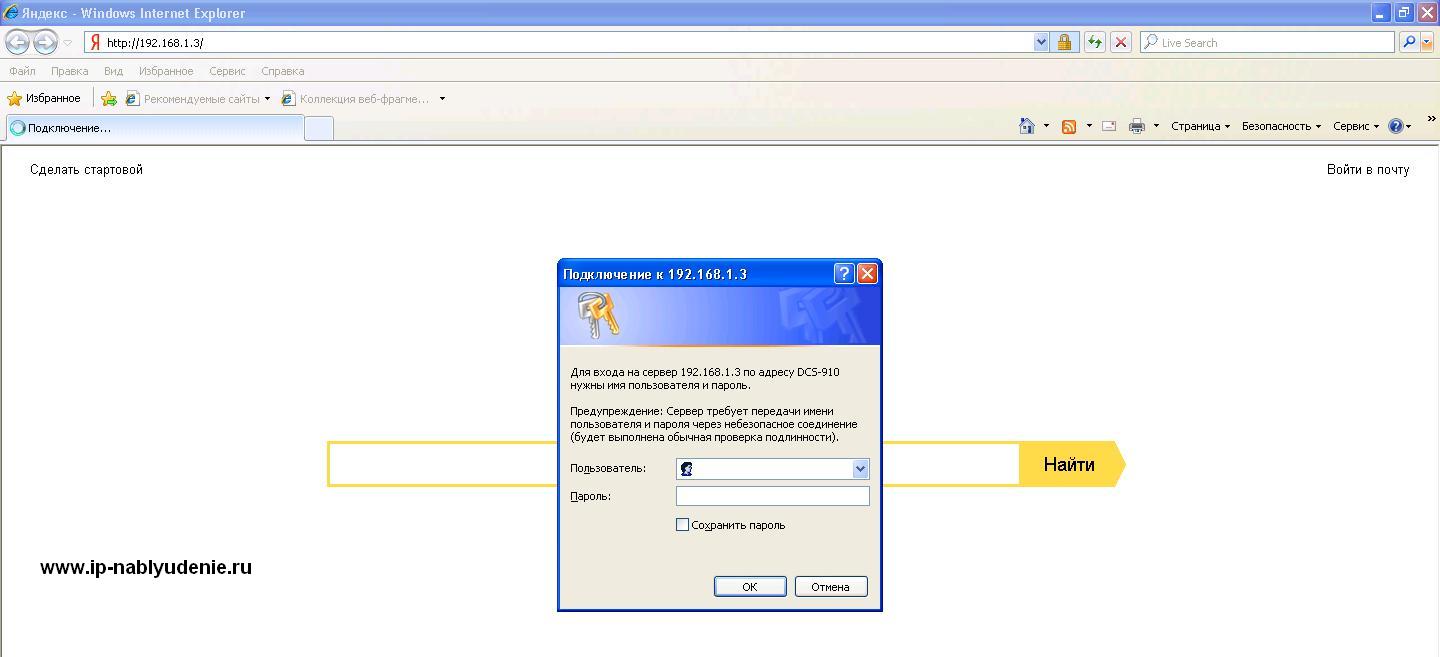 d-link вход в веб интерфейс
- DNS 1: 213.184.225.37
- GateWay (адрес маршрутизатора): 192.168.1.1,
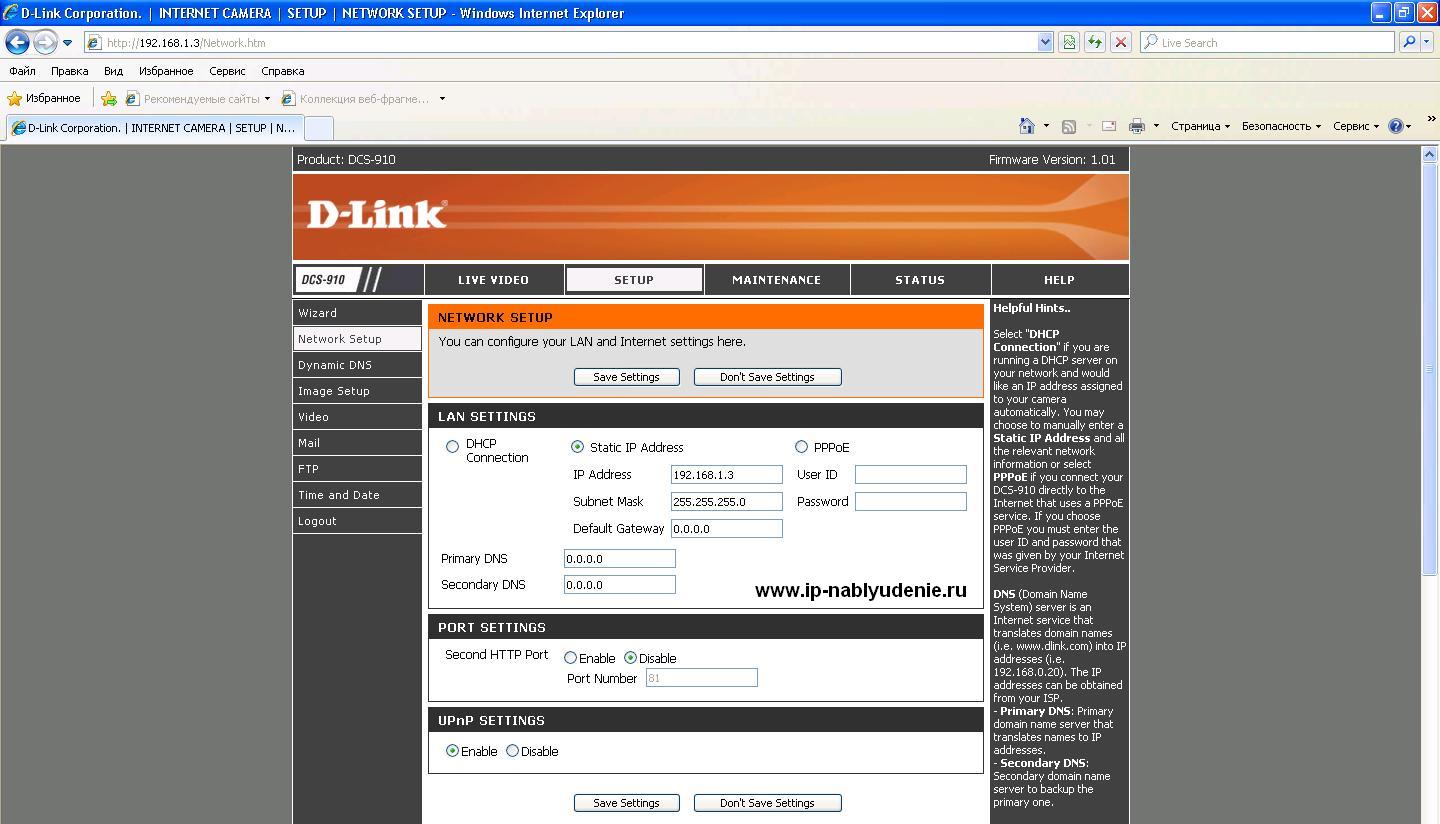 затем сохранить настройки, и дождаться, пока устройство перезагрузится. Очень важно знать о том, что каждое применение новых настроек посредством нажатия кнопки «Save» приводит к перезагрузке видеокамеры. Поэтому до того, как отсчёт будет окончен, никаких других действий с системой производить не рекомендуется, иначе настройки не смогут сохраниться.
- Маршутизатор отключается от ПК и видеокамеры. Потом нужно вернуться к изначальным настройкам сетевой карты. По умолчанию сетевые настройки получаются в автоматическом режиме.
- В окне любого удобного браузера требуется указать адрес видеокамеры, после чего нажать «Enter».
- Установка плагина NCS позволит просматривать видеоинформацию через настройки устройства. Чтобы установить данную утилиту, нужно перейти в меню «Live Video», а после этого нажать на ссылку, появившуюся в окне настройки. Это приведёт к началу установки плагина.
- Модуль NCS нужно включить, чтобы появилась возможность осуществлять просмотр данных в настройках видеокамеры. Для этого нужно найти в настройках интернет-браузера пункт «Управление плагинами». Если говорить о браузере Google Chrome, то он будет расположен в правом верхнем углу.
- Чтобы модуль работал исправно без перерывов и сбоев, нужно разрешить его применение для IP-адреса устройства. Это можно сделать через соответствующий пункт в меню «Управление плагинами», а потом нажать «Готово».
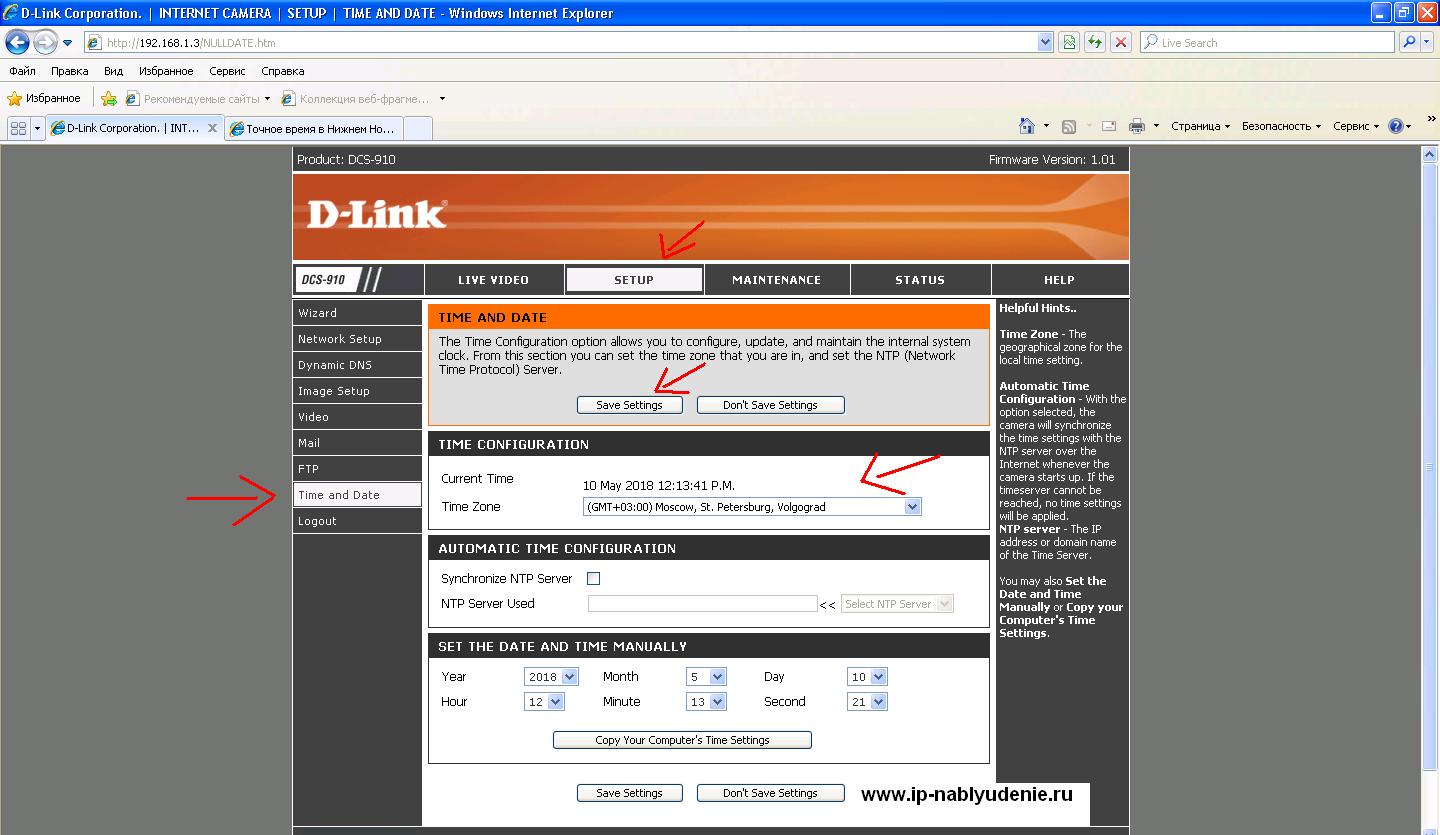
- Настройка даты и времени производится через раздел «Time & Date». Здесь потребуется:
- указать свой часовой пояс в пункте «Time Zone»;
- установить метку возле пункта «Synchronize NTP»(если нужна синхронизация времени). Можно взять время с компьютера, кнопка “Copy Your Computers Time Settings”;
- нажать кнопку сохранения настроек “Save Settings”.
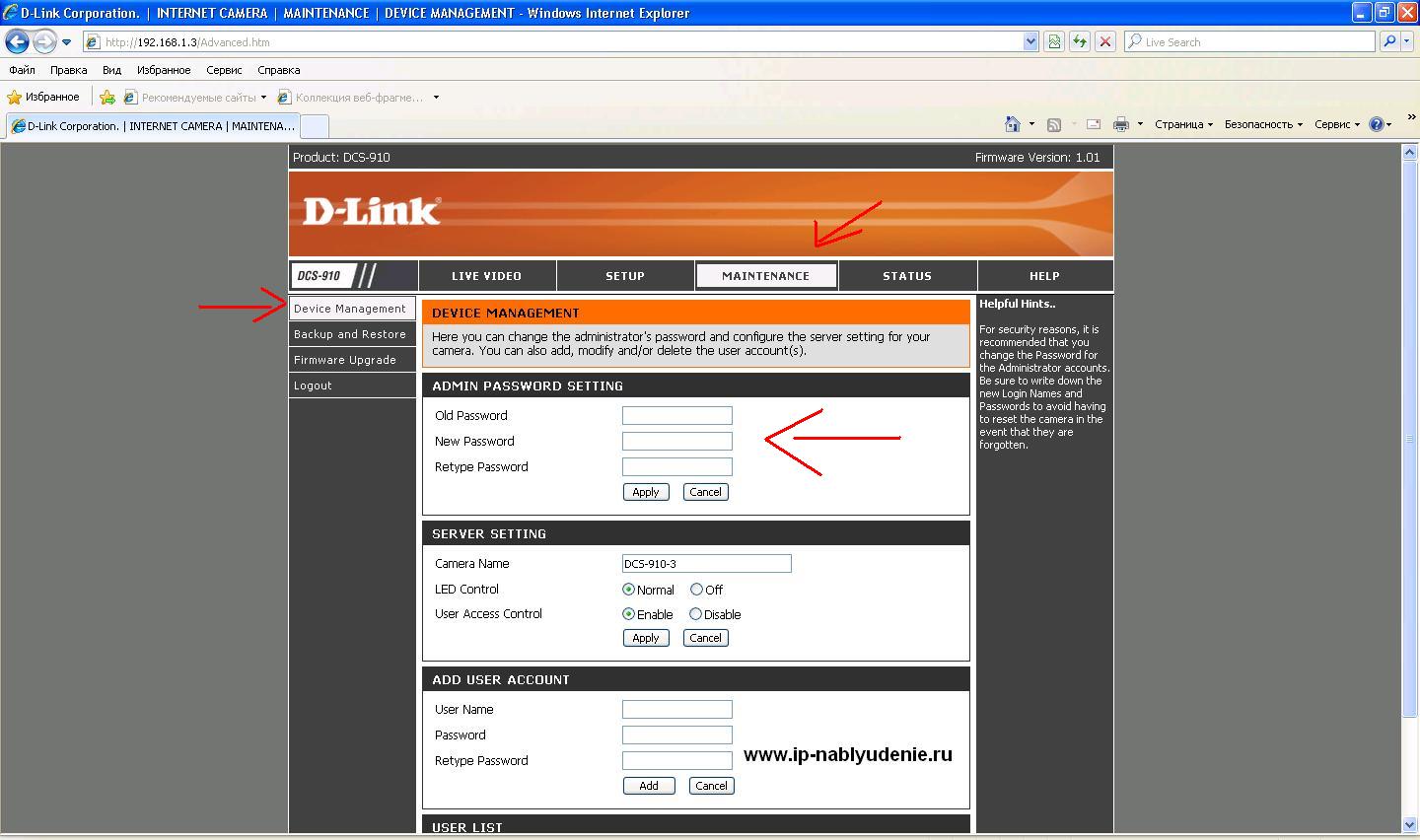
- В меню «Maintenance» нужно выбрать пункт «Система» и сменить пароль.
Смена пароля ip-камера d-link
- Подключение камеры к сети Wi-Fi осуществляется через настройки «Wireless Setup». Здесь нужно включить одноимённую галку, указать имя сети и пароль, а также ввести данные:
 Смена пароля ip-камера d-link
- тип шифрования: «AES»
- беспроводной режим: «Infrastucture»
- режим безопасности: «WPA2-PSK»
На этом настройки камеры D-Link подходят к концу, и можно приступать к работе через соответствующий сервис связи.
Как узнать IP-адрес камеры D-Link
Довольно часто возникают ситуации, когда владельцу системы видеонаблюдения требуется выяснить, какой IP-адрес имеет конкретная видеокамера. Устройства марки D-Link различных моделей (например, 2102 или 2121) могут подключаться к сети не только стационарно, посредством Ethernet-провода, но и при помощи Wi-Fi-соединения. На аппарате присутствует кнопка под названием WPS. Её последовательное нажатие на видеокамере и роутере позволяет первой получить IP-адрес.
После того, как адрес присвоен, проводится подключение и настройка, но перед этим необходимо понять параметры IP-адреса. Для этого потребуется войти в настройки роутера, где будут указаны нужные данные.
Простой способ узнать ip-адрес d-link посмотреть инструкцию. Обычно по умолчанию 192.168.1.0. Если адрес был изменен, то устанавливаете официальное ПО “D-Link D-ViewCam”.
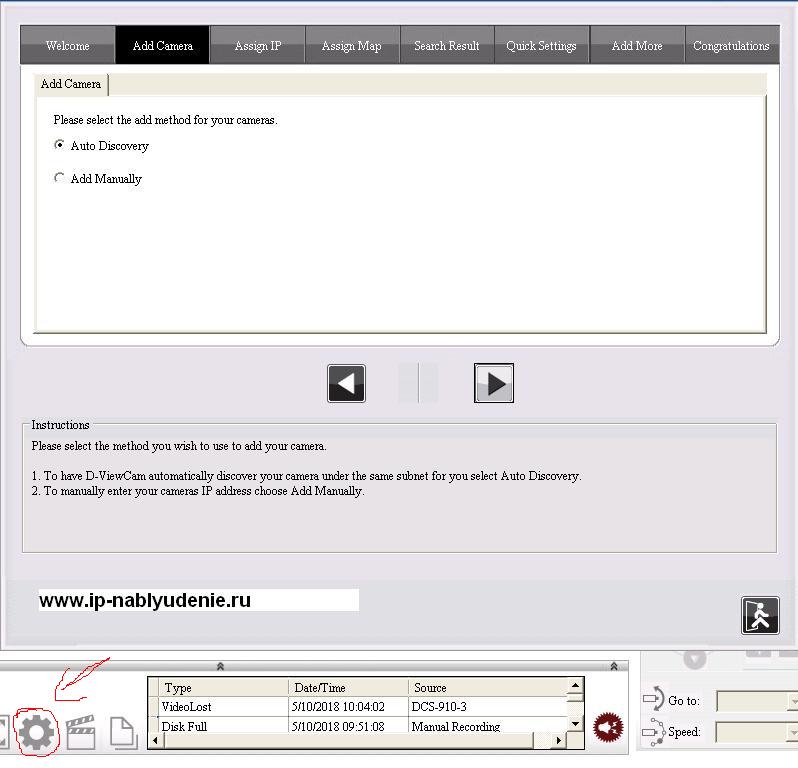
Нажмите на иконку (смотреть на скриншоте), программа автоматически определить ip-address d-link.
Источник
DCS-920
Добрый день.
Приобрёл себе D-Link DCS-920, а настроить не получается.
Мануал на русском найти нигде не могу.
Есть роутер Тп линк 841.
При подключении кабелем камеры к роутеру могу подключить, а вот через WiFi не получается.
Загорается красный индикатор на камере при отключении кабеля 
Помогите пожалуйста с настройкой.
Помощь в написании контрольных, курсовых и дипломных работ здесь.
D-Link DCS-920
пользовался много лет D-Link DCS-920 маршрутизатор D-Link DIR 300 всё работало отличьно.
Dlink dcs 920 и видеонаблюдение
Есть ip камера: dlink dcs 920. Хочу просто попробовать позаписывать картинку; есть роутер asus.
подключение беспроводной камеры D-link DCS-2230
В общем имею беспроводной роутер , в помещении интернет , есть ноутбук и купил указанную камеру.
Пропадает ip камера DCS-3220
Пропадает ip камера DCS-3220. Кабель обжат ток 2-ве пары(оранжевый и зеленый с белыми) как.
устаревшая модель — снята с производства
И что?
В продаже их уже нет?
Хочу задействовать с роутером asus-500GP v2
Статический IP есть.
Настроил соединение WAN с камерой
Все видет ,вхожу в настройки все ок.
Порт в камере 81
Настроил переброс портов в роуторе на локальный адрес камеры порт указал 81 TCP
В итоге
проверяю на роторе есть возможность работы с HDD по FTP с внешки все заходит.
Забиваю порт 81
ПОПАДАЮ В НСТРОЙКи КАМЕРЫ.
И так по любому порту.
Роутер сделал порт 5002 так захожу с внешним ИП попадаю в настройки роутера.
Тоесть соединение есть.
А как добиться чтобы просматривать камеру ,а не ее настройки.
Источник
Как настроить камеру dcs 920
Цифровая система видеонаблюдения VideoNet.
- Список форумов‹VideoNet Total IP‹Total IP‹IP устройства D-Link
- Изменить размер шрифта
- Для печати
- FAQ
- Регистрация
- Вход
Трудности с подключением камер D-Link DCS-920 в VN8.5
Модератор: tim
трудности с подключением камер DCS-920 в VN8.5
gda-pda » 17 дек 2009, 12:37
Re: трудности с подключением камер DCS-920 в VN8.5
gda-pda » 17 дек 2009, 13:55
Уточнение 1: это файл на FTP сентябрьский, а сама идентифицирует себя как «1.03 (2009-07-14)»
Уточнение 2: прошил прошлогодней прошивкой «1.02 (2008-10-02)» — по-прежнему не обнаруживается.
Может, что-то делаю не так и не хватает мелочи? (раньше к VN подключал только платы и как выглядит подключение IP-камеры знаю только из PDF-мануала, но там не все скрины)
Re: трудности с подключением камер DCS-920 в VN8.5
Stranger » 17 дек 2009, 14:05
Для полного понимания Вашей ситуации, пожалуйста, обратитесь в службу тех. поддержки по e-mail support@videonet.ru
При обращении укажите номер зарегистрированного в службе тех. поддержки ключа защиты, подробное описание ситуации и приложите собранный с проблемного компьютера CAB-файл.
Если ключ защиты не зарегистрирован, то необходимо полностью и подробно заполнить и приложить к письму регистрационную форму ( http://videonet.ru/docs/regform.doc ). Номер ключа можно найти на самом ключе: либо на бумажной наклейке на пластмассовой части ключа, либо на металлической части USB разъема.
Собрать CAB-файл можно в режиме конфигурации VideoNet (верхнее меню — «?» — «Поддержка»), либо «Пуск» — «Программы» — «VideoNet 8» — «Сведения о системе VideoNet». Запустится мастер создания Cab-файла. Ответив на вопросы мастера, Вы получите cab-файл с требуемой информацией.
Источник
Как настроить камеру dcs 920
DCS-920


DCS-920 EOL EOS
Описание
Камера DCS-920 является идеальным решением для дома и небольшого офиса. В отличие от стандартных Web-камер, DCS-920 оснащена встроенным процессором CPU и Web-сервером, который обеспечивает безопасную передачу видео высокого качества. Доступ к DCS-920 осуществляется удаленно, управление доступом осуществляется с персонального компьютера или ноутбука в локальной сети или через Интернет посредством Web-браузера. Благодаря простоте установки и интуитивно понятному Web-интерфейсу, достигается простота интеграции данного устройства как в сеть Ethernet / Fast Ethernet, так и в беспроводную сеть 802.11g. Помимо этого DCS-920 поддерживает функции удаленного мониторинга и обнаружения движения, что позволяет создавать комплексное и эффективное по стоимости решение для дома и небольшого офиса
Поддержка беспроводного интерфейса 802.11g
DCS-920 поддерживает кроме интерфейса Ethernet/Fast Ethernet беспроводной интерфейс 802.11g, благодаря чему достигается простота интеграции в существующую сеть. Таким образом, это устройство может применяться в традиционных проводных сетях Ethernet (10 Мбит/с) и Fast Ethernet (100Мбит/с), а также взаимодействовать с маршрутизаторами и точками доступа 802.11g. Поддержка функции Site Survey позволяет просмотреть ближайшие беспроводные устройства и подключиться к ним.
Характеристики
- Поддерживаемые ОС
- Windows 2000 / Windows XP /Windows Vista / Linux/ MAC OS X10.3 or above
- Utility
- Windows 2000 / Windows XP /Windows Vista
Сетевые протоколы
Встроенный сетевой интерфейс
Беспроводное подключение
802.11b/g Wireless with WEP/WPA/WPA2 security
Выходная мощность передатчика
Чувствительность приемника
802.11g (PER
Сертификаты
Заказ
DCS-920 Securicam Network беспроводная IP-камера для видеонаблюдения за безопасностью дома/малого офиса
Источник
Описание
Рекомендованная замена — DCS-930
Камера DCS-920 является идеальным решением для дома и небольшого офиса. В отличие от стандартных Web-камер, DCS-920 оснащена встроенным процессором CPU и Web-сервером, который обеспечивает безопасную передачу видео высокого качества. Доступ к DCS-920 осуществляется удаленно, управление доступом осуществляется с персонального компьютера или ноутбука в локальной сети или через Интернет посредством Web-браузера. Благодаря простоте установки и интуитивно понятному Web-интерфейсу, достигается простота интеграции данного устройства как в сеть Ethernet / Fast Ethernet, так и в беспроводную сеть 802.11g. Помимо этого DCS-920 поддерживает функции удаленного мониторинга и обнаружения движения, что позволяет создавать комплексное и эффективное по стоимости решение для дома и небольшого офиса
Поддержка беспроводного интерфейса 802.11g
DCS-920 поддерживает кроме интерфейса Ethernet/Fast Ethernet беспроводной интерфейс 802.11g, благодаря чему достигается простота интеграции в существующую сеть. Таким образом, это устройство может применяться в традиционных проводных сетях Ethernet (10 Мбит/с) и Fast Ethernet (100Мбит/с), а также взаимодействовать с маршрутизаторами и точками доступа 802.11g. Поддержка функции Site Survey позволяет просмотреть ближайшие беспроводные устройства и подключиться к ним.
Характеристики
-
Поддерживаемые ОС
- Windows 2000 / Windows XP /Windows Vista / Linux/ MAC OS X10.3 or above
- Utility
- Windows 2000 / Windows XP /Windows Vista
Сетевые протоколы
- IPV4, ARP, TCP, UDP, ICMP
- DHCP Client
- NTP Client
- DNS Client
- DDNS Client
- SMTP Client
- FTP Client
- HTTP Server
- PPPoE
Встроенный сетевой интерфейс
- 10/100BASE-TX Fast Ethernet
- 802.11b/g WLAN
Беспроводное подключение
802.11b/g Wireless with WEP/WPA/WPA2 security
Выходная мощность передатчика - 16 dBm (типичная) для 802.11b
- 12 dBm (типичная) для 802.11g
Чувствительность приемника - 802.11g (PER<10%) — 54 Мбит/с: <-66dbm
- 802.11b (PER<8%) — 11 Мбит/с: <-82dbm
Видео-кодеки
- MJPEG
Сенсор
- Сенсор CMOS VGA ¼ дюйма
SDRAM
- 8 Мбайт
FLASH-память
- 2 Мбайт
Кнопка RESET
- Сброс к заводским настройкам
Поддерживаемые видео-алгоритмы
- MJPEG
- JPEG для стоп-кадров
Функционал видео
- Настройка размера картинки и качества
- Метки времени и вставка текста
- Переворот и зеркальное отображение изображения
Разрешение
- 640 х 480 до 15fps
- 320 х 240 до 30fps
- 160 х 120 до 30fps
Освещенность
- 1 Лк@F2.8
Управление
- AGC (Auto Gain Control)
- AWB (Auto White Balance)
- AES (Auto Electronic Shutter)
Сертификаты
Выписка № 09-02-09-1/589 из Решения ГКРЧ от 19.03.2009. О внесении в Приложение №2 к решению ГКРЧ № 04-03-04-003 от 06.12.2004 РЭС стандарта 802.11g D-Link
Заказ
DCS-920 Securicam Network беспроводная IP-камера для видеонаблюдения за безопасностью дома/малого офиса
Изображения
DCS-920
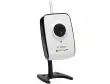 Вид спереди
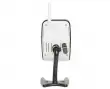 Вид сзади
Загрузки
Мы предлагаем следующие способы доставки товара:
Самовывоз из пункта выдачи
Самостоятельное получение заказа в пункте выдачи. Дата и время получения заранее согласуется с менеджером магазина.
Отгрузка товара юридическим лицам осуществляется только при наличии печати или правильно оформленной и заполненной доверенности, наличии паспорта получателя.
Курьерская доставка по Москве
Доставка по адресу покупателя или до пункта приема транспортной компании в г. Москве. Дата и время доставки заранее согласуется с менеджером магазина.
Доставка транспортной компанией по России
Доставка транспортной компанией по России до пункта выдачи транспортной компании или до конечного адреса покупателя.
Мы предлагаем следующие способы оплаты товара:
Оплата наличными
Оплата за наличный расчет для физических и юридических лиц. После внесения денежных средств Покупатель подписывает товаросопроводительные документы и получает кассовый чек.
Безналичная оплата
Мы работаем с физическими и юридическими лицами за безналичный расчёт со 100% предоплатой с оформлением всех предусмотренных законодательством документов. Счёт на оплату направляется Покупателю на электронную почту после запроса счета через форму на сайте либо по электронной почте. Цена на заказанный товар действительна в течение 2 дней с момента оформления Заказа.
Электронные способы
Оплата Заказа электронными способами, в т.ч. банковскими картами. Оплата Заказа данным способом доступна запросом ссылки на оплату у нашего менеджера.
Если у вас возникнут вопросы по оформлению заказа, вы можете обратиться к нам, позвонив по телефону +7 495 179-34-22 или связавшись по электронной почте sale@ru-dlink.com. Мы гарантируем оперативный ответ на ваш запрос и предоставление наилучших условий от официального поставщика D-LINK.
Запрос цены или КП
Мы предоставляем официальную гарантию на всю продукцию.
Сервис расширенной гарантии включает в себя:
- Приемку в сервисном центра для выполнения диагностики дефекта.
- Ремонт.
- Бесплатную доставку клиенту.
В рамках дополнительной программы оборудование D-LINK может быть поставлено с расширенной гарантией D-LINK. Cрок расширенной гарантии D-LINK – 12 месяцев с даты регистрации партнером продажи данного оборудования в базе данных компании D-LINK. По желанию клиента расширенная гарантия может быть продлена на следующие 12 месяцев по истечению первоначального срока или приобретена сразу на 24 или 36 месяцев.
Контакты гарантийного отдела:
Телефон: +7 495 179-34-22
E-mail: sale@ru-dlink.com
Получить КП / Счет
Для расчета коммерческого предложения или получения счета на поставку оборудования D-LINK оставьте заявку в форме ниже или свяжитесь с отделом продаж по телефону +7 495 179-34-22 или электронной почте sale@ru-dlink.com. Мы гарантируем оперативный ответ на ваш запрос и предоставление наилучших условий от официального поставщика D-LINK.
Специалист по решениям D-LINK:
- Окажет профессиональную консультацию.
- Сообщит вашу цену на продукцию.
- Сообщит информацию об актуальных акциях и скидках.
- Подскажет ближайшее к вам отделение с наличием нужной продукции.
- Согласует с вами возможную дату и время доставки.
Запрос цены или КП
Часто задаваемые вопросы
В: Как настроить камеру DCS-910/DCS-920 без компакт-диска?
О: Подключите компьютер к маршрутизатору с помощью кабеля Ethernet. Зайдите на
сайт поддержки D-Link: http://dlink.ru. Загрузите утилиту Setup Wizard SE из
раздела технической поддержки DCS-910/DCS-920. Установите и запустите
утилиту Setup Wizard SE. Камера должна быть обнаружена автоматически. Можно
использовать мастер установки, входящий в утилиту для настройки устройства
или нажать на Link для непосредственного доступа к устройству. Имя
пользователя по умолчанию ‘admin’. Пароль по умолчанию ‘ ‘ (оставьте поле
пустым). Если пароль был изменен и забыт, то необходимо перезагрузить
DCS-910/DCS-920 для установки пароля ‘ ‘ (пустое поле).
Если DCS-910/DCS-920 не может найти DHCP-сервер, введите IP-адрес по
умолчанию: http://192.168.0.20
В: Как восстановить в DCS-910/DCS-920 настройки по умолчанию?
О: Убедитесь, что DCS-910/DCS-920 включена. С помощью скрепки нажмите и
удерживайте кнопку Reset в течение 10 секунд. Камера должна вернуться к
заводским настройкам по умолчанию.
В: Как установить камеру, если нет маршрутизатора?
О: Подключите камеру непосредственно к порту Ethernet компьютера. Необходимо
назначить компьютеру статический IP-адрес из того же диапазона адресов, что и
камера, например 192.168.0.1. Можно получить доступ к настройкам устройства
через IP-адрес по умолчанию http://192.168.0.20.
В: Почему DCS-920 не подключается к беспроводной сети после настройки
камеры?
О: После включения и настройки беспроводного соединения, отключите Ethernet –
соединение между DCS-920 и компьютером. Подождите 60 секунд, и устройство
автоматически подключится к настроенному беспроводному соединению.
За дополнительной информацией о поиске неисправностей, обратитесь, пожалуйста,
к руководству пользователя на компакт-диске.
7
 Камеру D—Link DCS-920 нельзя однозначно назвать именно беспроводным устройством, поскольку помимо интерфейса wi—fi в девайсе присутствует возможность подключения по протоколам Ethernet и Fast Ethernet, что вряд ли можно отнести к недостаткам.
К неоспоримым преимуществам DCS-920, по сравнению со своими «коллегами», также можно отнести скорость и безопасность передачи данных, в частности видео потока высокого разрешения, что достигается благодаря наличию в устройстве собственного процессора и WEB-сервера.
Подключение и настройка DCS-920, как, в общем-то, и подключение большей части устройств производства D—Link, благодаря интуитивно понятному интерфейсу, не вызовет затруднений даже у самого неискушенного пользователя. Как уже упоминалось выше для камеры предусмотрено несколько вариантов подключения: как к проводной локальной сети (10/100Мбит/с), так и к сети WI—FI посредством маршрутизатора или точки доступа стандарта 802.11g.
Встроенный в камеру детектор движения позволяет начинать запись только при обнаружении движущихся объектов, что позволяет в десятки раз сэкономить пространство записывающего устройства и, как следствие, значительно снизить требования для такого устройства.
Управление WI—FI камерой D—Link DCS-920, а также наблюдение с ее помощью за интересующим объектом, может осуществляться удаленно с рабочей станции локальной сети, либо с компьютера, подключенного к сети Internet, посредством WEB-интерфейса работающего через обычный браузер.
По своим характеристикам и возможностям WI—FI камера D—Link DCS-920 идеально подойдет для домашней или офисной сети, где требуется постоянное видеонаблюдение.
Похожие материалы
- Характеристики WI-FI камеры D-Link DCS-920
- Подключение и настройка WI-FI камеры D-Link DCS-2121.
- Обзор WI-FI 3G роутера D-Link DIR-456
- Беспроводная Интернет-камера D-Link DCS-6620G
- Беспроводная Интернет-камера D-Link DCS-2121
DCS 920 — это современная камера для наблюдения, которая позволит вам контролировать безопасность в доме, офисе или на производстве. Для того чтобы начать использовать камеру, необходимо правильно ее настроить и подключить к сети.
В данной статье мы расскажем, как подключить и настроить DCS 920 камеру. Мы рассмотрим все этапы установки, проведем настройку и подключение к интернету.
Современная технология камеры DCS 920 обеспечивает качественную картинку, независимо от места установки. Поэтому, использование данной модели для наблюдения – это лучшее решение, если вам важно узнать, что происходит в помещении или на определенном участке территории.
Содержание
- Шаг 1: Распаковка и проверка комплектации
- Шаг 2: Подключение камеры к сети и настройка IP-адреса
- Подключение камеры к сети
- Настройка IP-адреса
- Шаг 3: Установка программного обеспечения и настройка доступа к камере
- Установка программного обеспечения
- Настройка доступа к камере
- Шаг 4: Тестирование работоспособности камеры и настройка оповещений
- Тестирование камеры
- Настройка оповещений
- Вопрос-ответ
Шаг 1: Распаковка и проверка комплектации
Перед началом установки камеры необходимо распаковать и проверить комплектацию. В комплекте должны быть:
- IP-камера DCS-920;
- Блок питания;
- Кабель Ethernet;
- Крепление настенное;
- Диск с ПО D-Link;
- Руководство по установке.
Перед началом установки внимательно проверьте комплектацию, чтобы убедиться, что все необходимые компоненты есть в наличии.
Также рекомендуется проверить коробку на наличие повреждений, чтобы исключить возможность получения неисправной камеры.
Шаг 2: Подключение камеры к сети и настройка IP-адреса
Подключение камеры к сети
Прежде всего, убедитесь в том, что ваша камера подключена к сети питания. Затем подключите камеру к вашему роутеру с помощью Ethernet-кабеля. Обычно розетка на камере имеет надпись «DC-5V», а порт на роутере отмечен названием «LAN» или «Ethernet».
Настройка IP-адреса
Чтобы настроить IP-адрес для камеры D-link DCS 920, вам нужно иметь доступ к вашему роутеру. Войдите в настройки роутера, используя свой логин и пароль. Найдите меню для конфигурации IP-адреса и сохраните IP-адрес для камеры.
Стандартно, камера D-link DCS 920 имеет IP-адрес 192.168.0.20. Если вы хотите изменить этот адрес, откройте веб-браузер и введите IP-адрес вашего роутера. Войдите в настройки камеры, используя логин и пароль администратора (по умолчанию логин и пароль — «admin»).
В меню настроек камеры выберите вкладку «Сетевые настройки», где вы можете изменить IP-адрес, подсеть и шлюз по умолчанию. Обратите внимание, что если вы меняете IP-адрес камеры, вам может потребоваться изменить порты в вашем роутере, чтобы получить доступ к камере извне.
После настройки IP-адреса, сохраните настройки и перезагрузите камеру, чтобы изменения вступили в силу.
Шаг 3: Установка программного обеспечения и настройка доступа к камере
Установка программного обеспечения
Для работы с камерой DCS 920 необходимо установить специальное программное обеспечение — D-Link Camera Viewer. Это ПО позволяет просматривать изображение с камеры на компьютере, а также настраивать различные параметры.
Для установки ПО необходимо выполнить следующие действия:
- Скачать установочный файл с официального сайта D-Link;
- Запустить установочный файл;
- Следовать инструкциям установщика;
- Завершить установку.
Настройка доступа к камере
После установки ПО необходимо настроить доступ к камере. Для этого необходимо выполнить следующие действия:
- Запустить программу D-Link Camera Viewer;
- На панели инструментов выбрать пункт «Add Camera» (Добавить камеру);
- В появившемся окне ввести IP-адрес камеры и учетные данные (логин и пароль);
- Нажать кнопку «Save» (Сохранить);
- Камера будет добавлена в список камер и доступ к ней будет настроен.
Теперь вы можете просматривать изображение с камеры DCS 920 и настраивать ее параметры с помощью программы D-Link Camera Viewer.
Шаг 4: Тестирование работоспособности камеры и настройка оповещений
Тестирование камеры
После подключения камеры и завершения настройки, следует протестировать ее работоспособность. Для этого можно воспользоваться специальным программным обеспечением, предоставленным производителем камеры.
Найдите в меню программы пункт «Просмотр изображения» и убедитесь, что картинка отображается корректно. Проверьте работу всех функций камеры, особенно движения в верх-низ и влево-вправо.
Настройка оповещений
Для того, чтобы камера уведомляла об опасных ситуациях (например, движение в запрещенной зоне), следует настроить функцию оповещения. Это можно сделать в меню программы камеры.
Выберите пункт «Настройки оповещений» и задайте параметры оповещений. Укажите, на какую электронную почту или номер мобильного телефона должно приходить уведомление. Также можно задать частоту и длительность оповещений.
- Убедитесь, что проверка наличия движения включена и настроена правильно.
- Задайте область запрещенной зоны, в которой не должно быть движения. Область можно указать на экране с помощью мыши.
- Сохраните настройки оповещений.
Теперь камера будет отправлять сообщения о беспокойных событиях на указанный email или мобильный номер. Вы можете быть уверены в защите своего имущества и контролировать ситуацию в режиме реального времени.